Отправка посылок с помощь постаматов (5Post) – это отличное и быстрое решение. Важно, что точки (магазина Пятерочка) отправки находятся практически повсеместно, что делает этот способ очень доступны. Также при отсутствии самого постамата – отправку можно сделать через кассу магазина Пятерочки.
Внешний вид постамата приведен на картинке ниже. Как можно видеть – он включает в себя блок ввода данных (сенсорный экран и устройство приема наличных, а также бесконтактной оплаты) и ячейки разного размера.
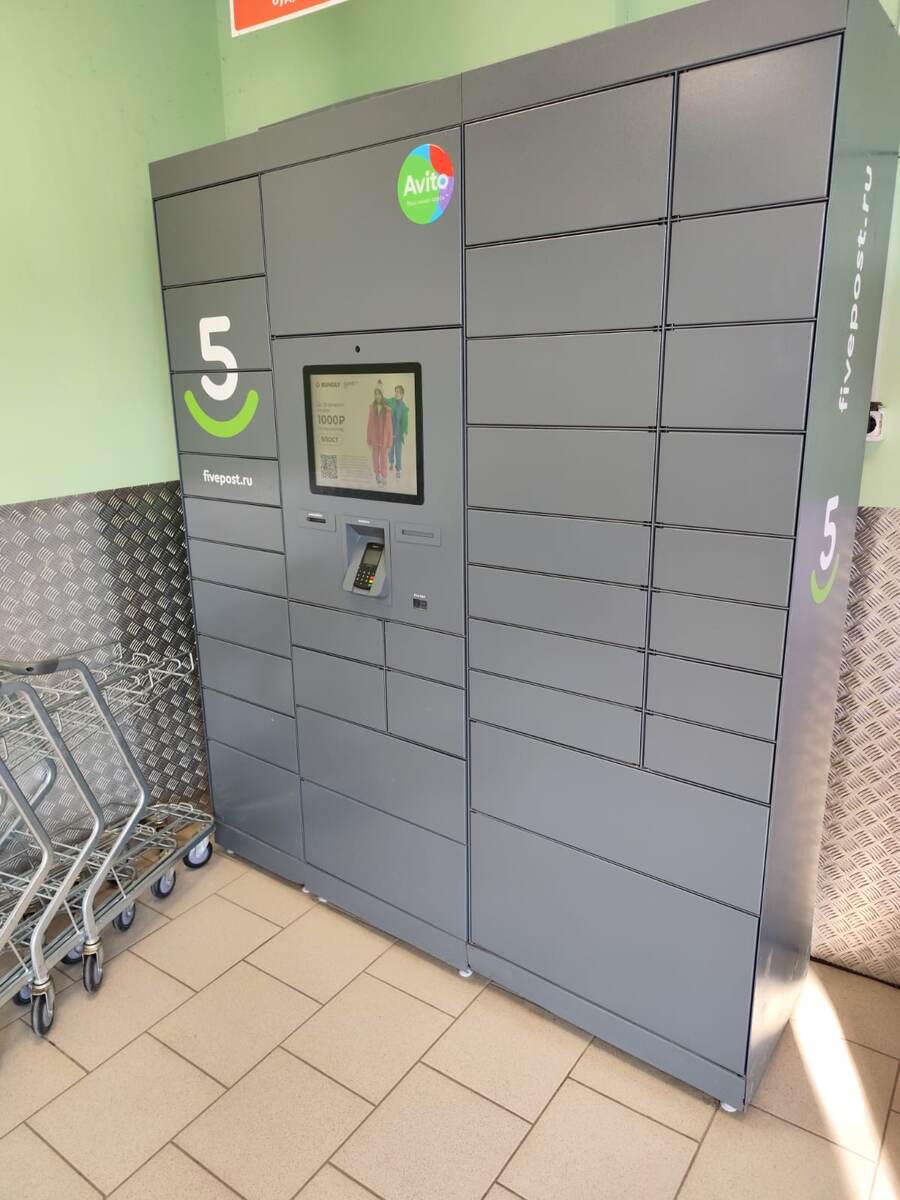
Сенсорный экран имеет очень понятное и простое устройство – это позволяет быстро выполнить все необходимые действия.
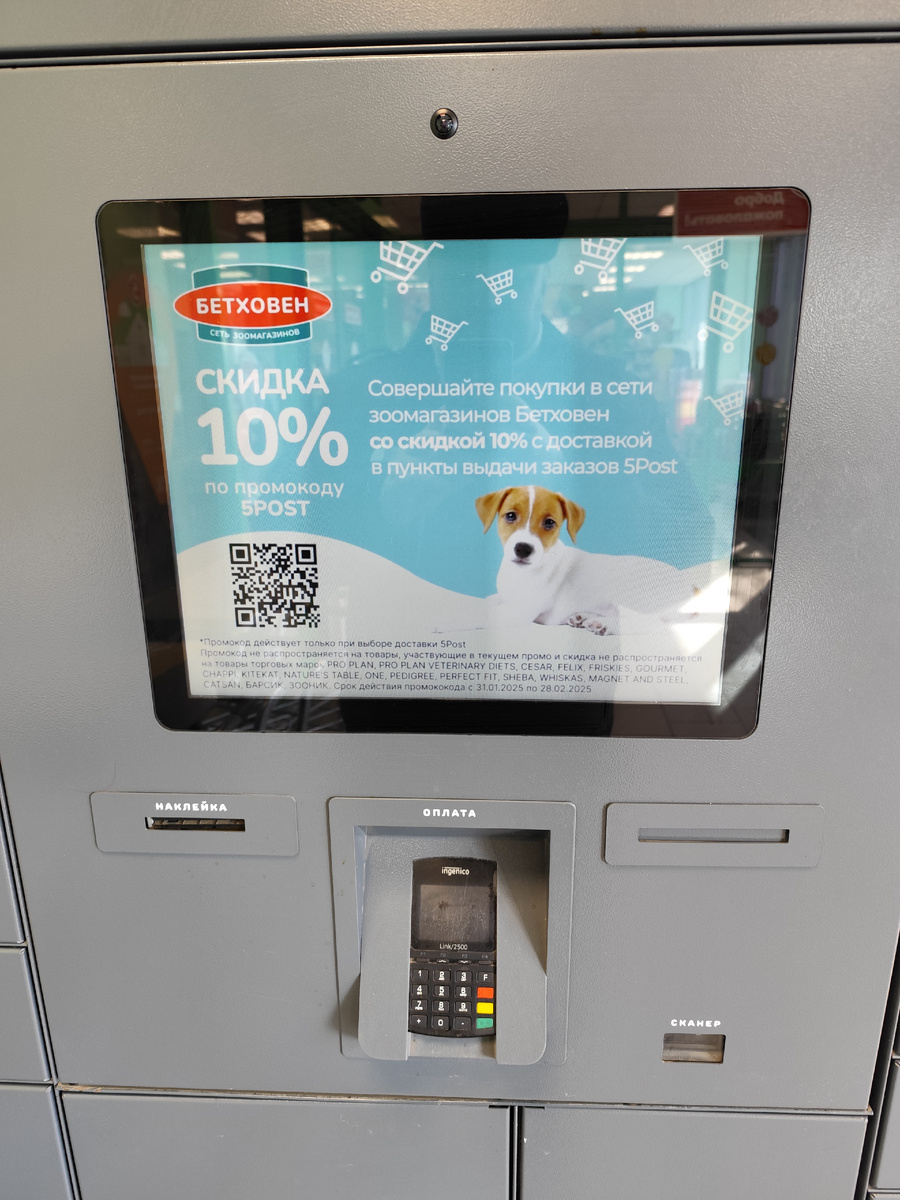
При ближайшем рассмотрении мы видим – сенсорный экран; с левой стороны – место выдачи наклейки со штрихкодом для посылки; в центре снизу – устройство для бесконтактной оплаты; с правой стороны – место для приема наличных (не везде функционально); с правой стороны внизу – устройство для считывания штрихкода (который Вы получаете, например, при отправке вашего товара через Авито).
Нам необходимо нажать на сенсорный экран.
Открывается панель с двумя окнами – «Отправить посылку» и «Получить посылку». Выбираем необходимый вариант. Наш вариант сегодня – это «Отправить посылку».
Мы отправляем посылку с проданным товаром на Авито – в личном кабинете к нас располагается штрих-код, который является индикатором конкретной отправки.
Штрих код можно отсканировать (открыв его на телефоне и поднеся к месту сканирования) или ввести вручную код.
После ввода кода – в правом углу экрана нужно нажать кнопку «Продолжить».
Необходимо проверить данные по заказу и выполнить подтверждение.
Если все верно, то нужно начать на кнопку «Подтвердить».
Программа выдаст нам запрос о правильности упаковки. Важно, что на упаковке не должно быть посторонних штрих-кодов!
Необходимо дождаться выдачи наклейки.
Наклейка имеет нижнюю клейкую сторону.
Наклейку нужно приклеить на подходящее место. Проверьте надежность приклеивания.
На сенсорном экране будет сообщение о том, что нужно наклеить этикетку на заказ.
Необходимо нажать на кнопку «Продолжить».
Программа попросит удостоверить, что Вы точно наклеили этикетку на вашу посылку. Нажимаем «Да».
Откроется окно с выбором размера ячейки. Лучше заранее замерить размер вашей посылки, чтобы быстро выбрать нужный вариант.
Как мы можем видеть – представлено достаточное количество размеров.
Также нужно обратить внимание на ограничения, которые существуют по размеру и весу. Так, не получится посылку размером больше – 40*30*60 и весом не более 15 кг.
Нужно нажать на подходящий вариант.
Программа предупредит, что сейчас откроется ячейка.
Необходимо поместить посылку в ячейку. Если размер вдруг не подходит, то просто вернитесь к сенсорному экрану и нажмите на кнопку «Нет» - к вопросу «Разместили ли Вы заказ». После чего вновь выберите подходящую ячейку. Если ячейка нужного размера не открывается, то значит, что они все уже заняты.
После успешного размещения – нажмите кнопку «Да». Дождитесь переключения экрана.
Надеемся, что данная статья была Вам полезна!