После установки видеодрайвера тормоза на ноутбуке могут возникать из-за конфликтов программного обеспечения, неподходящей версии драйвера, перегрева или настроек. Вот как это исправить: Важно! Удалите старые драйверы полностью, чтобы избежать конфликтов: Если проблема появилась после обновления ОС: Важно! Для интегрированной графики (Intel HD/UHD) часто помогают:
После установки видеодрайвера тормоза на ноутбуке могут возникать из-за конфликтов программного обеспечения, неподходящей версии драйвера, перегрева или настроек. Вот как это исправить:
1. Откатите драйвер до предыдущей версии
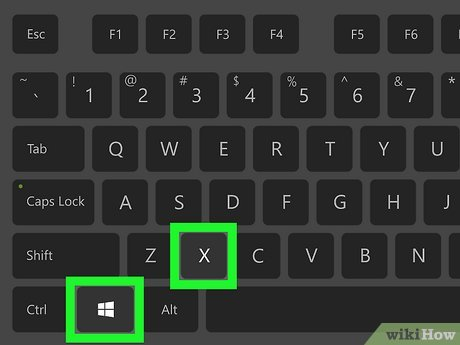
- Нажмите Win + X → выберите «Диспетчер устройств».
- Раскройте раздел «Видеоадаптеры» → щелкните правой кнопкой по вашей видеокарте → «Свойства».
- Перейдите на вкладку «Драйвер» → нажмите «Откатить драйвер» (если опция активна).
- Перезагрузите ноутбук.
2. Установите корректную версию драйвера
Важно!
- Выбирайте WHQL-драйверы (тестированные Microsoft).
- Не используйте «Game Ready» для слабых ноутбуков — они могут перегружать систему.
3. Выполните чистую установку драйвера
Удалите старые драйверы полностью, чтобы избежать конфликтов:
- Запустите ноутбук в безопасном режиме (удерживайте Shift при перезагрузке → «Поиск и устранение неисправностей» → «Безопасный режим»).
- Запустите DDU, выберите вашу видеокарту → «Clean and restart».
- После перезагрузки установите свежий драйвер.
4. Проверьте настройки видеодрайвера
- Для NVIDIA:
Откройте Панель управления NVIDIA → в разделе «Управление параметрами 3D» выберите «Настройки по умолчанию». - Для AMD:
В Radeon Settings перейдите в «Графика» → «Настройки графики» → сбросьте настройки. - Для Intel:
В Intel Graphics Control Panel выберите «Базовые настройки».
5. Убедитесь, что нет перегрева
- Скачайте утилиту HWMonitor или MSI Afterburner.
- Проверьте температуру видеокарты и процессора под нагрузкой:
Норма для ноутбука: до 85°C (в играх/рендеринге).
Если температура выше: почистите систему охлаждения, замените термопасту.
6. Отключите ненужные функции
- Нажмите Win + I → «Система» → «Дисплей» → «Графические параметры».
- Отключите:
Аппаратное ускорение GPU в браузерах и приложениях.
Game Mode (в разделе «Игры» → «Режим игры»).
7. Проверьте нагрузку на систему
- Откройте Диспетчер задач (Ctrl + Shift + Esc) → вкладка «Производительность».
- Убедитесь, что диск, CPU или RAM не загружены на 100% в простое.
- Если нагрузка есть: проверьте систему на вирусы (например, Malwarebytes) или фоновые процессы.
8. Откатите обновления Windows
Если проблема появилась после обновления ОС:
- Win + I → «Обновление и безопасность» → «Восстановление».
- Нажмите «Вернуться к предыдущей версии Windows» (доступно в течение 10 дней после обновления).
9. Что делать, если ничего не помогает?
- Проверьте совместимость видеокарты с вашей версией Windows.
- Установите LTSB-версию драйвера (более стабильную, без экспериментальных функций).
- Обратитесь в сервисный центр: возможно, проблема в аппаратной части (например, сбой VRAM).
Важно! Для интегрированной графики (Intel HD/UHD) часто помогают:
- Обновление BIOS ноутбука.
- Отключение «энергосберегающих» режимов в настройках электропитания.