Всем привет, дорогие технофаны!
Эта статья появилась в процессе подготовки обзора на новинку Orange Pi RV2, когда возникла необходимость полноценно протестировать возможности платы, не упираясь в ограниченную скорость недорогой TF-карты (да и более дорогие, если честно, тоже не лучший выбор для наших целей в отличие от SSD).
Установка Linux на TF-карту
Сначала необходимо записать официальный образ для вашей платы на microSD-карту (TF-карту). Для этого воспользуйтесь программой Balena Etcher, выбрав скачанный образ из документации вашей платы. После записи установите SSD на плату, вставьте карту в слот и загрузите устройство с карты памяти.
Подготовка SSD в GParted
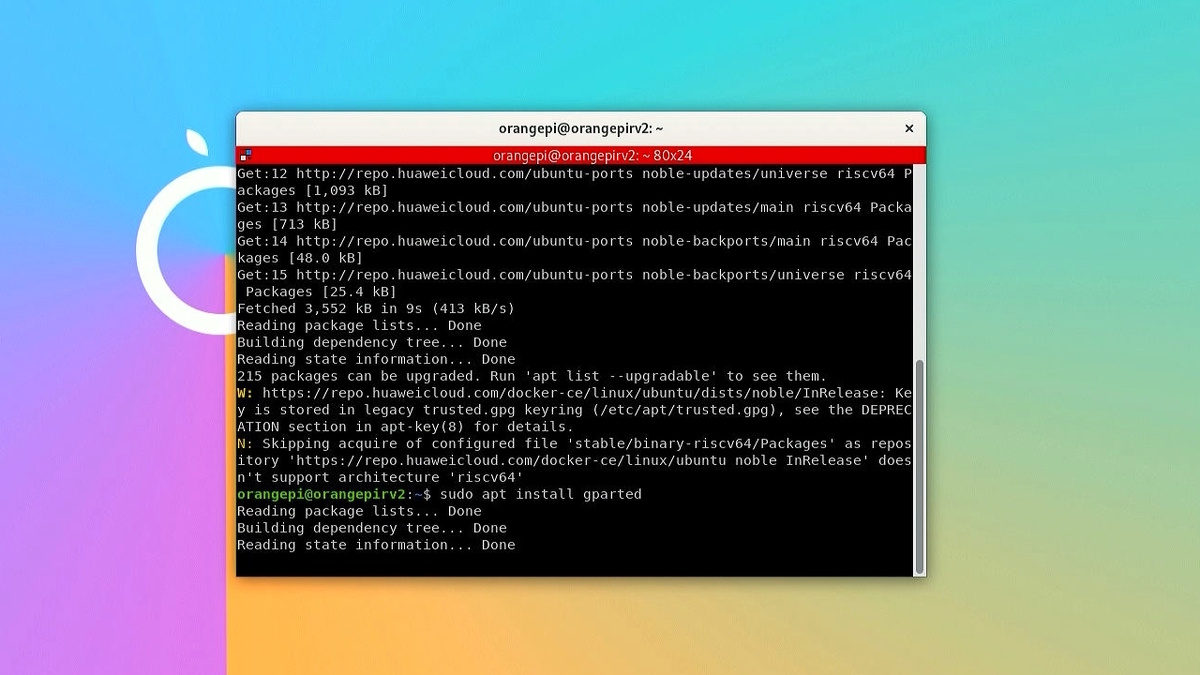
Для использования SSD в одноплатном компьютере под управлением Linux необходимо предварительно подготовить накопитель — создать на нём раздел и отформатировать его. В официальной инструкции этот процесс описан исключительно через командную строку, что может быть не слишком удобно, особенно для начинающих пользователей. Поэтому я решил показать более наглядный способ с использованием графического интерфейса GParted. Однако, это всё-таки Linux, так что полностью без терминала не обойтись.
Шаг 1: Установка и запуск GParted
Если GParted ещё не установлен, выполните следующие команды в терминале:
sudo apt update
sudo apt install gparted
Запустите GParted с правами суперпользователя:
sudo gparted
После ввода пароля откроется графический интерфейс программы.
Шаг 2: Подготовка SSD (если необходимо)
В правом верхнем углу окна GParted выберите ваш SSD (например, nvme0n1).
Если SSD уже использовался и имеет неподходящий формат, нужно создать новую таблицу разделов:
- В верхнем меню выберите Device → Create Partition Table.
- В открывшемся окне выберите тип GPT.
- Нажмите Apply.
Шаг 3: Создание нового раздела и применение изменений
Нажмите на иконку с листом и плюсом (в левом верхнем углу).
- Убедитесь, что выбран весь доступный объём SSD.
- Установите тип файловой системы — рекомендуется ext4.
- При желании задайте имя и метку устройства.
- Нажмите Add.
- После выполнения всех настроек нажмите кнопку Apply (с зелёной галочкой), чтобы подтвердить и применить изменения.
Перенос системы на SSD
Следующее, что нужно сделать - записать загрузчик на SPI Flash и записать систему Linux на подготовленный ранее SSD.
Шаг 1: Запуск nand-sata-install
Выполните следующую команду:
sudo nand-sata-install
Шаг 2: Копирование Linux на SSD
- Выберите пункт 4: Boot from SPI - system on SATA, USB or NVMe, подтвердите выбор нажатием Enter
- Выберите ваш диск (например, nvme0n1p1, созданный нами ранее), подтвердите выбор нажатием Enter
- Подтвердите выполнение скрипта загрузки нажав Enter
- Выберите файловую систему ext4, подтвердите выбор нажатием Enter
- Дождитесь окончания форматирования и копирования системы на SSD
Шаг 3: Запись загрузчика на SPI Flash
- После появления запроса на запись загрузчика в SPI Flash выберите <Yes> (если хотите заменить заводской загрузчик) или <No> (если не хотите, хотя в этом нет смысла, если вы хотите позже использовать SSD без TF-карты)
- В конце можно выбрать <Power off>, чтобы безопасно завершить работу
Готово! Теперь мы можем извлечь TF-карту и выполнить загрузку с SSD!