Утро. Вы пьёте кофе, проверяете почту, и вдруг — бац! Чашка опрокидывается, и клавиатура превращается в кофейное море. Паника, крики «Мой ноутбук!», слёзы над клавишами — знакомо? Не спешите хоронить технику и заказывать новую. Есть шанс всё исправить, если действовать быстро и с умом. Мы собрали 5 шагов, которые спасут вашу клавиатуру от кофейной катастрофы. И да, без паники — она только хуже делает!
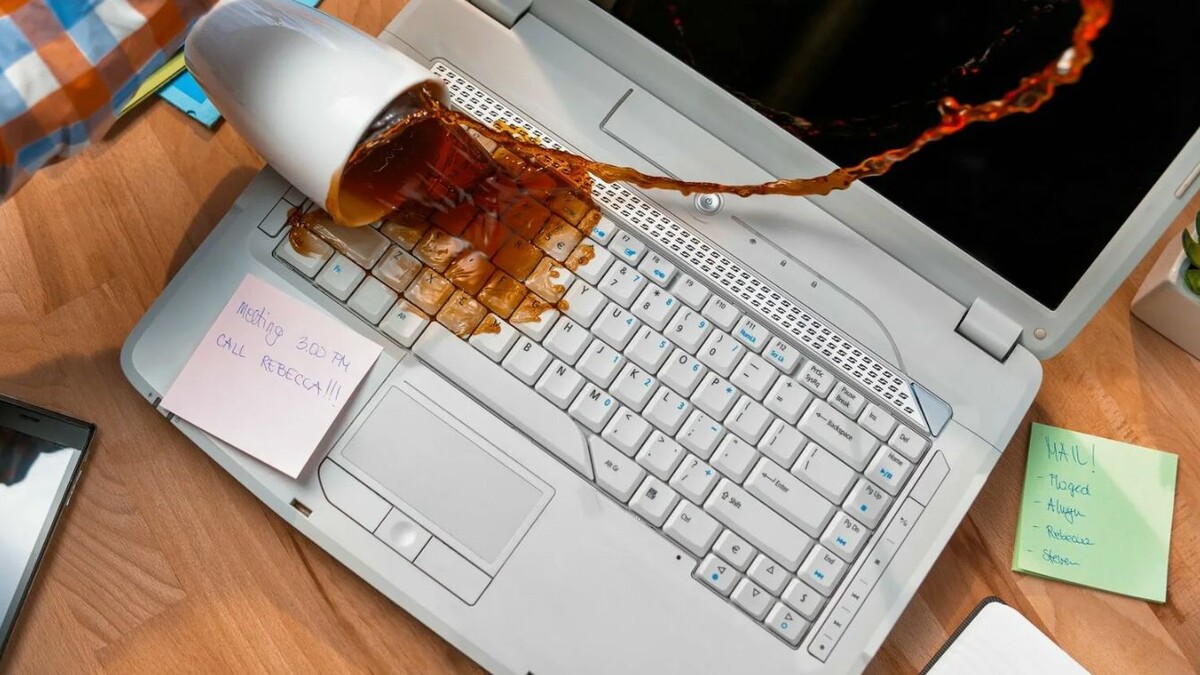
1. Выключить всё и отсоединить
Первое правило — не дать кофе устроить вечеринку с электричеством. Если это ноутбук, выключите его: зажмите кнопку питания на 5–10 секунд, пока экран не погаснет. Если клавиатура внешняя, отсоедините её от компьютера. Не тратьте время на «сохранить документ» — каждая секунда на счету. И да, вытащите шнур из розетки или батарею из ноутбука, если можете. Без тока меньше шансов на короткое замыкание.
2. Перевернуть и встряхнуть
Теперь берём клавиатуру (или ноут, если он ваш пострадавший герой) и переворачиваем вверх дном. Легонько встряхиваем, чтобы кофе вытек. Не превращайте это в танец с бубном — просто дайте жидкости шанс сбежать. Положите устройство на полотенце или тряпку экраном вниз, чтобы остатки стекали. Представьте, что вы спасаете утопающего — чем меньше кофе останется внутри, тем лучше.
3. Вытереть, что видно
Вооружитесь бумажными полотенцами, салфетками или старой футболкой — всем, что впитывает. Промокайте всё, до чего дотянитесь: клавиши, щели, корпус. Если кофе был с сахаром (а мы знаем, что вы сладкоежка), постарайтесь убрать липкость — она хуже воды, потому что засыхает и склеивает. Не лезьте внутрь с ватной палочкой — пока просто уберите, что на поверхности. Враг ещё внутри, но мы к нему подберёмся.
4. Сушить как профи
Сушка — главный этап. Кофе любит прятаться в щелях и ждать, пока вы расслабитесь, чтобы потом устроить коррозию. Положите клавиатуру в тёплое сухое место на 24–48 часов. В идеале — рядом с вентилятором или на подоконник (но не под прямое солнце). Хитрый лайфхак: засыпьте её рисом или силикагелем из обувных коробок — они вытянут влагу, как пылесос. Фен? Только на холодном режиме и с расстояния — горячий воздух может расплавить пластик или загнать кофе глубже.
5. Проверить и молиться
Прошло два дня, нервы на пределе. Подключайте клавиатуру или включайте ноутбук. Сначала тест: нажмите пару клавиш, проверьте, работают ли буквы, не залипают ли. Если часть не отвечает, не паникуйте — можно разобрать и протереть спиртом (но это уже для смелых). Включили, и всё заработало? Поздравляем, вы — герой! Если нет, то, увы, кофе победил. Но вы хотя бы попробовали, а не рыдали над мокрой техникой.