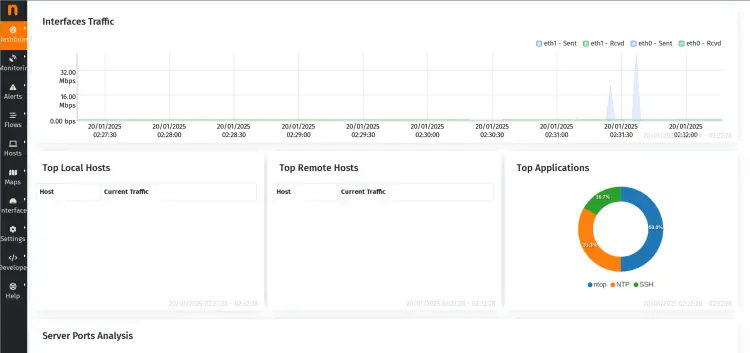
Ntopng — это современная сетевая утилита для мониторинга трафика в режиме реального времени. Она представляет собой расширенную версию классического ntop с улучшенным интерфейсом и дополнительными функциями.
🔹 Основные возможности:
- Анализ трафика
Детализация по протоколам (HTTP, DNS, SSH, BitTorrent и др.).
Геолокация IP-адресов (через интеграцию с GeoIP).
Обнаружение аномалий (DDoS, сканирование портов). - Визуализация
Интерактивные графики и дашборды.
Динамические карты сети (отображает узлы и связи). - Гибкость работы
Режимы:
Сетевой мост (прозрачный анализ).
Агент (сбор данных с удалённых узлов).
Поддержка PFRING для ускоренной обработки пакетов. - Интеграции
Экспорт данных в Elasticsearch, Kafka, MySQL.
REST API для автоматизации.
В этом руководстве вы шаг за шагом настроите Ntopng — мощный инструмент для мониторинга сетевого трафика на сервере под управлением Debian 12. Вы научитесь:
- Устанавливать Ntopng из официальных репозиториев.
- Активировать Network Discovery (обнаружение устройств в сети).
- Настраивать Active Monitoring (активный сбор данных о трафике).
- Анализировать трафик в реальном времени через веб-интерфейс Ntopng.
Требования
Перед началом работы убедитесь, что у вас есть:
- Сервер с Debian 12.
- Пользователь с правами администратора (не root).
Установка Ntopng
Для установки Ntopng необходимо добавить официальный репозиторий и установить пакет через APT. После завершения установки убедитесь, что служба ntopng запущена, используя команду systemctl. Также можно проверить открытые порты с помощью ss — если Ntopng работает, вы увидите порт 3000 в состоянии LISTEN.
Обновление системы и установка зависимостей
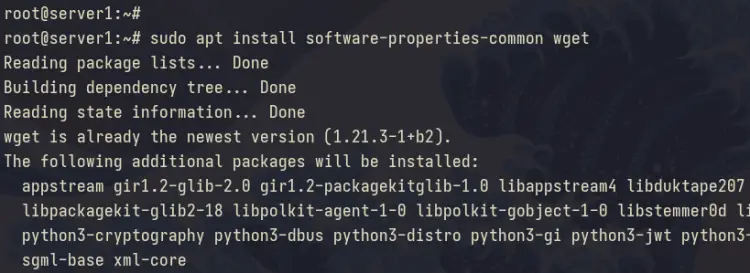
Выполните следующие команды, чтобы обновить индекс пакетов Debian и установить необходимые утилиты (software-properties-common и wget). При запросе подтверждения введите Y:
sudo apt update
sudo apt install software-properties-common wget
Загрузка и установка репозитория Ntopng для Debian
- Скачайте репозиторий Ntopng с помощью команды wget:bashCopywget https://packages.ntop.org/apt/bookworm/all/apt-ntop.deb
- Установите репозиторий с помощью менеджера пакетов apt:
apt install ./apt-ntop.deb
После выполнения этих команд:
- Официальный репозиторий Ntopng будет добавлен в вашу систему
- Вы сможете устанавливать и обновлять Ntopng через стандартный менеджер пакетов APT
Примечание: Эти команды предназначены для Debian версии Bookworm. Убедитесь, что используете правильную версию для вашей системы.
Установка Ntopng после добавления репозитория
После успешного добавления репозитория Ntopng в вашу систему выполните следующие команды:
- Обновите список пакетов:
sudo apt update
- Установите пакет ntopng:
sudo apt install ntopng
- Подтвердите установку:
Когда система запросит подтверждение, введите Y и нажмите Enter.
После завершения установки:
- Ntopng будет готов к настройке и использованию
- Служба автоматически запустится и будет доступна на порту 3000
Совет: Для проверки статуса службы используйте команду:bashCopysudo systemctl status ntopng
Проверка работы Ntopng после установки
После завершения установки выполните следующие команды для проверки состояния службы Ntopng:
- Проверить, включена ли автозагрузка службы:
sudo systemctl is-enabled ntopng
- В случае успеха команда вернет enabled
- Проверить текущий статус службы:
sudo systemctl status ntopng
Пример корректного вывода:
● ntopng.service - ntopng network monitoring tool
Loaded: loaded (/lib/systemd/system/ntopng.service; enabled; vendor preset: enabled)
Active: active (running) since Thu 2023-11-02 14:30:45 UTC; 1min 23s ago
Docs: man:ntopng(1)
Main PID: 12345 (ntopng)
Tasks: 15 (limit: 4915)
Memory: 45.7M
CGroup: /system.slice/ntopng.service
└─12345 /usr/bin/ntopng -i eth0
Что означает вывод:
- ✅ enabled - служба будет автоматически запускаться при загрузке системы
- ✅ active (running) - Ntopng работает корректно
- В логах отображается используемый сетевой интерфейс (в примере - eth0)
Если служба не запущена, вы можете запустить ее вручную:
Для подтверждения, что Ntopng действительно работает и прослушивает нужный порт, выполните команду:
ss -tulpn
Настройка Ntopng
После установки Ntopng необходимо настроить мониторинг сетевых интерфейсов. В этом примере мы настроим мониторинг для двух интерфейсов (локального и публичного), отредактировав конфигурационные файлы.
1. Настройка интерфейсов и порта
Откройте конфигурационный файл /etc/ntopng/ntopng.conf в редакторе nano:
sudo nano /etc/ntopng/ntopng.conf
Добавьте следующие параметры:
# Мониторинг интерфейсов eth0 и eth1
-i=eth0
-i=eth1
# Порт веб-интерфейса (по умолчанию 3000)
-w=3000
Сохраните изменения и закройте редактор (Ctrl+X, затем Y и Enter).
2. Указание локальной сети
Откройте файл /etc/ntopng/ntopng.start:
sudo nano /etc/ntopng/ntopng.start
Добавьте подсеть вашей локальной сети и интерфейс:
--local-networks "192.168.1.0/24"
--interface 1
Сохраните файл и выйдите из редактора.
3. Перезапуск службы
Примените изменения, перезапустив Ntopng:
sudo systemctl restart ntopng
4. Доступ к веб-интерфейсу
- Откройте браузер и перейдите по адресу:
http://<IP_вашего_сервера>:3000/
Например:
http://192.168.10.60:3000/ - На странице входа используйте:
Логин: admin
Пароль: admin
Важные замечания
- 🔒 Смените пароль по умолчанию после первого входа.
🌐 Для доступа извне разрешите порт 3000 в брандмауэре:
sudo ufw allow 3000/tcp
- 📊 Настройка завершена! Теперь Ntopng будет отслеживать трафик на указанных интерфейсах.
После первого входа в систему вас попросят изменить стандартный пароль для доступа к панели управления Ntopng. Это критически важный шаг для безопасности вашей сетевой инфраструктуры.
При успешной настройке вы увидите основной дашборд Ntopng, который включает:
Активация Network Discovery в Ntopng
В этом разделе вы научитесь включать функцию Network Discovery, которая позволяет Ntopng автоматически обнаруживать активные устройства в вашей сети.
Пошаговая инструкция:
- Перейдите в настройки:
В веб-интерфейсе Ntopng кликните на:
Settings (Настройки) → Preferences (Конфигурация) - Выберите раздел Network Discovery:
В меню слева найдите и выберите пункт Network Discovery (Обнаружение сети) - Активируйте функцию:
Переведите переключатель Network Discovery в положение "On" (Вкл)
Нажмите кнопку Save (Сохранить) для применения изменений
Что дает эта функция?
- 🔍 Автоматическое сканирование сети на наличие активных устройств
- 📋 Формирование списка всех обнаруженных хостов
- 🕒 Постоянное обновление информации о новых/пропавших устройствах
Дополнительные настройки (опционально):
- Можно указать интервал сканирования (по умолчанию 5 минут)
- Возможность исключить определенные IP-адреса/подсети из сканирования
- Настройка типов сканирования (ARP, ICMP и др.)
Настройка Active Monitoring в Ntopng
Теперь, когда включено обнаружение сети, активируем функцию Active Monitoring для отслеживания состояния хостов. В этом примере мы будем использовать ICMP для проверки доступности узлов.
Доступные методы мониторинга:
- ICMP/ICMPv6 – проверка доступности IP-адресов
- HTTP/HTTPS – тестирование работы веб-серверов
- Throughput – измерение пропускной способности
- Speedtest – проверка интернет-канала
Пошаговая настройка:
- Перейдите в раздел настроек:
В веб-интерфейсе Ntopng откройте:
Settings → Preferences - Выберите "Active Monitoring":
В меню слева найдите пункт Active Monitoring - Активируйте функцию:
Переведите переключатель Active Monitoring в положение "On"
Нажмите Save для сохранения настроек
Добавление нового Active Monitoring в Ntopng
- Перейдите в раздел мониторинга:
В верхнем меню интерфейса Ntopng кликните на Monitoring (Мониторинг)
В выпадающем списке выберите Active Monitoring (Активный мониторинг) - Добавление нового правила:
Нажмите кнопку + (плюс) в правом верхнем углу экрана
Откроется форма создания нового правила мониторинга
Пример: Настройка мониторинга хоста через ICMP/ping
- Заполнение параметров:
В открывшейся форме создания нового мониторинга укажите:
Target Host: 192.168.10.41 # IP-адрес вашего хоста
Protocol: ICMP # Выбранный метод проверки (ping)
Check Interval: 60 # Проверка каждые 60 секунд
Timeout: 3 # Максимальное время ожидания ответа (сек)
Alerts: Enabled # Включить уведомления
- Подтверждение:
Нажмите кнопку Add (Добавить), чтобы сохранить правило. - Результат:
В списке Active Monitoring появится новая запись
Просмотр сетевого трафика в реальном времени через Ntopng
Теперь, когда вы настроили Network Discovery и Active Monitoring, давайте посмотрим живой трафик вашей сети через панель управления Ntopng.
Перейдите в раздел Live Traffic:
В главном меню кликните: Flow → Live
В верхней панели выберите нужный сетевой интерфейс (например, eth0)
Что вы увидите:
🌐 Внешний трафик сервера через выбранный интерфейс
📶 Графики нагрузки (пакеты/биты в секунду)
🔄 Активные соединения с указанием:
IP-адресов источника/назначения
Портів
Протоколов (TCP/UDP/ICMP)
Объема переданных данных
Заключение
Поздравляем! Вы успешно:
✅ Установили Ntopng на Debian 12
✅ Настроили Network Discovery для автоматического обнаружения устройств
✅ Активировали Active Monitoring для отслеживания хостов через ICMP/HTTP
✅ Научились анализировать живой трафик через интерфейс Ntopng
Теперь ваша сеть под полным контролем! 🛡️
Совет: Для более глубокого анализа:
Используйте фильтры в разделе Flows
Настройте алерты для подозрительной активности
Экспортируйте отчеты в CSV/JSON для дальнейшего анализа
Ntopng — ваш мощный инструмент для профессионального мониторинга сети!