Обилие программ для Windows PC позволяет пользователям быть привередливыми и придирчивыми к качеству софта. При этом существует, скажем так, не совсем верное, но довольно популярное утверждение о том, что сама система от ребят из Редмонда мало что может предложить привередливому юзеру. Хотя бы потому, что дефолтный софт операционки уступает сторонним аналогам.
И действительно, многие пользователи сразу после установки Windows по-прежнему первым делом скачивают любимый браузер вместо установленного по умолчанию и заменяют уже имеющийся плеер на более подходящий, скаченный из сети. Но «окошки» все же могут предложить достаточно много пусть и не слишком масштабных, то при этом интересных дефолтных решений, функционал которых как минимум не уступает аналогичным сторонним программам и отлично подходит для решения комплекса задач, характерных для массового юзера.
Snipping Tool или Ножницы
Отличный инструмент, который к тому же относительно недавно получил функциональное обновление и теперь может быть использован для оптического распознавания символов. А это значит, что вы можете преображать/конвертировать слова из картинки в текст и вставлять их, например, в документ с возможностью последующего редактирования.
Для этого нужно:
- Нажать на клавиатуре Print Screen или сочетание клавиш Windows+Shift+S
- Сделать скриншот нужного окна, части или всего экрана
- Кликнуть опцию «Операции с текстом»
- Выбрать необходимый текст для копирования или нажать «Копировать весь текст»
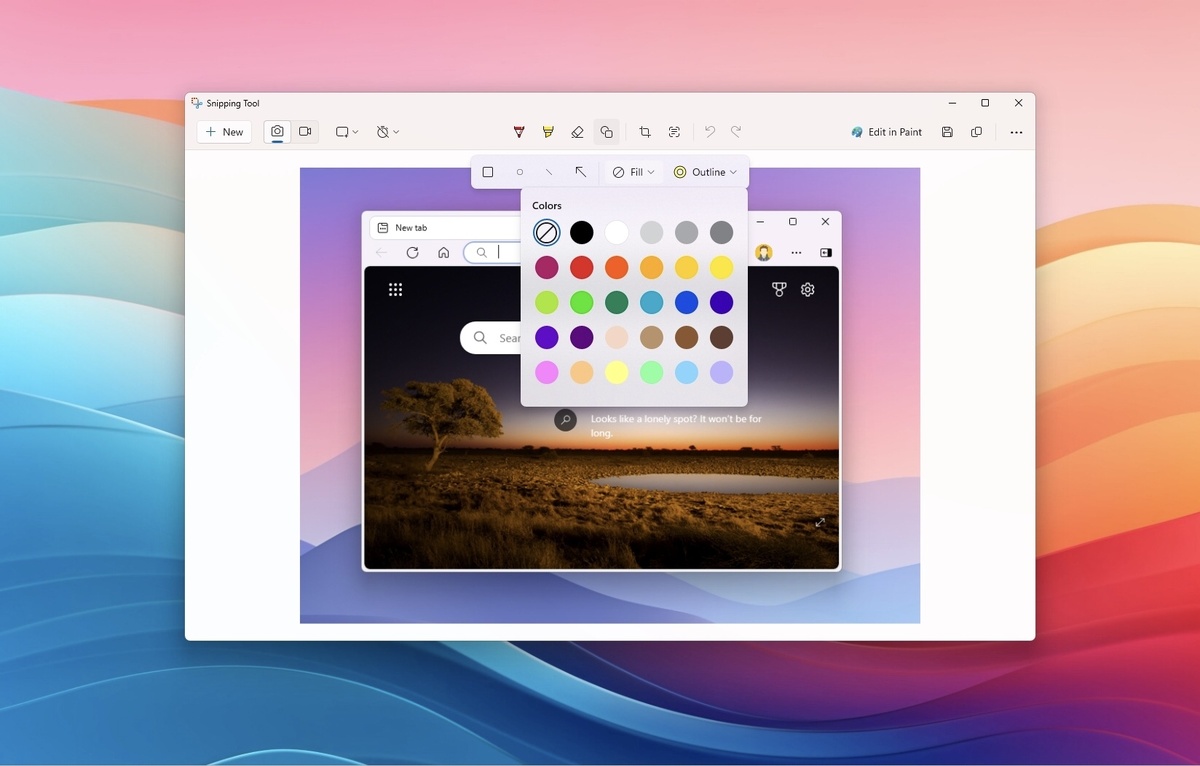
Как видите, совсем несложно. А ведь Ножницы также предлагают записать видео с экрана вашего PC. И это еще одна весьма полезная фишка, о которой вы могли и не знать.
Clipboard history или история буфера обмена
Классическая история. Из-за того, что эта опция по дефолту не включена и никак не анонсируется юзеру Windows, он может и вовсе быть не в курсе, что такая полезная фича существует в принципе.
Работать с этой дефолтной программой просто. Чтобы запустить «историю», нужно нажать на сочетание клавиш Windows+V. Софт не требует обучения и сразу же становится отличной утилитой, особенно для тех юзеров, что много работают с текстами и картинками.
Пользователь может также:
- клавишами со стрелками выбрать нужный элемент в списке и нажать Enter, чтобы выделить любой элемент в списке и вставить его в документ, окно заполнения и т.д.
- «закрепить» при помощи специальной кнопки те фрагменты текста или картинки, которые часто используются и потому должны быть всегда под пальцами
- выбрать кнопку меню «...» и кликнуть по «Вставить как текст», чтобы вставить текст из буфера обмена без его изначального иногда излишне причудливого форматирования
Отключить историю буфера обмена или изменить его можно через системное приложение Настройки.
Advanced pasting или расширенные опции вставки
Да, это уже не встроенный софт. Но согласитесь, что PowerToys — эта как раз тот сторонний и бесплатный софт, который было бы неплохо иметь по дефолту сразу после установки «свежей винды».
Одной из массово недооцененных опций этого комплекса утилит представляется Advanced pasting. Пользователь копирует текст и далее, нажав на Windows+Shift+V, открывает окно опций, предоставляемых расширенной вставкой. Одним из пунктов, к примеру, будет «вставить как Markdown», то есть с использованием простого языка форматирования. А это значит, что, к примеру, у юзера есть возможность скопировать текст, созданный в Microsoft Word в определенном стиле и при помощи PowerToys вставить этот текст, сохраняя при этом стиль форматирования, в любое приложение, которое «читает» Markdown.
Windows Snap или «раскидываем» окна по экрану как нам удобно
Вероятно, вы уже знаете старый добрый трюк, который выполняется при помощи клавиш Windows+ одна из стрелок. Эта история стала дефолтной вместе с выходом Windows 7 и называлась тогда Aero Snap. Фича предлагала быстро размесить на экране компьютера сразу два нужных пользователю окна, разделив его пополам. «Десятка» принесла с собой апгрейд до четырех одновременно открытых окон. А что же нового в Windows 11?
Юзер самой «свежей» версии операционки от Microsoft может выполнить команду Windows+Z и вызвать меню, в котором будут различные опции положений, предлагаемых для активного окна, а также варианты для его совмещения с другими открытыми окнами. Далее вступает в дело уже давно знакомый алгоритм. Юзер выбирает нужное сочетание окон при помощи клавиш со стрелками, а его действия отображаются в служебной программе Snap Assist.
Automatic cleanup или автоматическая очистка корзины
Думаю, ни для кого не секрет, что удаленнные из папок файлы по большей части остаются в компьютере. Это похоже на ситуацию, когда мы, к примеру, чистим картошку и выбрасываем кожуру в мусорное ведро. Мы вроде как и выкинули ненужное, однако кожура остается в квартире, пусть и в ведре. И чтобы избавиться от нее окончательно, нужно вынести ведро на помойку.
С компьютерной корзиной примерно та же история. Файлы в ней попрежнему занимают место на диске вашей машины до тех пор, пока корзина не будет очищена. Делается это в два клика мышки. Тогда в чем же проблема? Дело в том, что мы просто забываем о том цифровом мусоре, что выкинули «в ведро» нашего компа. Доходит до смешного. Я тут недавно внезапно понял, что места компе уже практически нет и бросился искать «тяжелые» файлы. Сначала самостоятельно, потом уже запустив специальный софт. И оказалось, что в моей корзине лежит 90 GB ненужного балласта.
Как можно бороться с забывчивостью? Есть вариант установить минимальный лимит количества файлов, хранящихся в «ведре», чтобы предотвратить скопление «цифрового мусора». Но это не слишком удобно и лишает корзину ее главного предназначения как своеобразного страховочного фильтра, который может помочь восстановить файлы, если вдруг окажется, что они были удалены по ошибке. Другой способ — настроить автоматическую очистку корзины при помощи служебной программы Storage Sense.
Чтобы приступить к работе:
- нажимаем сочетание клавиш Windows + I
- Оказавшись в приложении Настройки, выбираем Система —Хранилище
- Пролистываем до Storage Sense, кликаем по Управлению хранилищем
- Находим пункт об автоматической очистке диске, удалении временных файлов и локального контента облачных сервисов
- Настраиваем периодичность очищения корзины, выбирая из опций автоматического удаления файлов количество дней, которое они будут храниться.
Юзерам доступен выбор из следующих позиций: 1 день, 14 дней, 30 дней или 60 дней. По дефолту после включения опции файлы будут удаляться по истечении 30 дней их хранения в корзине.