Сводные таблицы — мощный инструмент анализа данных в Excel. Но чтобы информация действительно «заговорила» с пользователем, важна не только структура, но и визуальное оформление. В этой статье мы пошагово разберем, как быстро и просто отформатировать сводную таблицу, чтобы она не только давала нужные цифры, но и выглядела профессионально 💼.

🔧 Шаг 1. Открываем вкладку «Конструктор»
Когда сводная таблица создана, Excel автоматически добавляет вкладку «Работа со сводными таблицами», где находятся две подкладки:
- Анализ
- Конструктор
Для форматирования таблицы нас интересует именно Конструктор. Здесь сосредоточены все визуальные настройки, от структуры таблицы до цветовых схем.
🧩 Шаг 2. Добавляем промежуточные и окончательные итоги
В группе Макеты ты можешь указать, какие итоги отображать:
- ✅ Промежуточные итоги для каждой группы
- ✅ Общие итоги по всем данным
Это особенно полезно при работе с многоуровневыми таблицами, где есть, например, регионы и федеральные округа. Excel сам просуммирует значения по каждому уровню, тебе остаётся только выбрать, где их разместить — вверху или внизу.
🧱 Шаг 3. Меняем общую компоновку таблицы
Всё ещё в Конструкторе мы можем изменить макет таблицы с помощью команды "Макет отчета". Доступны три варианта:
- Схема в виде структуры — иерархичный вид с вложенными группами.
- Схема таблицы — более классический табличный вид.
- Схема компактная — экономия места и свёрнутые категории.
Выбирай тот макет, который лучше всего подходит под цель отчета.
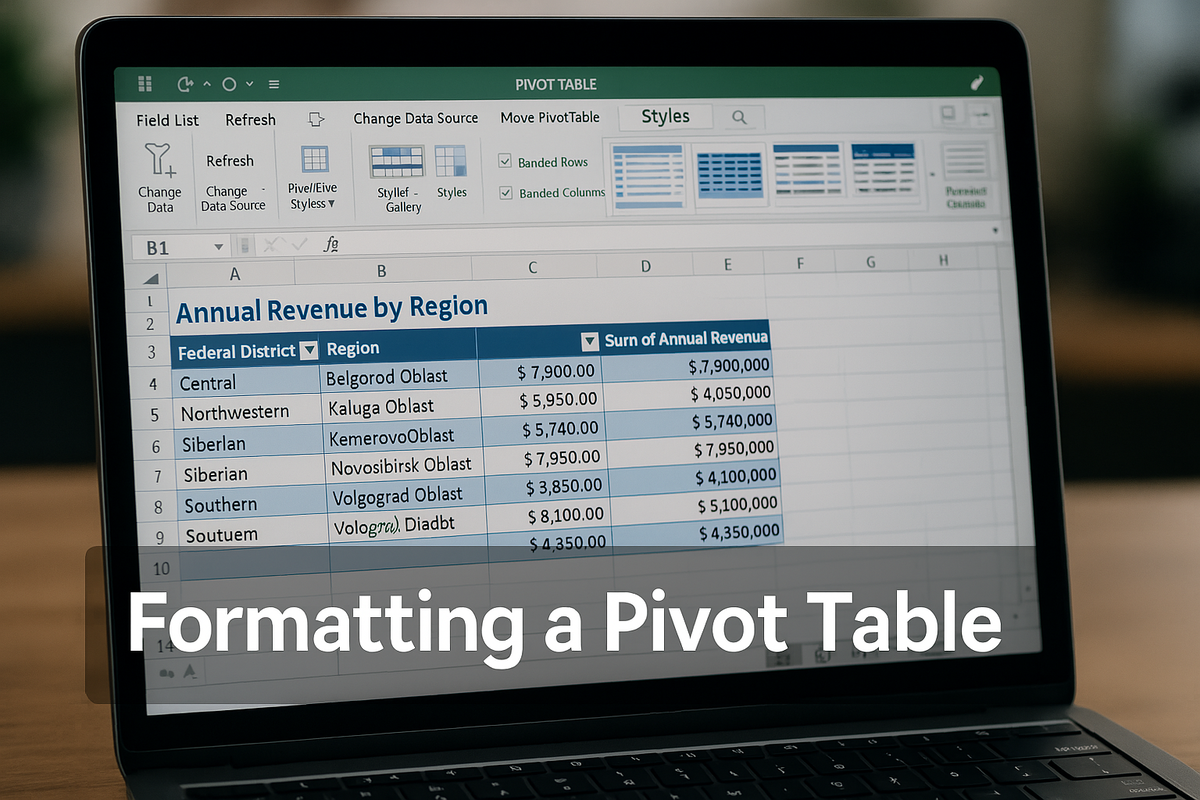
🎨 Шаг 4. Применяем стили сводной таблицы
Теперь переходим к самому интересному — стилям оформления. Excel предлагает десятки готовых цветовых решений в блоке «Стили сводной таблицы». Что важно:
- При наведении курсора мыши на стиль ты сразу видишь, как изменится внешний вид таблицы.
- Можно выбрать как светлые, так и насыщенные тона.
- Стиль влияет на цвет заголовков, границы, заливку ячеек и многое другое.
После выбора стиля — это ещё не всё. В этой же группе можно включить дополнительные параметры:
- 🔲 Чередование строк (зебра)
- 🔲 Чередование столбцов
- 🔲 Выделение первой строки
- 🔲 Выделение последней строки
Эти флажки помогают лучше визуализировать таблицу, особенно когда она большая и сложная.
💰 Шаг 5. Форматируем числовые значения
Сделать цифры понятнее и красивее — отдельная задача. Для этого:
- Кликаем правой кнопкой мыши по любому числу в сводной таблице (например, по сумме доходов).
- Выбираем «Параметры поля значений».
- Нажимаем кнопку «Числовой формат».
- В открывшемся окне «Формат ячеек» выбираем подходящий стиль:Финансовый 💵
Денежный
Процентный
С разделением по тысячам и т. д.
Например, если ты хочешь видеть сумму доходов с двумя знаками после запятой и без обозначения валюты, выбираем финансовый формат, убираем символ валюты и оставляем «2» в разделе «дробные знаки».
Теперь все цифры читаются легко и не сливаются в одно длинное число. Особенно удобно для отчетов, которые будут отправлены коллегам или руководству.
📊 Бонус: автоматическое обновление оформления
Когда ты меняешь стиль или структуру сводной таблицы, Excel автоматически подстраивает форматирование. Это значит, что не нужно каждый раз вручную перетягивать стили — всё адаптируется на лету 🔁.
✅ Итог
Форматирование сводной таблицы — не просто косметика. Это способ сделать отчёт:
- более читабельным 👀
- более наглядным 📈
- более профессиональным 💼
Excel предоставляет для этого всё необходимое: от стилей до детальной настройки числовых значений. Главное — знать, где искать инструменты. А теперь ты знаешь 😉