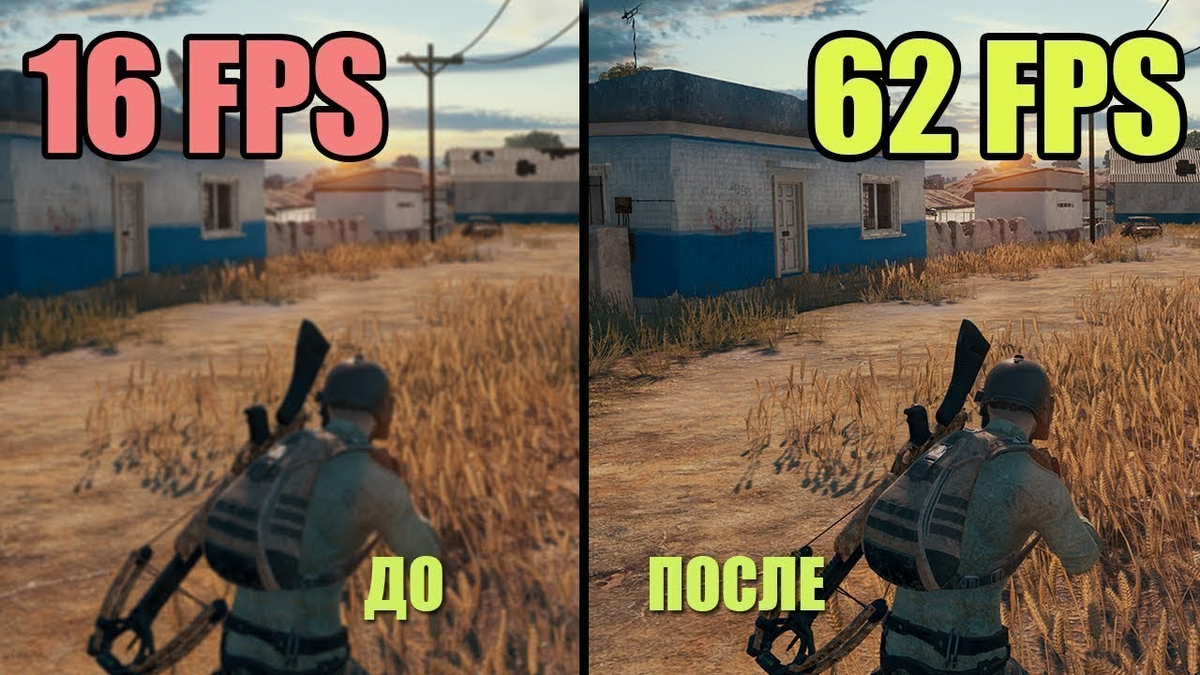
Оптимизация для слабых ПК и ноутбуков Результат: Прирост до 15 FPS даже с включенным V-Sync. Для ноутбуков: Убедитесь, что в настройках электропитания Windows выбран режим «Высокая производительность». Бонус: Это может добавить +3-5 FPS за счет очистки кэша. Эти методы помогут поднять FPS без риска блокировки. Для максимального эффекта комбинируйте настройки Windows, NVIDIA и игровые параметры. Подпишитесь на Дзен, чтобы не пропустить новые гайды по оптимизации PUBG и других игр. У нас есть секреты, о которых не пишут в официальных патчнотах! P.S. Если кадры все еще проседают — проверьте температуру компонентов. Перегрев — тихий убийца производительности. 🔥
Оптимизация для слабых ПК и ноутбуков
1. Настройка совместимости в Windows
Для Windows 10:
- Перейдите в папку игры:
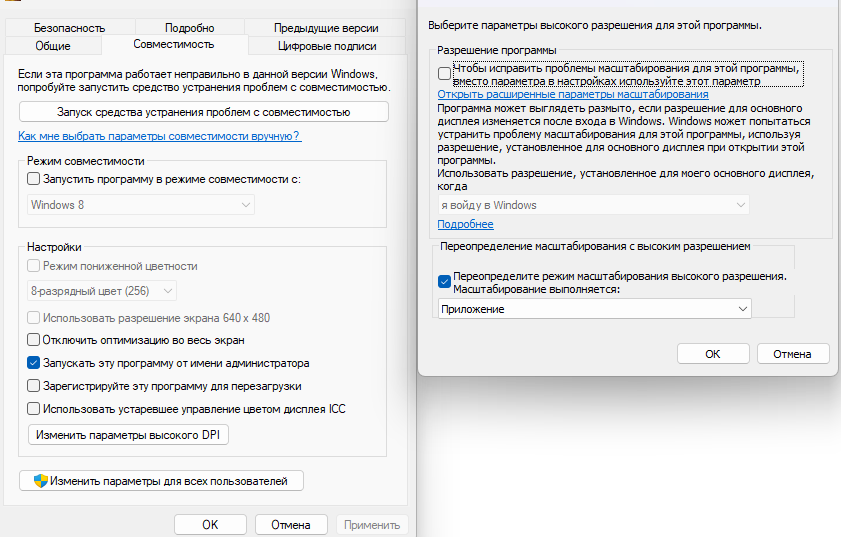
C:\Program Files (x86)\Steam\steamapps\common\PUBG\TslGame\Binaries\Win64. - Щелкните ПКМ по TslGame.exe → Свойства → Совместимость.
- Поставьте галочку: «Переопределить режим масштабирования высокого разрешения» → выберите «Приложение».
- Перезапустите игру.
Для Windows 7/8 через реестр:
- Нажмите Win + R → введите regedit → Enter.
- Перейдите по пути:
HKEY_CURRENT_USER\Software\Microsoft\Windows NT\CurrentVersion\AppCompatFlags\Layers. - Создайте строковый параметр с именем:
C:\Program Files (x86)\Steam\steamapps\common\PUBG\TslGame\Binaries\Win64\TslGame.exe. - В поле «Значение» введите: ~ HIGHDPIAWARE (без кавычек).
Результат: Прирост до 15 FPS даже с включенным V-Sync.
2. Оптимизация графических настроек в игре
- Отключите ненужные опции:
Автозапись моментов (Настройки → Геймплей → «Запись основных моментов»).
Отображение персонажа в инвентаре (Настройки → Геймплей → «Показывать персонажа»). - Снизьте качество графики:
Тени → Очень низко.
Эффекты → Низко.
Постобработка → Отключено.
3. Настройка NVIDIA для максимума FPS
- Откройте Панель управления NVIDIA → Управление параметрами 3D.
Глобальные параметры:
Потоковая оптимизация → Вкл.
Режим управления питанием → Максимальная производительность.
Программные настройки (добавьте PUBG):
Кэширование шейдеров → Выкл.
Для ноутбуков: Убедитесь, что в настройках электропитания Windows выбран режим «Высокая производительность».
4. Очистка оперативной памяти
- Используйте Mem Reduct (бесплатная утилита):
Установите автоочистку каждые 10 минут.
Для ручной очистки нажмите Ctrl + F1 в игре.
5. Переустановка Steam и PUBG
- Удалите клиент Steam через Панель управления → Программы и компоненты.
- Скачайте свежую версию с официального сайта → установите заново.
- Переустановите PUBG через библиотеку Steam.
Бонус: Это может добавить +3-5 FPS за счет очистки кэша.
6. Чего делать НЕ стоит
- Не редактируйте .ini-файлы — это может привести к блокировке аккаунта.
- Не отключайте антивирус полностью — лучше добавить PUBG в исключения.
Итог
Эти методы помогут поднять FPS без риска блокировки. Для максимального эффекта комбинируйте настройки Windows, NVIDIA и игровые параметры.
Подпишитесь на Дзен, чтобы не пропустить новые гайды по оптимизации PUBG и других игр. У нас есть секреты, о которых не пишут в официальных патчнотах!
P.S. Если кадры все еще проседают — проверьте температуру компонентов. Перегрев — тихий убийца производительности. 🔥