Если вы забыли пароль от камеры UNV (Uniview) или получили устройство без пароля, есть несколько способов сбросить пароль. Ниже приведены основные методы, которые помогут вам восстановить доступ к камере: Если ни один из способов не помог, обратитесь в службу поддержки Uniview с серийным номером камеры и описанием проблемы. Они смогут предложить индивидуальное решение. Поделитесь своим мнением в комментариях, поддержите лайком и подпишитесь, чтобы всегда быть в курсе свежих идей и обновлений! Ваша активность — это то, что делает канал лучше. Присоединяйтесь уже сегодня!
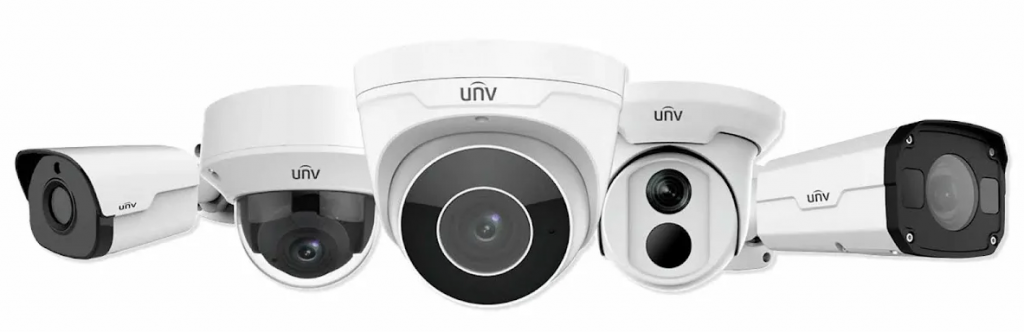
Если вы забыли пароль от камеры UNV (Uniview) или получили устройство без пароля, есть несколько способов сбросить пароль. Ниже приведены основные методы, которые помогут вам восстановить доступ к камере:
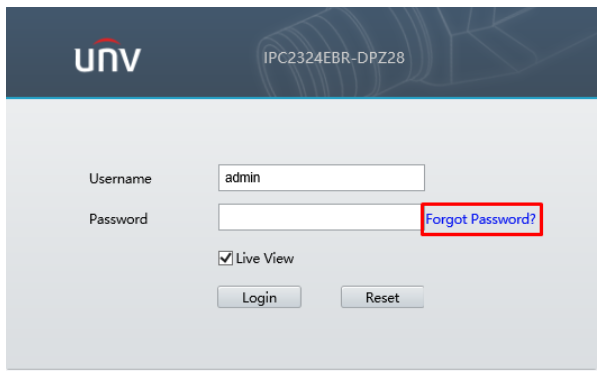
1. Сброс через QR-код
- Откройте веб-интерфейс камеры и на странице входа нажмите «Забыли пароль?» (Forgot Password?).
- Отсканируйте появившийся QR-код с помощью мобильного приложения EZView или Uniarch.
- В приложении вы получите временный код для сброса.
- Введите этот код в поле «Временный пароль» (Temporary password) и установите новый пароль.
2. Сброс через Email
- Если при первоначальной настройке вы указали Email для восстановления, используйте его.
- На странице «Забыли пароль?» отсканируйте QR-код через приложение EZView или Uniarch.
- Следуйте инструкциям в приложении, чтобы получить код сброса через Email, и задайте новый пароль.
3. Обращение в службу поддержки
- Если Email не был привязан, обратитесь в техническую поддержку Uniview.
- Отправьте им фото QR-кода с экрана камеры или результат его сканирования.
- После проверки вы получите код для сброса, который нужно ввести в поле «Защитный код» (Security Code).
4. Пароль по умолчанию
- Попробуйте стандартный пароль: admin/123456.
- Если не сработает, проверьте другие варианты, например, admin/admin или оставьте поле пароля пустым.
- Учтите, что это работает только если пароль не был изменён ранее.
5. Сброс до заводских настроек через кнопку
- Проверьте, есть ли на вашей камере физическая кнопка сброса (Reset).
- Если есть, нажмите и удерживайте её 5–10 секунд (камеру нужно предварительно отключить от питания, затем включить).
- После этого настройки, включая пароль, сбросятся к заводским.
6. Использование утилиты ResetTool
- Скачайте утилиту ResetTool с официального сайта Uniview.
- Подключите камеру к сети, узнайте её локальный IP-адрес.
- Введите IP в утилите, чтобы сбросить настройки камеры к заводским.
7. Сброс через мобильное приложение
- Установите приложение EZView или Uniarch на телефон.
- Добавьте камеру в приложение, используя QR-код или IP-адрес.
- В меню устройства выберите опцию сброса пароля и следуйте инструкциям.
8. Обновление прошивки
- Скачайте последнюю версию прошивки для вашей модели камеры с сайта Uniview.
- Используйте утилиту EZTools для обновления.
- В некоторых случаях обновление сбрасывает пароль к заводским настройкам.
Рекомендации
- Проверяйте модель камеры: некоторые методы могут не работать на старых или специфичных моделях.
- Сохраняйте новый пароль: после сброса сразу запишите новый пароль, чтобы избежать повторных проблем.
- Обратитесь к документации: инструкция к вашей камере может содержать специфические указания по сбросу.
Если ни один из способов не помог, обратитесь в службу поддержки Uniview с серийным номером камеры и описанием проблемы. Они смогут предложить индивидуальное решение.
Поделитесь своим мнением в комментариях, поддержите лайком и подпишитесь, чтобы всегда быть в курсе свежих идей и обновлений! Ваша активность — это то, что делает канал лучше. Присоединяйтесь уже сегодня!