Прокси для Telegram — это промежуточный сервер, который позволяет пользователям направлять свои запросы через него, скрывая реальный IP-адрес. Это делает ваше соединение более анонимным и защищенным, предоставляя дополнительные возможности в использовании мессенджера.
Для чего используется прокси Telegram?
1. Обход ограничений
В некоторых странах доступ к Telegram может быть ограничен или замедлен. Используя прокси, вы сможете обойти эти ограничения и продолжать общаться в приложении без препятствий.
2. Сокрытие настоящего IP-адреса
Прокси помогает анонимизировать ваше интернет-соединение. Это полезно для защиты вашей конфиденциальности и предотвращения слежки за вашими действиями в сети.
3. Доступ к недоступным каналам и ботам
Некоторые каналы и боты могут быть ограничены в вашем регионе. Прокси позволяет получить доступ к этим ресурсам, расширяя ваши возможности внутри Telegram.
4. Оптимизация соединения
В некоторых случаях прокси-серверы могут улучшить качество соединения, делая его более быстрым и стабильным, особенно при высокой нагрузке на сеть.
HTTP или SOCKS5 – что лучше использовать?
Когда речь идет о выборе между HTTP и SOCKS5 прокси для использования с Telegram, важно понимать, в чем заключаются ключевые различия и преимущества каждого из них.
HTTP
Преимущества:
- Легкость настройки. HTTP прокси обычно проще в настройке и широко поддерживаются многими приложениями.
- Подходит для браузеров. Они идеально подходят для веб-браузеров и приложений, которые используют HTTP-запросы.
Недостатки:
- Ограниченная анонимность HTTP-прокси могут не обеспечивать полную анонимность, так как могут раскрывать ваш реальный IP-адрес при определенных запросах.
- Отсутствие поддержки UDP. Они не поддерживают UDP-трафик, который может быть важен для мессенджеров.
SOCKS5
Преимущества:
- Высокий уровень анонимности. SOCKS5 прокси работают на более низком уровне, что делает их более надежными и анонимными. Они не раскрывают ваш IP-адрес.
- Поддержка различных протоколов. SOCKS5 может обрабатывать любая информация, включая TCP и UDP-трафик, что делает его более универсальным.
Недостатки:
- Сложнее в настройке. Настройка SOCKS5 может быть чуть более сложной, но с помощью инструкций это вполне решаемо.
Что выбрать?
Для использования с Telegram рекомендуем использовать SOCKS5 прокси. Они обеспечивают более высокий уровень безопасности и анонимности, защищая ваши данные и помогая в работе и доступе к инструментам. Это особенно важно, если вы хотите общаться в Telegram безопасно и без ограничений.
Как включить прокси в Telegram на всех устройствах
Настройка прокси Telegram для ПК (Windows и MacOs)
Настроить прокси в десктопной версии Telegram на Windows или macOS очень просто, так как интерфейсы практически идентичны.
Шаг 1: Откройте приложение Telegram на вашем компьютере.
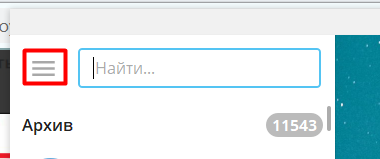
Шаг 2: Нажмите на иконку меню (три горизонтальные полоски), расположенную над вашими контактами.
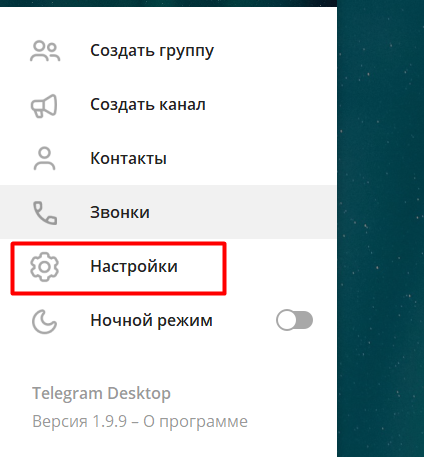
Шаг 3: Выберите пункт «Настройки» из выпадающего меню.
Шаг 4: Перейдите в «Продвинутые настройки». Найдите и нажмите на поле «Тип соединения».
Шаг 5: Выберите параметр «Использовать собственный прокси». Укажите протокол сервера. Рекомендуется использовать SOCKS5, но если у вас другой протокол — выберите его.
Шаг 6: Введите свой IP-адрес и порт прокси-сервера.
Шаг 7: Если ваш прокси поддерживает авторизацию по логину и паролю, введите эти данные в соответствующие поля.
Шаг 8: Нажмите «Сохранить», чтобы применить все изменения.
Настройка прокси Telegram для Android и IOS
Инструкция по подключению Telegram через прокси на Android
Шаг 1: Запустите приложение Telegram на своем устройстве.
Шаг 2: Нажмите на иконку с параметрами в нижнем правом углу, чтобы открыть меню «Настройки».
Шаг 3: Прокрутите меню вниз и выберите пункт «Данные и диск».
Шаг 4: Прокрутите страницу в самый низ и нажмите на переключатель «Использовать прокси».
Шаг 5: Заполните поля, указав IP-адрес, порт вашего прокси-сервера и, если требуется, данные для авторизации (логин и пароль).
Шаг 6: Нажмите «Готово» для сохранения ваших настроек.
Инструкция по подключению Telegram через прокси на iOS
Шаг 1: Откройте приложение Telegram на своем устройстве.
Шаг 2: Перейдите в раздел «Настройки» в нижнем правом углу экрана.
Шаг 3: Нажмите на пункт «Данные и память» в меню настроек.
Шаг 4: Пролистайте страницу вниз до раздела «Тип соединения». Нажмите на поле «Прокси».
Шаг 5:
- Включите тумблер рядом с опцией «Использовать прокси». Выберите протокол прокси, который вы хотите использовать (обычно это SOCKS5).
- Введите IP-адрес и порт вашего прокси-сервера.
- Если ваш прокси требует авторизации, введите логин и пароль (это необязательный шаг).
- Нажмите «Готово», чтобы сохранить изменения.
Как включить прокси в Telegram с помощью Belurk?
1. Откройте Telegram на вашем устройстве.
2. Перейдите в Настройки. Это можно сделать, нажав на значок меню или на ваше имя в верхнем углу.
3. Выберите Данные и хранение.
4. Найдите раздел Прокси и нажмите на него.
5. Включите опцию Использовать прокси.
6. Нажмите на Добавить прокси.
7. Введите данные прокси, предоставленные Belurk, включая адрес и порт. Если требуется, укажите аутентификацию.
8. Сохраните настройки.
После этого подключение к Telegram должно работать через выбранный прокси-сервер.
Стоит ли использовать бесплатные прокси для Telegram?
Использование бесплатных прокси для Telegram кажется привлекательным решением: без лишних затрат и доступность. Но перед тем, как сделать выбор, давайте разберемся, какие риски это может повлечь за собой.
Риски бесплатных прокси
1. Безопасность и конфиденциальность
Бесплатные прокси часто не предлагают достаточного уровня защиты. Ваши данные могут быть легко перехвачены, что делает вас уязвимым для киберугроз.
2. Ненадежность соединения
Бесплатные прокси могут иметь низкую скорость и нестабильное соединение, что негативно скажется на качестве работы Telegram. Частые разрывы или задержки могут раздражать и затруднять общение.
3. Возможные блокировки
Бесплатные прокси часто используются многими пользователями, что может привести к их блокировке со стороны Telegram. Это означает, что вы можете оказаться без доступа к приложению в самый неподходящий момент.
4. Нет поддержки
У бесплатных прокси обычно отсутствует техническая поддержка. Если у вас возникнет проблема, вы не сможете получить помощь, и это может оказать влияние на ваше использование Telegram.
Если вы серьезно относитесь к своей безопасности и хотите обеспечить стабильное и надежное соединение, лучше инвестировать в платные прокси-сервисы. Они предлагают более высокий уровень анонимности, лучшую скорость и надежную поддержку.
Если же вы все-таки решили попробовать бесплатные прокси, будьте осторожны и избегайте передачи конфиденциальной информации. В конечном итоге ваша безопасность — это не то, на чем стоит экономить!