Ситуация, когда при установке или переустановке операционной системы вы ошиблись с размером системного раздела жёсткого диска, достаточно распространенная и может привести к значительным проблемам в будущем. Недостаточное количество выделенного пространства для "Windows" – это, по сути, закладка "Бомбы замедленного действия" в вашей системе. Поначалу, возможно, вы ничего не заметите, но со временем, по мере установки программ, сохранения файлов, обновления системы, свободное место на системном диске будет неуклонно сокращаться. Это неизбежно приведет к появлению тревожных предупреждений – знаковых красных полос в проводнике, сигнализирующих о критическом дефиците дискового пространства.
Давайте разберёмся подробнее, почему так происходит. Дистрибутив операционной системы, например, (Windows 10 или 11), сам по себе занимает достаточно много места – минимум (4 гигабайта), а это только установочный образ. Однако, после завершения установки, размер, занимаемый системой, значительно увеличивается. Можно сказать, что фактический объём, необходимый Windows для комфортной работы, будет как минимум в два, а то и в три раза больше размера установочного файла. Это связано с тем, что система создает множество временных файлов, файлов подкачки, кэшей и других элементов, необходимых для её функционирования.
И это еще не всё. После установки операционной системы вы, естественно, начнете устанавливать различные программы, игры, драйверы, сохранять фотографии, видео, документы. Каждая программа требует определённого дискового пространства, и их совокупный размер может многократно превысить объём, занимаемый самой системой. Таким образом, даже если изначально вы выделили, как вам казалось, достаточно места под систему, со временем его может катастрофически не хватить. Через несколько месяцев, а то и недель, вы столкнетесь с постоянными сообщениями об ошибках, связанных с нехваткой места на диске. Системе станет все труднее работать, она начнёт "Тормозить", программы будут запускаться с задержками, а в некоторых случаях вообще откажут в работе.
Переразбивка жёсткого диска – это процесс, требующий определенных знаний и навыков. Неправильные действия могут привести к потере данных, поэтому, если вы не обладаете достаточным опытом работы с разделами дисков, лучше обратиться к специалисту. Даже опытные пользователи иногда сталкиваются с трудностями при переразбивании дисков, особенно если речь идет о сложных конфигурациях. В таких случаях, даже небольшая ошибка может привести к серьёзным последствиям. Поэтому, тщательное планирование размера системного раздела на этапе установки операционной системы – это залог стабильной и бесперебойной работы компьютера в будущем. Не стоит экономить на пространстве, лучше выделить чуть больше места, чем вам кажется необходимым. Это позволит избежать множества проблем и сэкономит ваше время и нервы в перспективе. Запомните, продуманное планирование — это ключевой фактор успешной установки и долгосрочной эксплуатации вашей системы. Недооценка необходимого пространства может обернуться долгими часами, потраченными на решение возникших проблем.
Привет всем подписчикам и просто пользователям, которым интересно читать мои статьи. Я подробнейшим образом описываю и показываю все процессы работы с элементами системы и программами. Если нужны нетронутые оригинальные (ISO - образы), пишите в группу VK. Вы также можете помочь каналу небольшой суммой по этой ссылке: https://vk.com/donut/club204587039
Содержание:
1. Расширить раздел диска С; D: E и другие.
2. Расширить другие разделы за счёт диска С.
1. Для расширения диска (C:) и других разделов с помощью программы "MiniTool Partition Wizard" выполните следующие шаги:
Запустите программу "MiniTool Partition Wizard" на вашем компьютере. В списке разделов найдите локальный диск (C:) или другой диск, который вы хотите увеличить. В моем случае у диска (D:) недостаточно места, поэтому я выделяю его одним нажатием.
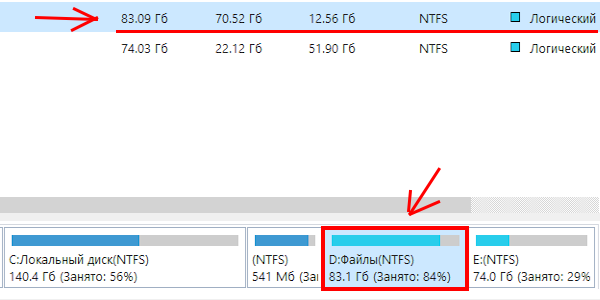
Чтобы открыть контекстное меню, щёлкните правой кнопкой мыши на диске и выберите пункт "Расширить".
В этом окне вам следует выбрать раздел, из которого необходимо получить требуемое количество гигабайтов. На моём примере на диске (E:) достаточное количество это видно по максимальному размеру (47,65 гб).
После выбора нужного раздела диска следует переместить ползунок на требуемый объём, в моём примере это (15,01 гб) с диска (E:). В левом нижнем углу изображения можно увидеть, какой новый размер будет иметь, с учётом его влияния на оба существующих.
На картинке отображается столбец, озаглавленный "Предстоящие операции". После этого следует нажать кнопку "Применить".
В этом окне внимательно прочтите примечание и следуйте ему.
В этом открывшемся окне (Resize Partition) - Изменение размера раздела) сначала происходит обработка файлов, после чего осуществляется копирование данных.
После успешного завершения операции, следует нажать кнопку (Ок).
2. Расширить другие разделы за счёт диска С.
Иногда на локальном диске (С:) может быть много свободного пространства, в то время как на других разделах диска почти не остается места. В таком случае можно выполнить ту же операцию, просто указав диск (С:) в столбце (Взять свободное место из:).
Примечание:
Обратите внимание: если вы планируете увеличить другие разделы за счет локального диска (С:), учтите, что система не сможет выполнить эту операцию в Windows, так как система отказывается работать в данном режиме. Однако данная программа позволяет осуществить эту операцию, перезагрузившись в режиме "WinPE". Для этого просто нажмите кнопку (Перезагрузить) в открывшемся окне программы.
В данном окне необходимо выбрать желаемый раздел жёсткого диска. После этого настройте объём выделяемой памяти, перемещая ползунок в нужное положение, соответствующее количеству гигабайт.
В следующем окне появится уведомление. Если вы согласны на выполнение предстоящей операции, выберите вариант (А) и нажмите кнопку (Перезагрузить). Также не забудьте закрыть остальные программы.
В данном режиме произойдёт выполнение операции, касающейся изменения раздела.
Подписывайтесь и читайте здесь для дальнейшего продвижения канала, а также на других каналах и группах: Контакт: YouTube: Группа Телеграм: Яндекс Дзен: Вы также можете помочь каналу небольшой суммой по этой ссылке: https://vk.com/donut/club204587039. Ссылка на помощь под каждой статьёй и видео на моем канале.