Найти в Дзене
TRUSOVхаус

Сборка в Naviswork (простой способ)

Хочу поделиться, как я собираю модели в Navisworks и обновляю ссылки без необходимости в знаниях администрирования и программирования. Секретный ингредиент — базовый (или сводный) файл.
(Разницу между ними оставим для другой статьи, а пока просто поверьте — он нужен не только для Navisworks, но и для других полезных вещей.) Главное правило: в этом файле должны быть прописаны связи всех моделей, которые вы хотите видеть в сборке, и выставлены по общим координатам. Можно, конечно, обойтись и без этого, но тогда придётся танцевать с бубном, сохраняя каждый файл вручную. Сегодня разберём идеальный способ — с базовым файлом в котором все связи есть и выставлены по общим координатам. Не нужно открывать каждую модель — всё делается из главного меню Revit: Жмём «Передать модель(и)» и ждём, пока Revit сделает свою работу. После завершения копируем сохраняем файлы в отдельную папку (например, «Координация»). Почему не оставлять их там, где сохранил eTransmit?
Потому что потом их нужно будет об
Оглавление

Хочу поделиться, как я собираю модели в Navisworks и обновляю ссылки без необходимости в знаниях администрирования и программирования.

Секретный ингредиент — базовый (или сводный) файл.
(Разницу между ними оставим для другой статьи, а пока просто поверьте — он нужен не только для Navisworks, но и для других полезных вещей.)

Главное правило: в этом файле должны быть прописаны связи всех моделей, которые вы хотите видеть в сборке, и выставлены по общим координатам. Можно, конечно, обойтись и без этого, но тогда придётся танцевать с бубном, сохраняя каждый файл вручную.

Сегодня разберём идеальный способ — с базовым файлом в котором все связи есть и выставлены по общим координатам.

Шаг 1. Сохраняем модели через eTransmit

Не нужно открывать каждую модель — всё делается из главного меню Revit:

  1. Переходим в «Настройки» → находим волшебную кнопку «Передать модель(и)» (это и есть eTransmit).
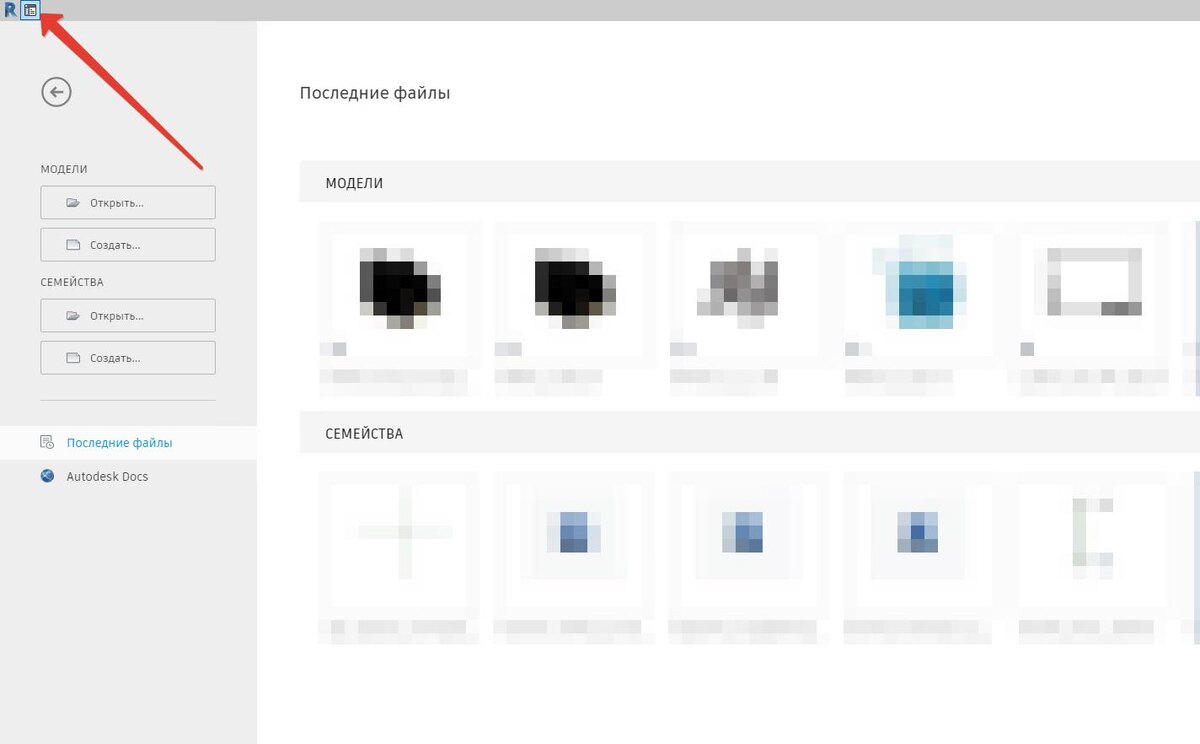
Для перехода во вкладку "Настройки" нужно выйти из главного меню. Делается это путем нажатия на кнопку "Главное меню"
Переходим вот сюда
Переходим вот сюда

  1. В открывшемся окне настраиваем параметры:
1 — если файлы на обычном сервере.
2 — если на Revit Server (да, тут есть нюансы).
3 — указываем папку, куда сохранить файлы для Navisworks.
4 — снимаем галочку, если не хотим, чтобы Revit раскидывал файлы по папкам (а потом вручную собирать их для невиса).
5 — ставим галочку, чтобы сохранить все связанные модели разом (экономия времени и нервов).
6 — опционально: если проверяете только геометрию, можно почистить модели (так они будут легче).
7 — советую поставить, если делаете это часто — чтобы не настраивать заново каждый раз.
1 — если файлы на обычном сервере. 2 — если на Revit Server (да, тут есть нюансы). 3 — указываем папку, куда сохранить файлы для Navisworks. 4 — снимаем галочку, если не хотим, чтобы Revit раскидывал файлы по папкам (а потом вручную собирать их для невиса). 5 — ставим галочку, чтобы сохранить все связанные модели разом (экономия времени и нервов). 6 — опционально: если проверяете только геометрию, можно почистить модели (так они будут легче). 7 — советую поставить, если делаете это часто — чтобы не настраивать заново каждый раз.

Жмём «Передать модель(и)» и ждём, пока Revit сделает свою работу.

Шаг 2. Переносим файлы в папку для сборки

После завершения копируем сохраняем файлы в отдельную папку (например, «Координация»).

Почему не оставлять их там, где сохранил eTransmit?
Потому что потом их нужно будет
обновлять, а исходники лучше хранить как BackUp (если, конечно, жёсткий диск позволяет по объему хранить большие файлы).

Шаг 3. Собираем всё в Navisworks

  1. Открываем Navisworks → жмём «Добавить».
-5
  1. Выбираем тип файла Revit, заходим в нашу папку, выделяем все файлы которые хотим видеть в сборке (Shift — наш лучший друг) → затем жмем «Открыть».
  2. Ждём, пока невис загрузит модели (можно сделать глоток кофе).
  3. Сохраняем файл в формате NWF для того чтобы потом иметь возможность обновлять ссылки.

Если общие координаты в Revit настроены правильно — сборка будет корректной, так как все модели встанут на свое место.

Как обновлять ссылки?

  1. Повторяем Шаг 1 (получаем свежие файлы через eTransmit).
  2. Заменяем старые файлы в папке сборки (важно не менять расположение файлов) на новые.
  3. Открываем сохранённый NWF-файл — Navisworks сам поймёт, что файлы обновились, и подтянет изменения.

Если остались вопросы — пишите в комментариях!
Постараюсь отвечать оперативно.