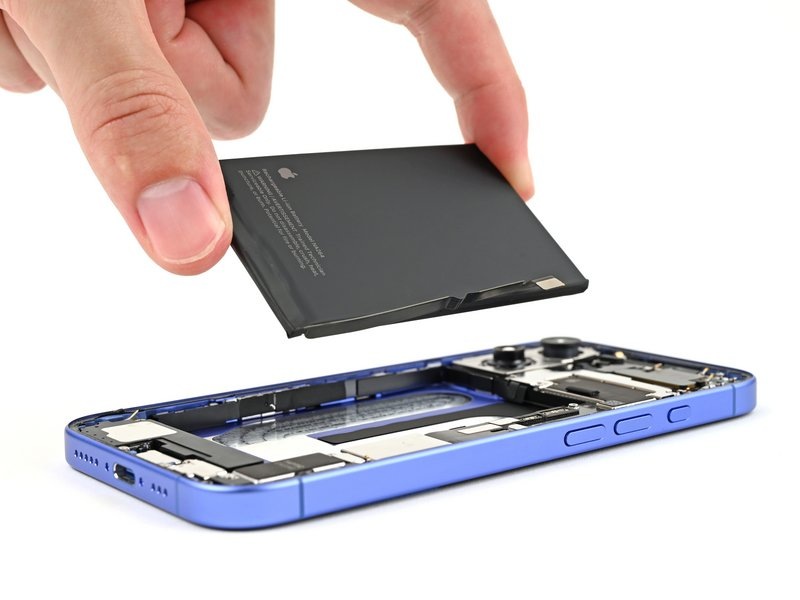
Батареи iPhone рассчитаны на удержание 80% своей емкости до 500 циклов зарядки, или примерно 18–24 месяцев. Если ваш iPhone требует более частой зарядки или работает медленнее, возможно, пришло время заменить батарею.
iPhone 16 и iPhone 16 Plus используют клей для батареи, который требует электрического заряда для ослабления. Руководство по ремонту Apple рекомендует подключить батарею 9В на 90 секунд, но вы можете использовать блок питания или power bank с выходным напряжением 5–20В — время, необходимое для ослабления клея, будет варьироваться.
В этом руководстве используется VoltClip вместе с FixHub Portable Power Station для ослабления клея. Если вы используете другой метод, следуйте инструкциям и дополните их процедурами работы с вашим источником питания.
После завершения ремонта вы можете получить предупреждения о замененной детали и потерять доступ к данным о состоянии батареи, но новая батарея будет работать нормально. Начиная с iOS 18.1, функция состояния батареи работает как с оригинальными, так и с неоригинальными батареями. Запустите Repair Assistant, чтобы сбросить метрики батареи.
Шаг 1: Перед началом
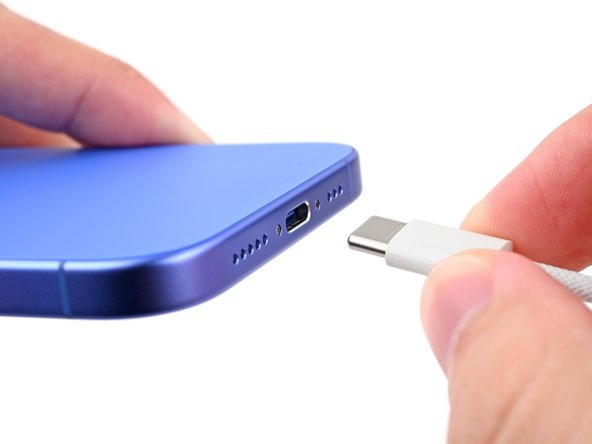
· Разрядите батарею телефона ниже 25%, так как заряженная литий-ионная батарея представляет потенциальную опасность.
· Отключите все кабели от телефона.
· Удерживайте кнопку питания и одну из кнопок громкости, затем проведите пальцем, чтобы выключить телефон.
Шаг 2: Заклейте трещины
· Если экран или заднее стекло сильно треснуты, наклейте полосы упаковочной ленты внахлест, чтобы защитить себя и облегчить разборку.
· Убедитесь, что в нижней части есть гладкая область, достаточно большая для прикрепления присоски.
Шаг 3: Удалите винты с пенталобным шлицем
Используйте отвертку P2 с пенталобным наконечником, чтобы удалить два винта длиной 7,7 мм по обе стороны от зарядного порта
Шаг 4: Отметьте инструмент для вскрытия
· Если инструмент вставить слишком глубоко, он может повредить устройство. Отметьте инструмент, чтобы избежать повреждений.
· Отмерьте 3 мм от кончика и сделайте отметку перманентным маркером.
· Вы также можете отметить другие углы инструмента с разными измерениями.
· Альтернативно, прикрепите монету к инструменту на расстоянии 3 мм от кончика.
Шаг 5: Закрепите экран
· Следующие четыре шага демонстрируют использование Anti-Clamp — инструмента, который облегчает процесс вскрытия. Если вы не используете Anti-Clamp, перейдите к шагу 9.
· Для полных инструкций по использованию Anti-Clamp ознакомьтесь с этим руководством.
· Anti-Clamp создает вакуум на экране и заднем стекле. Чтобы открыть только заднее стекло, закрепите экран лентой.
· Отрежьте две полоски ленты, наклейте их вдоль длинных краев телефона и загните на экран, чтобы зафиксировать его.
· Убедитесь, что лента фиксирует только экран, а не заднее стекло.
Шаг 7: Создайте зазор под задним стеклом
· Потяните синюю ручку вперед, чтобы зафиксировать рычаги.
· Поверните ручку на один полный оборот (360 градусов) или пока присоски не начнут растягиваться.
· Убедитесь, что присоски остаются выровненными по вертикали. Если они соскальзывают, снимите Anti-Clamp и наклейте ленту для лучшего сцепления.
· Если ленты нет, нагрейте присоски, чтобы они лучше прилипали.
Шаг 8: Вставьте инструмент для вскрытия
· Используйте фен или термопистолет, чтобы нагреть нижний край заднего стекла до горячего состояния.
· Будьте осторожны, не перегревайте телефон — батарея чувствительна к теплу.
· Подождите до минуты, пока клей не отделится и не образуется зазор между задним стеклом и рамкой.
· Если зазор не появился, нагрейте еще и поверните ручку на четверть оборота.
· Вставьте инструмент для вскрытия в зазор.
· Снимите Anti-Clamp, используя вкладки на присосках.
· Пропустите следующие два шага.
Шаг 9: Нагрейте нижний край
Используйте фен или термопистолет, чтобы нагреть нижний край заднего стекла до горячего состояния.
Шаг 10: Вставьте инструмент для вскрытия
· Прикрепите присоску к нижнему краю заднего стекла.
· Поддерживая рамку одной рукой, потяните за ручку с сильным, steady усилием, чтобы создать зазор между задним стеклом и рамкой.
· Вставьте кончик инструмента для вскрытия в зазор.
Шаг 11: Информация о заднем стекле
· При разрезании клея, удерживающего заднее стекло, не вставляйте инструмент глубже 3 мм, чтобы избежать повреждения:
o Хрупкого кабеля, соединяющего заднее стекло с телефоном, рядом с кнопкой уменьшения громкости.
o Пружинных контактов по периметру телефона.
Шаг 12: Нагрейте правый край
Используйте фен или термопистолет, чтобы нагреть правый край заднего стекла до горячего состояния.
Шаг 13: Отделите клей в нижнем правом углу
· Не вставляйте инструмент глубже 3 мм, чтобы избежать повреждения пружинных контактов.
· Проведите инструментом вокруг нижнего правого угла до кнопки уменьшения громкости, чтобы отделить клей и освободить металлический зажим.
· Не продвигайтесь дальше кнопок громкости, чтобы не повредить кабель беспроводной зарядки.
· Вы услышите и почувствуете, как металлический зажим освобождается.
· Оставьте инструмент вставленным, чтобы клей не восстановился.
Шаг 14: Нагрейте левый край
Используйте фен или термопистолет, чтобы нагреть левый край заднего стекла до горячего состояния.
Шаг 15: Отделите клей на левой стороне
· Не вставляйте инструмент глубже 3 мм.
· Вставьте второй инструмент для вскрытия в нижний край.
· Проведите инструментом вокруг нижнего левого угла и вдоль левого края экрана, чтобы отделить клей и освободить металлические зажимы.
· Оставьте инструмент в верхнем левом углу, чтобы клей не восстановился.
Шаг 16: Нагрейте верхний край
Используйте фен или термопистолет, чтобы нагреть верхний край заднего стекла до горячего состояния.
Шаг 17: Отделите клей в верхнем правом углу
· Не вставляйте инструмент глубже 3 мм.
· Проведите инструментом вокруг верхнего левого угла и вдоль верхнего края, чтобы отделить клей и освободить металлические зажимы.
· Продолжайте движение до кнопки Action.
· Оставьте инструмент вставленным, чтобы клей не восстановился.
Шаг 18: Переместите заднее стекло
· Заднее стекло должно быть свободно от рамки. Если оно застряло, проверьте периметр на наличие оставшегося клея или зажимов.
· Откройте заднее стекло вправо, чтобы отделить оставшийся клей.
· Поддержите заднее стекло чистым, sturdy предметом.
· Удалите инструменты для вскрытия перед продолжением.
Шаг 19: Удалите винты крышки среднего разъема
Используйте три-точечную отвертку Y000, чтобы удалить два винта длиной 1 мм, удерживающих крышку среднего разъема.
Шаг 20: Удалите крышку среднего разъема
· Вставьте кончик инструмента в вырез на крышке среднего разъема.
· Сдвиньте крышку влево и освободите ее крючок от слота на материнской плате.
· Удалите крышку.
· При сборке выровняйте крючок над слотом и нажмите на крышку, чтобы зафиксировать ее.
Шаг 21: Отсоедините батарею
· Используйте инструмент, чтобы отсоединить разъем батареи.
· При сборке аккуратно выровняйте разъем и нажмите на него, пока он не зафиксируется.
Шаг 22: Отсоедините катушку беспроводной зарядки
Используйте инструмент, чтобы отсоединить разъем катушки беспроводной зарядки.
Шаг 23: Удалите заднее стекло
· Поднимите заднее стекло и удалите его.
· При сборке:
o Проверьте ремонт, временно подключив батарею и заднее стекло. Включите телефон и убедитесь, что он работает нормально.
o Используйте это руководство для повторного нанесения клея и установки заднего стекла.
Шаг 24: Отделите серебряную вкладку
Используйте инструмент для вскрытия или ноготь, чтобы поднять серебряную вкладку на нижнем крае батареи.
Шаг 25: Соберите VoltClip
· Подключите разъем VoltClip к USB-C переходнику.
· Не подключайте VoltClip к источнику питания пока что — крокодиловые зажимы могут случайно соприкоснуться и вызвать короткое замыкание.
Шаг 26: Прикрепите крокодиловые зажимы
Прикрепите красный зажим к серебряной вкладке.
Шаг 27: Прикрепите черный зажим
Прикрепите черный зажим к заземляющему винту.
Шаг 28: Подключите питание к VoltClip
· Убедитесь, что красный зажим не касается металлических поверхностей.
· Подключите USB-C кабель к переходнику и подождите 90 секунд, пока клей не ослабнет.
Шаг 29: Отсоедините VoltClip
Отсоедините USB-C кабель, затем снимите крокодиловые зажимы.
Шаг 30: Удалите батарею
· Клей должен быть полностью ослаблен. Если батарея не снимается, повторите предыдущий шаг.
· Потяните за серебряную вкладку и извлеките батарею из рамки.
· Альтернативно, используйте присоску для извлечения батареи.
Заключение
· Для сборки устройства следуйте инструкциям в обратном порядке.
· После ремонта запустите Repair Assistant: перейдите в Настройки → Основные → Об этом → История деталей и обслуживания, нажмите "Перезапустить и завершить ремонт" и следуйте инструкциям на экране.
· Откалибруйте новую батарею после завершения руководства.
· Утилизируйте электронные отходы в сертифицированном центре переработки.
· Если ремонт прошел не так, как планировалось, попробуйте устранить неполадки или обратитесь за помощью в сообщество iPhone 16 Answers.