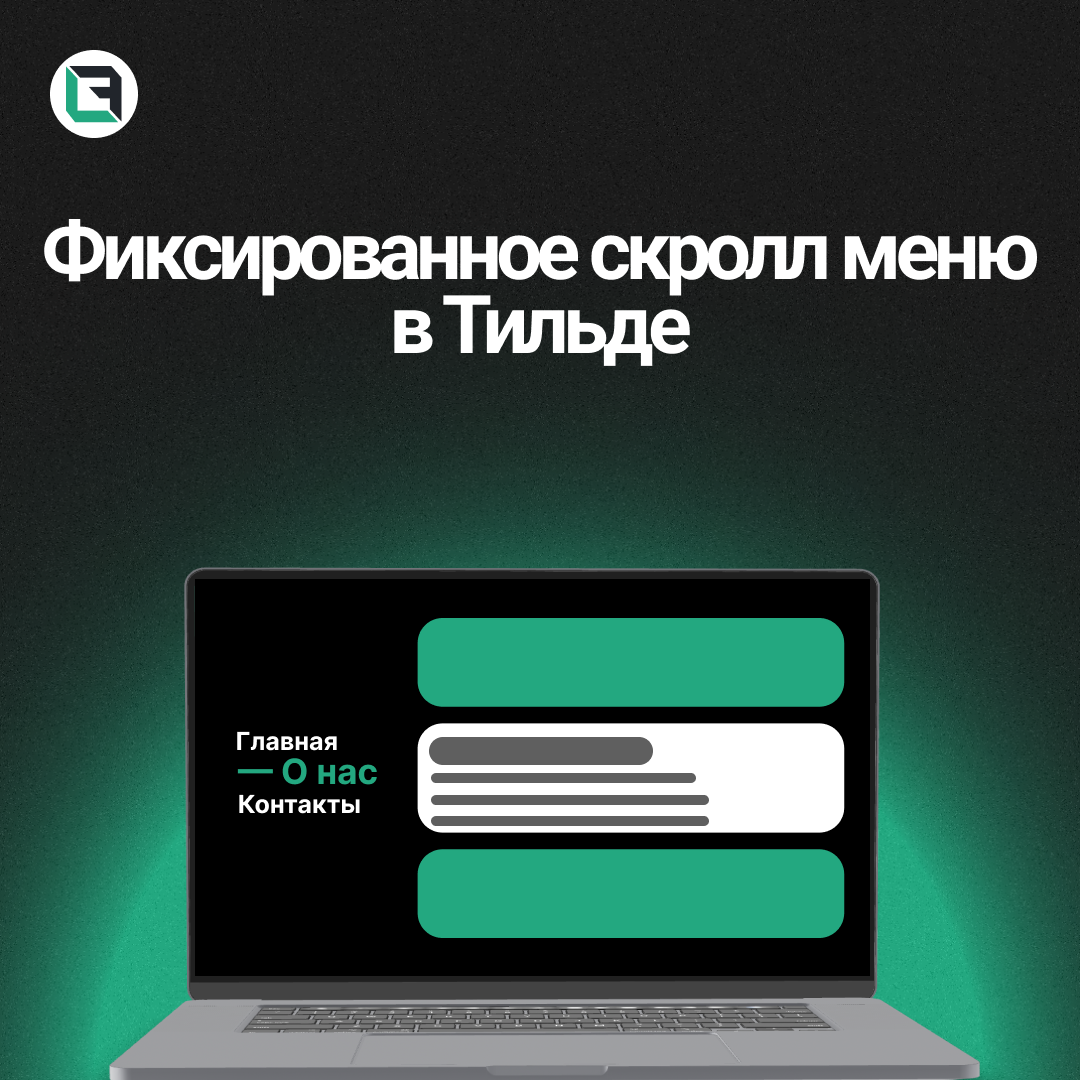
Фиксированное скролл-меню в Тильде — это отличный способ улучшить навигацию на сайте, особенно если он включает множество разделов. В данной статье мы покажем, как создать фиксированное меню с помощью Zero Block и нашего tilda-скрипта. Такое меню остаётся на экране при прокрутке страницы, что не только удобно для пользователей, но и способствует увеличению конверсии.
Что такое фиксированное скролл-меню в Тильде?
Фиксированное скролл-меню в Тильде — это меню, которое остаётся на экране в заданной позиции, даже когда пользователь прокручивает страницу. Такой подход особенно полезен для лендингов и сайтов с несколькими разделами.
Преимущества фиксированного меню на Tilda:
Повышенная удобство навигации
Эффект "прилипающего" блока
Адаптивность благодаря Zero Block
Универсальность: можно интегрировать с любыми блоками и элементами
Как сделать фиксированное скролл меню в Тильде с помощью Zero Block
- Перед тем, как создать и настроить фиксированное скролл меню, для начала необходимо перед блоками на вашей странице создать якорные ссылки (блок Т173) и в контенте каждой ссылки присвоить ей уникальное имя
- После всех блоков на странице создайте блок Т178 для плавной прокрутки страницы
- В любом месте страницы создайте зеро блок
- Удалите из него лишние элементы и фоновый цвет
- В поле WINDOW CONTAINER HEIGHT,% пропишите цифру 100
- Откройте пункт POSITION AND OVERFLOW и в поле POSITION выберите Fixed
- В поле Z-INDEX пропишите максимальное значение, например 9999999
- Нажмите на кнопку + и выберите Add Text
- Добавленный текстовый элемент будет первым пунктом меню. Измените в нем текст. В поле URL введите имя соответствующей якорной ссылки с хештегом (Пример: #contacts)
- Нажмите правой кнопкой мыши на первый пункт меню и выберите Add CSS Class Name
- В появившемся поле пропишите класс scroll-menu-item
- Ширину текстового элемента сделайте в два раза больше его содержимого, чтобы избежать переноса строки
- Стилизуйте пункт меню по своему усмотрению
- Продублируйте этот текстовый элемент нужное вам количество раз для создания остальных пунктов меню
- В дублях измените только текст и имя якорной ссылки. Класс должен оставаться тем же
- Выделите все пункты меню и нажмите CTRL+G, чтобы сгруппировать их
- Нажмите на созданную группу, в поле GROUP выберите Object (Beta)
- Нажмите правой кнопкой мыши на созданную группу и выберите Add CSS Class Name
- В появившемся поле пропишите класс scroll-menu-container
- Модификация не предназначена для мобильных устройств, поэтому группу с пунктами меню вынесите за границы блока на всех экранах, ширина которых меньше 960px
- Сохраните изменения и закройте зеро блока
- После всех блоков на странице создайте HTML блок Т123, скопируйте в него код модификации и опубликуйте страницу
Вам также понравится: