Nextcloud — это лучшее open-source-решение для синхронизации и обмена файлами, которое можно развернуть на собственном сервере. Оно служит полноценной альтернативой таким сервисам, как Google Drive, Dropbox и OwnCloud, предлагая даже больше возможностей.
🔹 Основные функции Nextcloud
- 📁 Синхронизация и обмен файлами (аналогично Google Drive).
- 📝 Онлайн-редактирование документов (с поддержкой Collabora Online или OnlyOffice).
- 🗓️ Календарь и управление задачами (интеграция с CalDAV).
- 📇 Управление контактами (CardDAV).
- 🚀 Десятки дополнительных приложений (чат, видеозвонки, почта и многое другое).
🔹 Зачем устанавливать Nextcloud на AlmaLinux 9?
- Полный контроль над данными (все файлы хранятся на вашем сервере).
- Высокая безопасность (поддержка шифрования, 2FA, аудит доступа).
- Гибкость (можно расширять функционал плагинами).
- Бесплатно и открытый код (не нужно платить за подписки).
Требования для установки Nextcloud на AlmaLinux 9
🔹 Необходимые условия
- Сервер с AlmaLinux 9 (VPS или выделенный).
- Доступ по SSH с правами sudo или root.
🔹 Обозначения в командах
- # — команды выполняются от имени root (или через sudo).
- $ — команды выполняются от обычного пользователя.
🔹 Шаг 1: Подключение к серверу по SSH
ssh root@IP_адрес -p Порт_SSH
Замените:
- IP_адрес — на IP вашего сервера.
- Порт_SSH — на порт SSH (обычно 22).
Проверка версии AlmaLinux:
# cat /etc/redhat-release
Ожидаемый вывод:
AlmaLinux release 9.4 (Seafoam Ocelot)
🔹 Шаг 2: Обновление системы
# dnf update -y
🔹 Шаг 3: Установка PHP 8.3
Nextcloud рекомендует PHP 8.3. Устанавливаем репозиторий Remi:
# dnf -y install https://rpms.remirepo.net/enterprise/remi-release-9.2.rpm
# dnf update -y
Проверка доступных версий PHP:
# dnf module list php
Выберите PHP 8.3:
# dnf module reset php
# dnf module enable php:remi-8.3
# dnf install -y php php-{fpm,bz2,curl,gd,intl,mbstring,mysqlnd,zip,opcache,apcu}
Проверка версии PHP:
# php -v
Ожидаемый вывод:
PHP 8.3.8 (cli)
🔹 Шаг 4: Настройка PHP-FPM
Измените пользователя и группу в /etc/php-fpm.d/www.conf:
group = nginx
Настройте /etc/php.ini:
memory_limit = 768M
date.timezone = Europe/Moscow # Укажите свой часовой пояс
Перезапустите PHP-FPM:bashCopy# systemctl restart php-fpm
# systemctl enable php-fpm
🔹 Шаг 5: Установка и настройка Nginx
# dnf install -y nginx
# systemctl enable --now nginx
Создайте конфиг для Nextcloud (/etc/nginx/conf.d/nextcloud.conf):
server {
listen 80;
server_name cloud.example.com;
root /var/www/nextcloud;
# ... (остальная конфигурация из руководства)
}
Проверьте конфиг и перезапустите Nginx:
# nginx -t
# systemctl restart nginx
🔹 Шаг 6: Установка MySQL/MariaDB
# dnf install -y mariadb-server mariadb
# systemctl enable --now mariadb
# mysql_secure_installation
Создайте базу данных для Nextcloud:
CREATE DATABASE nextcloud;
CREATE USER 'nextcloud_user'@'localhost' IDENTIFIED BY 'Ваш_Пароль';
GRANT ALL PRIVILEGES ON nextcloud.* TO 'nextcloud_user'@'localhost';
FLUSH PRIVILEGES;
EXIT;
🔹 Шаг 7: Установка SSL-сертификата (Let’s Encrypt)
# dnf install -y certbot python3-certbot-nginx
# certbot --nginx -d cloud.example.com
# systemctl restart nginx
🔹 Шаг 8: Установка Nextcloud
- Скачайте Nextcloud:
# curl -o nextcloud.zip https://download.nextcloud.com/server/releases/latest.zip
# unzip nextcloud.zip -d /var/www/
# chown -R nginx:nginx /var/www/nextcloud
- Откройте в браузере https://cloud.example.com и завершите настройку через веб-интерфейс.
🔹 Итог
- ✅ Nextcloud установлен на AlmaLinux 9.
- 🔐 Настроен HTTPS через Let’s Encrypt.
- 🚀 Используются PHP 8.3, Nginx и MariaDB для максимальной производительности.
Дальнейшие шаги:
- Настройте кеширование (Redis).
- Добавьте плагины (Collabora Online, OnlyOffice).
- Настройте резервное копирование.
Готово! Ваш приватный облачный сервер работает. 🌐
Пример: Загрузка и установка Nextcloud
Для этого примера мы скачаем последнюю версию Nextcloud. Выполните следующие команды:
1. Загрузка Nextcloud
bash
Copy
# wget https://download.nextcloud.com/server/releases/latest.zip -O latest.zip
2. Распаковка архива
bash
Copy
# unzip latest.zip -d /var/www/
3. Создание каталога для данных и настройка прав
bash
Copy
# mkdir -p /var/www/nextcloud/data
# chown -R nginx:nginx /var/www/nextcloud
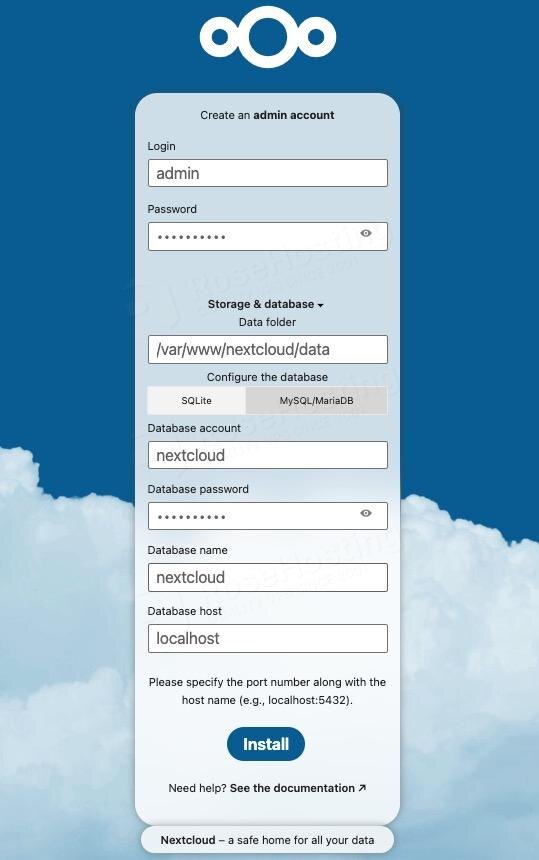
4. Завершение установки через веб-интерфейс
- Откройте в браузере:Copyhttp://cloud.ваш-домен.com
- Перейдите на вкладку MySQL/MariaDB.
- Заполните поля:
Имя пользователя БД: nextcloud_user
Пароль БД: ваш_пароль
Имя базы данных: nextcloud
Хост БД: localhost - Нажмите "Install", чтобы завершить установку.
После этого Nextcloud будет готов к использованию! 🚀
Примечание:
- Если используете HTTPS, замените http:// на https://.
- Убедитесь, что домен (cloud.ваш-домен.com) указывает на IP вашего сервера.
Завершение установки Nextcloud
После завершения установки вы попадёте на страницу входа в админ-панель Nextcloud.
Примечание по безопасности:
В этом руководстве предполагается, что SELinux отключён. Если у вас возникнут ошибки, связанные с SELinux, обратитесь к официальной документации Nextcloud для их устранения.
🎉 Поздравляем!
Вы успешно установили Nextcloud на AlmaLinux 9 и создали свой собственный приватный облачный сервер.
🔹 Понравилась инструкция?
Поделитесь им с друзьями или оставьте комментарий! 💬
Спасибо за внимание! 🚀