Совсем недавно я установил уличный ZigBee-датчик температуры, что описывал ранее в другой статье. Все работает. У датчика есть "дополнительные" возможности - чтобы их использовать, необходимо установить конвертер. Соббснно, я бы не стал его устанавливать пока, но одна опция мне понадобилась - регулировка периода передачи данных на сервер HA. Понадобилась она после того, как неожиданно датчик перестал работать из-за севших "в нуль" батареек, хотя от полного заряда они проработали всего две недели. Однако, для работы конвертера необходим протокол MQTT, который у меня не был установлен/настроен. Займемся этим...
Важно
Если вы решили заморочиться с MQTT, ZigBee-устройств придется перенастраивать. Грубо говоря, MQTT не будет работать одновременно с ZigBee - координатор один. Хотя, некоторые устанавливают второй координатор. Я-же влез в эту эпопею только из-за настройки, которая невозможна без MQTT...
Установка дополнения Zigbee2MQTT (Z2M)
Идем в Настройки->Дополнения. Жмякаем на кнопку "Магазин дополнений" и выбираем в правом верхнем углу пункт в меню (по трем точкам) "Репозитории". Добавляем репозиторий https://github.com/zigbee2mqtt/hassio-zigbee2mqtt. Проверяем наличие обновлений, нажав кнопку в правом верхнем углу. Ищем и устанавливаем дополнение Zigbee2MQTT.
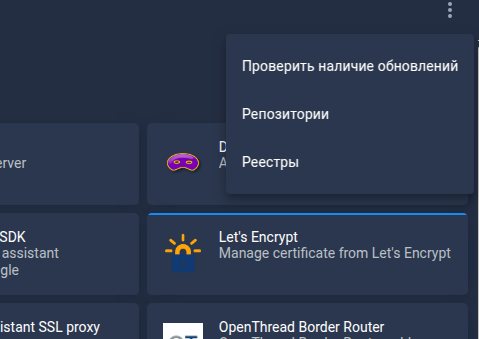
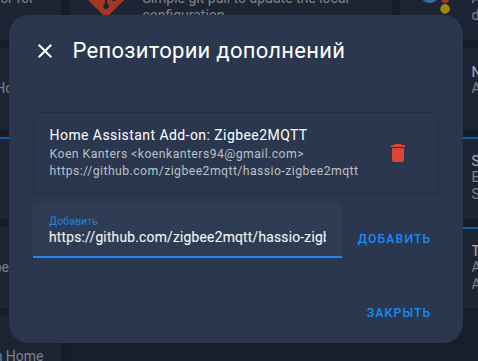
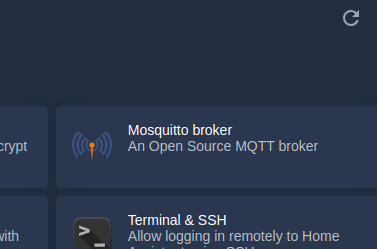
Сразу не запускаем, а идем на закладку "Конфигурация". Тут в разделе "serial" нам необходимо прописать протокол ember и порт нашего координатора. Порт (путь к нему) можно узнать в интеграции ZHA (Zigbee Home Automation), нажав на кнопку "Настроить". Нажимаем кнопку "Сохранить".
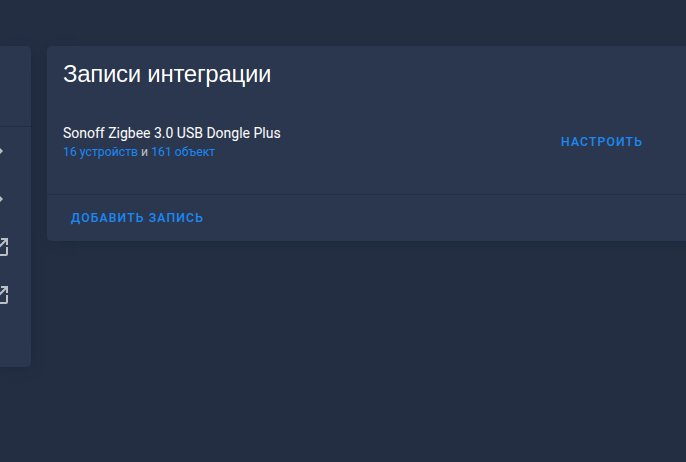
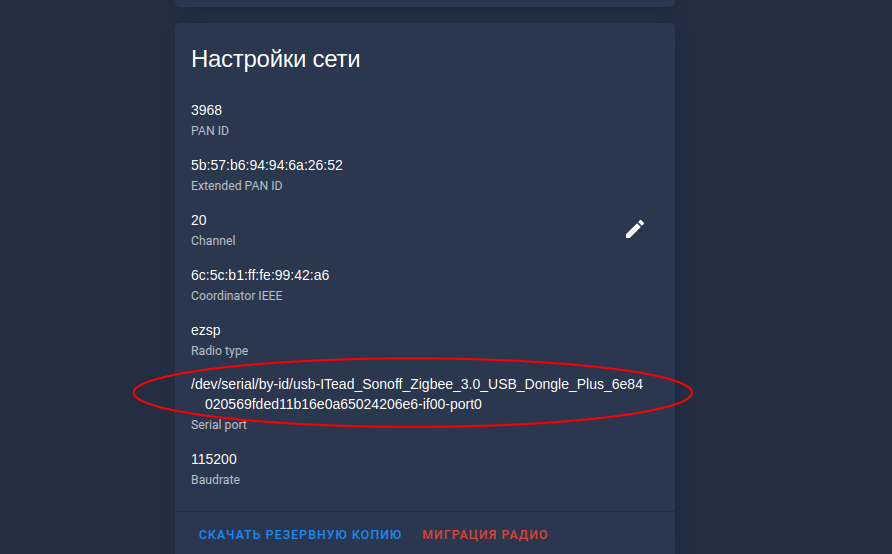
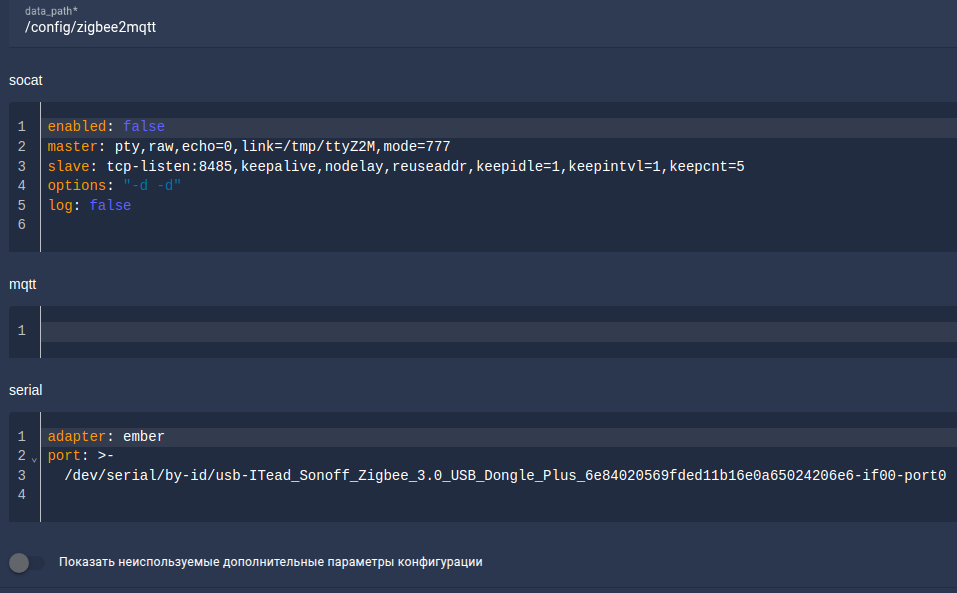
После этого запускаем дополнение. На закладке журнала смотрим, что все запустилось без ошибок. У меня без ошибок не запустилось... Появилась дополнительная проблемка. Оказалось, что в моем случае для того чтобы все заработало, необходимо было прошить мой ZigBee-координатор новой прошивкой.
Прошивка USB Zigbee-координатора SONOFF
Для этого (один из вариантов):
- Подключаем стик к компьютеру с возможностью выхода в интернет в первый раз для проверки того, что он будет корректно определен операционной системой (в моем случае Win10). В диспетчере устройств у вас должен появиться новый COM-порт - запоминаем его. Если в списке появляется неизвестное устройство, значит вам надо решить вопрос с драйверами - например для моего стика перепрошивальщик предлагает воспользоваться драйверами с этой странички. Отключаем стик от компьютера.
- Заходим в браузере (рекомендуется Chrome или на его движке) на страничку перепрошивальщика. Сверяемся, что модель нашего стика присутствует в списке поддерживаемых устройств. В моем случае это Sonoff ZB Dongle-E. Из моего опыта - нифига он не прошивался под Win10, только под чистой Win11... Хотя Win10 у меня уже уставшая довольно...
- В интернетах и документации мне нигде не попадалась информация, что для прошивки стика необходимо зажать кнопку на плате стика - только из-за этого я несколько раз безрезультатно разными способами пытался залить новую прошивку, на что ушло куча времени, ну и плюс ОС и браузер. Наставили меня на путь истинный продавец (у кого покупал датчик температуры) и специалист техподдержки от производителя датчика - обоим ОГРОМНОЕ СПАСИБО за отзывчивость и быструю реальную помощь, особенно Сергею. Покупал датчик в его магазине, удивительно быстро пришло почтой России. А уж про техподдержку... Латна, разбираем стик, открутив два мелких винтика (собирать будет проблематичнее, как обычно).
- Нажимаем и удерживаем "кнопку перепрошивки" - ближе к разъему USB (центру платы), вставляем в ПК.
<<< Подборка статей на этом канале про Home Assistant >>>
- На той же самой страничке перепрошивальщика в разделе, соответствующем вашему стику, жмем кнопку "Connect", потом выбираем порт и ...
- ... типа радуемся... хотя бы этому... Упоминал выше, что ZHA и MQTT не будут работать вместе - заходим в интеграции, деактивируем временно ZHA и запускаем Z2M.
Добавляем устройство
- В левом меню выбираем вкладку "Zigbee2MQTT" (если вы включили отображение на боковой панели). Нажимаем кнопку "Разрешить обнаружение" - это кнопка, а не просто выпадающий список!
- Устройство добавляется аналогично добавлению ZigBee-устройства - на устройстве зажимаем кнопку и ждем появления в списке устройств.
Устанавливаем конвертер для датчика
Файлик самого конвертера можно скачать со странички гитхаба. Его нам нужно "положить" (например, с помощью File Editor) в папку /zigbee2mqtt. Далее нам нужно прописать данные о конвертере в конфигурации. В той же папке открываем файл configuration.yaml, добавляем две строчки (2 и 3 в моем случае на скриншоте, имя файла конвертера я поменял), сохраняем файл. Перезапускаем дополнение Zigbee2MQTT.
- В свойствах нам (мне) необходим параметр "Reading interval". Меняем его на 300 Sec (5 мин). Устройство должно быть активно - в случае датчика EFEKTA нужно перед сохранением кратковременно нажать кнопку (она там одна). Если устройство будет неактивно, то настройки не сохранятся и будет показана ошибка.
После этого выключаем Z2M и активируем ZHA. Устройство надо привязать заново к ZigBee. В-общем, геморрой тот еще... И все это только из-за одного параметра...
Физические улучшения
Когда устанавливал датчик, я временно закрепил его на огрызке тонкого кабель-канала. Сейчас-же решил немного окультурить крепление и сделать все менее зависимым от прямого воздействия солнца, дождя и снега. Строить конструкцию типа башни шевронного типа я чота не захотел, а решил обойтись конструкцией попроще. Была взята профильная трубка от сломанной настольной лампы. Напечатана "крышечка". Для меньшей зависимости от солнца и т.п. все запылил краской под хром (ну кроме самого датчика) - как раз попробовал как получится.
Ставьте лайки, оставляйте комментарии, страница в VK, подписывайтесь на канал, присоединяйтесь в Telegram чтобы ничего не пропустить!
Поддержите канал донатом так или другим способом
#умныйдом #календарь #HA #HomeAssistant #сделайсам #минипк #неттоп #nettop #HACS #nodered #node-red #nodered #dwainsdashboard #dwains #dashboard #планшет #ibeacon #bluetooth #ssl #защита #визуализация #3D #ping #мониторинг #звук #авария #контроль #mqtt #zigbee #z2m