
3.1 Можно ли в режиме глобального поиска искать во внешних файлах?
1. Режим глобального поиска не позволяет искать во внешних файлах
2. Режим глобального поиска позволяет искать во внешних файлах типа .txt, .mxl, .cf, .epf, .grs, .geo
3. Режим глобального поиска позволяет искать во внешних файлах типа .epf
3.2 Режим глобального поиска позволяет искать:
1. Во всех объектах основной конфигурации
2. Во всех объектах конфигурации базы данных
3. По произвольному набору объектов (в том числе и по всем) как основной, так и конфигурации базы данных
3.3 В конфигурацию были внесены изменения. При закрытии конфигурации:
1. данные изменения сразу же исчезают
2. данные изменения сразу же принимаются
3. данные изменения будут приняты или исчезнут в зависимости от ответа на вопрос системы
4. данные изменения будут приняты или исчезнут в зависимости от ответа вопрос системы, причем, если пользовательские сеансы не закрыты - система выдаст об этом предупреждение
3.4 В каком режиме может быть вызвано окно Синтаксис-помощника?
1. Автоматически при открытии 1С:Предприятие в режиме Конфигуратор
2. Автоматически при открытии 1С:Предприятие в режиме Предприятие
3. В режиме Конфигуратор
4. Недоступно в режиме Конфигуратор
5. Варианты 1 и 3
3.5 В окне "Конфигурация" сортировка объектов конфигурации возможна:
1. только по имени
2. только по имени или синониму
3. только по имени, или синониму, или комментарию
4. только по имени, или синониму, комментарию или подсистемам
3.6 В окне "Конфигурация" при однократном нажатии кнопки "Упорядочить список" сортировка возможна:
1. для всех метаданных в целом
2. для всех прикладных объектов в пределах раздела метаданных, например, Справочников
3. для однотипных объектов метаданных, подчиненных одному объекту метаданных
4. только для реквизитов объектов
5. Варианты 2 и 3
3.7 При выполнении операции "Поиск ссылок на объект" в ситуации, отображенной на картинке:
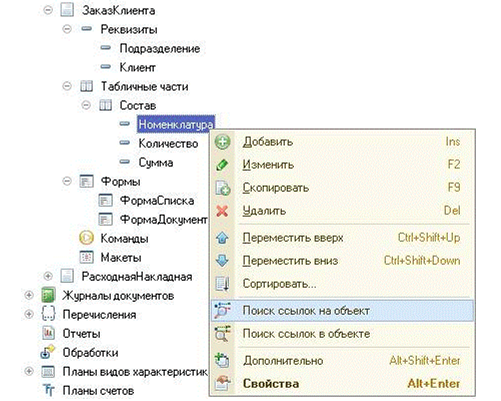
1. будет найден справочник "Номенклатура", поскольку тип значения реквизита "СправочникСсылка.Номенклатура"
2. будут найдены все документы, где реквизиты имеют такой же тип значения ("СправочникСсылка.Номенклатура")
3. будут найдены все документы, где в табличной части "Состав" есть реквизит "Номенклатура"
4. будут найдены все объекты, в составе которых есть объект с именем "Номенклатура"
5. будут найдены все объекты, в составе которых использован реквизит "Номенклатура" табличной части "Состав" документа "ЗаказКлиента"
3.8 При закрытии окна "Конфигурация":
1. система сразу же завершит работу с отдельными составляющими конфигурации, открытыми для редактирования
2. система попытается завершить работу с отдельными составляющими конфигурации, открытыми для редактирования. Если обнаружит изменения по отношению к конфигурации базы данных - система выдаст запрос на сохранение изменений
3. не отразится на окнах, открытых для редактирования
4. система не даст выполнить закрытие, пока открыто окно редактирования хотя бы одного объекта конфигурации
3.9 В окне "Конфигурация" отбор объектов конфигурации возможно сделать:
1. только по имени
2. только по имени или синониму
3. по имени, или синониму, или комментарию
4. по подсистемам
5. Варианты 3 и 4
3.10 Для удаления объекта метаданных из состава конфигурации...
1. Объект необходимо пометить на удаление, впоследствии посредством специальной обработки "удаление помеченных объектов" он может быть удален, если не нарушает правила ссылочной целостности
2. Объект необходимо пометить на удаление, впоследствии посредством специальной обработки "удаление помеченных объектов" он может быть удален, даже если нарушает правила ссылочной целостности
3. Объект удаляется сразу же, без всякого контроля ссылочной целостности
4. Объект удаляется сразу же, или не удаляется - если это нарушает правила ссылочной целостности
3.11 При выполнении операции "Поиск ссылок в объекте" в ситуации, отображенной на картинке:
1. будут найдены все объекты, имеющие в своем составе табличную часть "Товары"
2. ничего не произойдет, поскольку табличная часть документа не относится к ссылочным типам данных
3. будут найдены все объекты, на данные которых ссылаются реквизиты табличной части
4. будут выданы все типы значений реквизитов табличной части
3.12 В окне "Конфигурация" копирование объекта перетаскиванием:
1. невозможно
2. возможно только в пределах "своей" ветки объектов
3. возможно и в пределах "своей" ветки, и за ее пределами. При этом в отношении структуры будут скопированы только те свойства (реквизиты), которые поддерживаются классом результирующего объекта
4. возможно и в пределах "своей" ветки, и за ее пределами. При этом в отношении структуры будут скопированы все свойства исходного объекта
3.13 В каком случае в окне конфигурации доступно действия изменения конфигурации?
1. Всегда
2. Только для основной конфигурации
3. Для основной конфигурации и конфигурации базы данных
4. Для конфигурации поставщика
5. Для конфигурации открытой из файла
3.14 Для отключения отбора в окне конфигурации необходимо:
1. выбрать в меню "Действия" команду "Отключить отбор по подсистемам"
2. выбрать в командной панели команду "Отключить отбор по подсистемам"
3. открыть настройку отбора по подсистемам и нажать кнопку "Отмена"
4. открыть настройку отбора по подсистемам и нажать кнопку "Отключить"
5. Варианты 1 и 2
3.15 Для редактирования основных свойств объектов конфигурации (справочники, документы, журналы документов и ряд других), управления составом подчиненных объектов и настройки взаимодействия объектов друг с другом:
1. Предназначено окно "Конфигурация"
2. Предназначено окно редактирования объекта конфигурации
3. Предназначено окно "Палитра свойств"
4. Предназначено окно "Дополнительно"
3.16 В окне редактирования объекта конфигурации - справочник "Контрагенты" на закладке "Поле ввода" свойство "Ввод по строке" может быть заполнено:
1. только кодом и наименованием справочника
2. кодом, наименованием, или другими строковыми или числовыми реквизитами, у которых свойство "Индексировать" имеет значение "Индексирование" или "Индексирование с доп. упорядочиванием"
3. кодом, наименованием, или другими реквизитами, у которых свойство "Индексировать" имеет значение "Индексирование" или "Индексирование с доп. упорядочиванием"
4. любыми реквизитами, с любым типом и значением индексирования
3.17 Свойство "Быстрый выбор" может быть установлено:
1. для объекта конфигурации
2. для реквизита объекта конфигурации
3. для поля ввода
4. Варианты 1 и 2
5. Варианты 2 и 3
6. Верны все варианты
3.18 Для каких объектов конфигурации есть возможность отмечать свойство "Быстрый выбор"?
1. Для справочников
2. Для документов
3. Для планов видов характеристик
4. Варианты 1 и 2
5. Варианты 1 и 3
6. Верны все варианты
3.19 Редактирование свойств в окне редактирования объекта конфигурации...
1. Должно производиться последовательно, с переходами по разделам посредством кнопки "Далее"
2. Проводится в произвольном порядке
3. Рекомендуется проводить в последовательности следования разделов, поскольку часть свойств разделов, расположенных ниже, определяются свойствами, расположенными выше. Но, в принципе, - может редактироваться в произвольной последовательности
4. Не производится, поскольку окно имеет вспомогательные функции
3.20 При достижении последней закладки в окне редактирования объекта конфигурации
1. Нажатие на кнопку "Далее" активирует первую закладку
2. Нажатие на кнопку "Далее" активирует сообщение "Последняя страница"
3. Нажатие на кнопку "Далее" предложит перейти на первую страницу
4. Кнопка "Далее" станет не активной и не доступной
3.21 При нажатии на кнопку "Далее" в окне редактирования объекта на закладке, предшествующей не активной закладке, действие системы будет следующим:
1. Система активирует неактивную закладку и покажет содержимое
2. Система перейдет на закладку, следующую за неактивной закладкой
3. Кнопка "Далее" станет не активной и не доступной
3.22 Редактировать состав реквизитов справочника можно:
1. В дереве метаданных
2. В окне редактирования объекта конфигурации
3. Варианты 1 и 2
4. Варианты 1 и 2, и кроме того - можно программно
3.23 Если в окне редактирования объекта конфигурации нет закладки "Иерархия" - это признак того, что
1. Объект не имеет иерархии
2. Настройка иерархии определяется в палитре свойств
3. Объект имеет иерархию, но нет возможности ее настройки
4. Верны варианты 1 и 3
5. Верны варианты все варианты
3.24 Определить в конфигураторе использование иерархического представления данных для настраиваемого объекта можно ...
1. По наличию закладки "иерархия"
2. По активности и наличию стандартного реквизита "Родитель"
3. По активности и наличию реквизита объекта "Родитель" в списке реквизитов
4. Верны варианты 1 и 2
5. Верны варианты 1 и 3
3.25 Добавление реквизита через кнопку "Действие" в окне редактирования объекта приведет к следующим действиям системы:
1. Будет открыта палитра свойств для редактирования реквизита
2. Будет открыто окно конфигурации и курсор активируется на создаваемом реквизите
3. Будет активирована закладка "Данные"
4. Верны варианты 1 и 2
5. Верны все варианты
3.26 Список стандартных реквизитов позволяет:
1. Отключать использование стандартных реквизитов
2. Включать использование стандартных реквизитов
3. Производить настройку типа значения стандартного реквизита
4. Определять представление стандартного реквизита
5. Варианты 3 и 4
6. Верны все варианты
3.27 Если в окне редактирования объекта конфигурации нет закладки "Интерфейсы"?
1. В конфигурации не определено значение свойства "Основной интерфейс"
2. В конфигурации установлено значение "Управляемое приложение" в свойстве "Основной режим запуска"
3. В конфигураторе включен режим редактирования "Управляемое приложение и обычное приложение"
3.28 На закладке формы, окна редактирования объекта конфигурации, есть закладка "Дополнительные" потому, что:
1. В конфигурации включено свойство "использовать дополнительные свойства"
2. В конфигурации включены свойства: "Использовать управляемые формы в толстом клиенте в обычном режиме" и "Использовать обычные формы в толстом клиенте в управляемом режиме"
3. В конфигурации установлено значение "Обычное приложение" в свойстве "Основной режим запуска"
4. В конфигураторе включен режим редактирования "Управляемое приложение и обычное приложение"
3.29 Окно редактирования объекта конфигурации может открыться:
1. при выборе объекта конфигурации в дереве метаданных
2. при создании нового объекта конфигурации
3. при установке курсора на объект конфигурации в дереве метаданных
4. Варианты 1 и 2
5. Варианты 1 и 3
6. Верны все варианты
3.30 Окно редактирования объекта конфигурации закрывается:
1. При нажатии на кнопку формы "Закрыть"
2. При нажатии на кнопку закрытия окна
3. При попытке удаления объекта конфигурации
4. Верны варианты 1 и 2
5. Верны все варианты
3.31 Окно "Дополнительно" в конфигураторе предназначено для ...
1. Расширенной настройки свойств объекта
2. Настройки тех свойств объекта, которые не отображаются в палитре свойств
3. Быстрой настройки механизмов и объектов, связанных с рассматриваемым объектом
4. Настройки тех свойств объекта, которые не отображаются в окне редактирования объекта конфигурации
3.32 Для активности кнопки "Конструктор ввода на основании" в окне редактирования объекта конфигурации ...
1. Обязательно заполнение поля "Вводится на основании"
2. Обязательно заполнение поля "Является основанием для"
3. Обязательно заполнение полей "Является основанием для" и "Вводится на основании"
3.33 Окно "Дополнительно" (открываемое одноименной командой из контекстного меню объекта конфигурации) в конфигураторе можно отобразить:
1. По закладкам
2. Списком с группировкой по категориям
3. Списком с отсортированными по алфавиту свойствами
4. Верны все варианты
3.34 Окно "Дополнительно" (для объекта конфигурации) в конфигураторе можно открыть:
1. отдельно для каждого объекта конфигурации, как окно редактирования объекта
2. только одно общее для всех объектов конфигурации
3. отдельно для каждого окна редактирования объекта конфигурации
4. только одно для текущего объекта в дереве метаданных
3.35 Как узнать, какие команды объекта конфигурации задействованы в командных интерфейсах?
1. В окне редактирования объекта конфигурации на закладке "Команды"
2. В окне "Дополнительно" на закладке "Командный интерфейс"
3. В ветке метаданных "Интерфейсы"
4. Варианты 1 и 2
5. Верны все варианты
3.36 Окно "Дополнительно" в конфигураторе можно вызвать:
1. из окна палитры свойств объекта конфигурации
2. из контекстного меню выполнением команды "Дополнительно"
3. по кнопке "Действия " в окне редактирования объекта конфигурации
4. Варианты 1 и 2
5. Верны все варианты
3.37 Для коллекции картинок можно задать:
1. список картинок, входящих в коллекцию
2. размеры картинок в коллекции и количество картинок
3. размеры картинок в коллекции и общий размер картинки-коллекции
3.38 В режиме редактирования коллекции картинок:
1. допускается редактировать только выбранную картинку коллекции
2. можно редактировать как отдельную картинку коллекции, так и всю коллекцию целиком
3. коллекция всегда редактируется как одна большая картинка
3.39 Изменить размер картинки в окне редактора картинок:
1. нельзя
2. можно, вызвав пункт меню "Действия-Параметры картинки..."
3. можно, используя указатель мыши и границу выделенной картинки в левом поле окна редактора
4. можно, используя указатель мыши и границу выделенной картинки в правом поле окна редактора
5. Варианты 2 и 3
6. Варианты 2 и 3 и 4
3.40 Чтобы создать новую картинку:
1. нужно вызвать стандартный редактор операционной системы, т.к. в "1С:Предприятии 8" отсутствует редактор картинок
2. в ветви "Общие картинки" дерева конфигурации выбрать действие "Добавить", после чего открыть созданную пустую картинку на редактирование
3. в пункте главного меню "Файл" выбрать действие "Новый" и указать тип файла "Картинка"
4. Варианты 2 и 3
3.41 Для чего используется редактор командного интерфейса конфигурации?
1. Для настройки закладок в панели разделов
2. Для настройки отображаемых навигационных команд
3. Для настройки командных панелей формы
4. Варианты 1 и 2
5. Верны все варианты
3.42 Почему стандартные команды по работе с объектами могут не показываться в редакторе командного интерфейса подсистем?
1. Объект конфигурации не включен в состав подсистемы
2. У объекта конфигурации отключено использование стандартных команд
3. Для объекта конфигурации не определены команды объекта
4. Варианты 1 и 2
5. Верны все варианты
3.43 Какой порядок следования закладок в панели разделов может использоваться?
1. Автоматический
2. Ручной порядок
3. Порядок с сортировкой
4. Варианты 1 и 2
5. Верны все варианты
3.44 Как определяется порядок следования закладок в панели разделов?
1. Порядок закладок соответствует порядку следования подсистем в дереве метаданных
2. Порядок следования разделов определяется в редакторе командного интерфейса конфигурации
3. Порядок следования закладок всегда определяется сортировкой по алфавиту
4. Порядок следования закладок задается в окне настроек "Все подсистемы"
5. Варианты 2 и 4
3.45 Как изменять состав списка доступных команд в редакторе командного интерфейса?
1. Удаление команды осуществляется действием "Удалить команду" в поле "Доступные команды" или клавишей "Del"
2. Добавление команды осуществляется действием "Добавить команду" в поле "Доступные команды" или клавишей "Insert"
3. Набор доступных команд определяется настройкой объекта конфигурации и настройкой команды
4. Варианты 1 и 2
5. Верны все варианты
3.46 Какие действия допустимы в редакторе командного интерфейса основного раздела?
1. Добавление и удаление команды
2. Добавление, удаление и перемещение команды
3. Добавление, удаление, перемещение команды и настройка видимости
4. Добавление, удаление, перемещение команды, отбор команд и настройка видимости команды по ролям
5. Добавление, удаление, перемещение команды, отбор команд и настройка видимости команды, нахождение объекта команды в дереве метаданных
6. Добавление, удаление, перемещение команды, отбор команд и настройка видимости команды, добавление и удаление групп команд, нахождение объекта команды в дереве метаданных
3.47 Где отображается список доступных команд?
1. В редакторе командного интерфейса конфигурации
2. В редакторе командного интерфейса основного раздела
3. В редакторе командного интерфейса
4. Верны все варианты
3.48 Что определяет серый флажок в видимости команды по ролям?
1. Видимость определяется программно
2. Видимость зависит от сочетания ролей
3. Видимость определяется общей настройкой
4. Верны все варианты
3.49 Режим "Скрыть невидимые по умолчанию" скрывает:
1. команды, для которых отключена только видимость по ролям
2. команды, для которых отключена общая видимость и видимость по ролям
3. группы, в которых нет команд
4. Варианты 1 и 2
5. Варианты 2 и 3
6. Верны все варианты
3.50 В каком случае недоступно перемещение команды в редакторе командного интерфейса?
1. В случае использования автоматического порядка команд
2. В случае использования ручного порядка команд
3. В случае использования отбора команд по ролям
4. В случае использования режима "Скрыть по умолчанию"
5. Варианты 1 и 4
6. Варианты 3 и 4
3.51 Редактор обычных форм содержит закладки:
1. Диалог, Модуль, Реквизиты
2. Форма, Модуль формы, Реквизиты
3. Диалог, Модуль, Реквизиты, Команды формы
4. Форма, Модуль, Команды формы, Параметры
5. Диалог, Модуль, Реквизиты, Элементы, Параметры, Команды, Командный интерфейс
3.52 Какие способы доступны в конфигураторе для редактирования диалога обычной формы?
1. Через диалог вставки элементов управления
2. Через диалог размещения данных
3. Вставка элемента управления из панели инструментов
4. Варианты 1 и 2
5. Варианты 1 и 3
6. Верны все варианты
3.53 На что влияет флажок "Использовать при вставке" в диалоге вставки элемента управления?
1. Редактор формы будет всегда использовать диалог вставки элемента управления при добавлении элемента управления на форму
2. Редактор формы будет использовать диалог вставки элемента управления при добавлении данного типа элемента управления на форму
3. Редактор формы будет использовать диалог вставки элемента управления только в следующий раз при добавлении любого элемента управления на форму
4. Редактор формы будет использовать диалог вставки элемента управления только в следующий раз при добавлении данного типа элемента управления на форму
3.54 Настройки редактора обычных форм определяются...
1. Для всех форм в настройках параметров конфигуратора
2. Только в настройках самой формы
3. Общие в настройках конфигуратора и индивидуальные в настройке формы
4. Платформой без возможности их изменений
3.55 При добавлении элемента управления на произвольную обычную форму без реквизитов:
1. редактор форм сам создаст реквизит и при удалении элемента с формы удалит реквизит формы
2. редактор форм сам создаст реквизит и при удалении элемента с формы оставит реквизит формы
3. редактор форм предложит сначала создать реквизит, а потом позволит поместить элемент управления на форме
4. Поведение зависит от настройки редактора форм
3.56 Какие настройки можно определить у реквизита обычной формы
1. "Имя"
2. "Тип"
3. "Проверка заполнения"
4. Верны варианты 1 и 2
5. Верны все варианты
3.57 При удалении реквизита обычной формы:
1. Редактор удалит связанный с реквизитом элемент управления
2. Редактор удалит связанный с реквизитом элемент управления, но только если реквизит был создан редактором при добавлении элемента управления
3. Элемент управления останется, но будет нарушена логическая целостность структуры
4. Элемент управления останется, и связь с данными будет очищена
5. Редактор не позволит удалить реквизит, если он связан с элементом управления
3.58 Какие действия возможны в редакторе обычной формы?
1. Набор действий определяется пунктом меню "Правка" в главном меню конфигуратора
2. Набор действий определяется пунктом меню "Форма" в главном меню конфигуратора
3. Набор действий определяется пунктом меню "Редактор форм" в главном меню конфигуратора
4. Набор действий определяется контекстным меню на закладке "Диалог" редактора форм
5. Варианты 2 и 4
3.59 В редакторе обычных форм диалог создается:
1. определением структуры размещения элементов
2. размещением элементов управления в диалоге формы
3. рисованием с использованием встроенного редактора картинок
4. Варианты 1 и 2
5. Верны все варианты
3.60 Редактор обычных форм может использоваться
1. В любом режиме работы конфигуратора
2. При установленном режиме совместимости интерфейса "Интерфейс 8.2"
3. Только в режиме работы конфигуратора "Управляемое приложение и обычное приложение"
4. Только при установке значения свойства конфигурации "Основной режим запуска" - Обычное приложение
3.61 Редактор управляемых форм содержит закладки...
1. Диалог, Модуль, Реквизиты
2. Форма, Модуль формы, Реквизиты
3. Диалог, Модуль, Реквизиты, Команды формы
4. Форма, Модуль, Элементы, Команды, Реквизиты, Параметры, Командный интерфейс
5. Диалог, Модуль, Реквизиты, Элементы, Параметры, Команды формы, Командный интерфейс
3.62 Настройки редактора управляемых форм определяются...
1. Для всех форм в настройках параметров конфигуратора
2. Только в настройках самой формы
3. Общие в настройках конфигуратора и индивидуальные в настройке формы
#4. Платформой без возможности их изменений
3.63 Какие типы элементов можно добавить на форму в редакторе управляемых форм?
1. Поле, Кнопка, Таблица, Картинка, Группа, Декорация
2. Поле, Кнопка, Таблица, Картинка, Диаграмма, Декорация
3. Поле, Кнопка, Таблица, Картинка, Группа, Декорация, Диаграмма
4. Поле, Кнопка, Таблица, Картинка, Группа, Декорация, Разделитель
3.64 Как разместить в диалоге управляемой формы графические элементы, например, диаграмму?
1. Вызвать диалог вставки элементов управления и выбрать нужный элемент
2. Добавить элемент "Поле" и определить у него тип "Диаграмма"
3. Добавить элемент "Поле" и связать с реквизитом, у которого задан тип "Диаграмма"
4. Использовать панель инструментов для размещения элементов заданного типа на форму
3.65 Какой набор свойств соответствует реквизиту управляемой формы?
1. Имя, Тип
2. Заголовок, Проверка заполнения
3. Основной реквизит, Функциональные опции
4. Просмотр, Редактирование
5. Варианты 1 и 4
6. Верны все варианты
3.66 Почему элемент "Полное наименование" отсутствует в доступных полях при настройке формы в режиме исполнения, хотя в редакторе управляемой формы он есть?
1. Ограничена видимость элемента по ролям
2. Ограничена видимость реквизита формы по ролям
3. Ограничена видимость реквизита объекта по ролям
3.67 Серый цвет флажка в настройке видимости элемента по ролям на форме
1. Для элемента не доступно изменение видимости в режиме исполнения
2. Видимость элемента определяется программно при создании формы
3. Видимость по ролям наследуется из общей настройки видимости
3.68 Как узнать в редакторе управляемых форм, что реквизит связан с какимлибо элементом формы?
1. Выбрать реквизит формы и выполнить поиск ссылок на объект
2. Открыть палитру свойств реквизита и открыть свойство "Просмотр"
3. Реквизиты, размещенные в форме, помечаются в редакторе реквизитов в колонке с пиктограммой в виде квадрата
4. Открыть палитру свойств реквизита и открыть свойство "Редактирование"
3.69 Как осуществляется изменение размера элемента в диалоге управляемой формы?
1. Средствами визуального редактирования диалога формы
2. С помощью определенных свойств элемента формы
3. С помощью макета размещения элементов на форме
3.70 Как в диалоге управляемой формы разместить элементы по горизонтали?
1. Выбрать элементы и перетащить в нужное место на диалоге
2. В свойстве элемента задать расположение относительно предыдущего
3. Правила размещения могут быть заданы для всех элементов формы, либо на отдельные группы
Вернутся на уровень выше