
Быстрые Ссылки
Хотя иногда приятно начинать с чистого листа на новом или только что сброшенном Mac, я всегда вношу несколько важных изменений. Настроить такие вещи, как док, жесты трекпада и активные углы, под свои предпочтения — это важно, ведь так можно отключить многие раздражающие функции macOS.
Эти настройки помогают мне улучшить многозадачность, уменьшить количество отвлекающих факторов и сделать повседневную работу с macOS более комфортной.
1 Настройка Дока
Док — это удобный способ быстрого доступа к вашим любимым приложениям и папкам, однако он занимает место, особенно на 13-дюймовом MacBook.
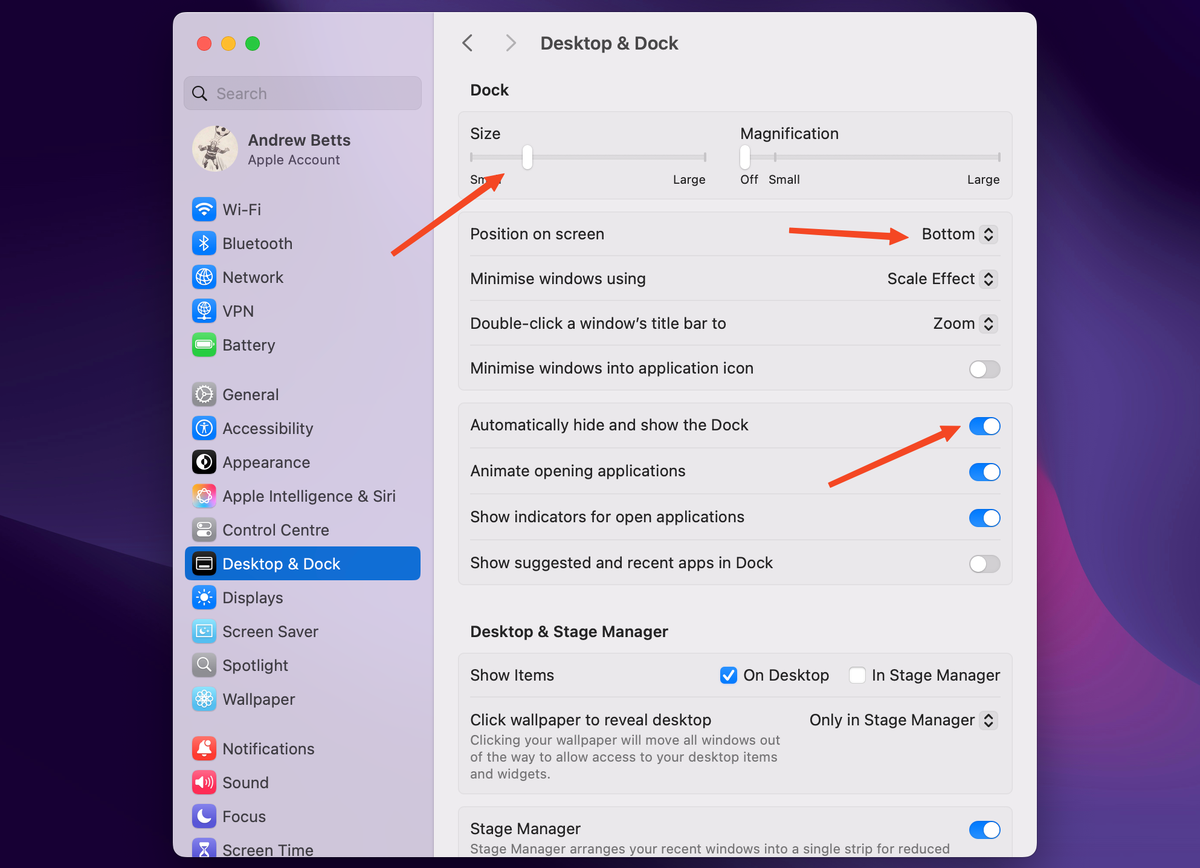
Перейдите в Настройки > Рабочий стол & Док, чтобы увидеть все доступные параметры. Я включаю функцию "Автоматически скрывать и показывать Док", чтобы он оставался скрытым по умолчанию. Располагаю его внизу, задаю небольшой размер и отключаю увеличение. Это делает Док ненавязчивым, но при этом практичным.
Существует множество других способов настроить Док на Mac, чтобы полностью взять его под контроль.
2 Активировать Активные Углы
Активные углы — это полезная, но часто недооцененная функция macOS. Они позволяют запускать определенные действия, когда курсор перемещается в один из четырех углов экрана.
Например, можно быстро убрать окна, чтобы получить доступ к рабочему столу, просмотреть все открытые окна или мгновенно заблокировать экран. Всего доступно 10 опций.
Настройте их в Настройки > Рабочий стол & Док > Активные Углы. Вы можете поэкспериментировать с настройками, но вот что использую я:
3 Настройка Жестов Трекпада
Трекпад MacBook поддерживает пролистывание, нажатия и силовое нажатие и может распознавать несколько касаний. Он легко настраивается и позволяет плавно перемещаться по macOS.
Мне нравится, когда всё просто. Я отключаю функцию "Нажатие для клика", так как она срабатывает слишком легко; для вторичного клика я использую "Клик двумя пальцами", и избегаю жестов, требующих четырех пальцев или большого пальца. Попробуйте различные варианты, чтобы найти подходящие вам.
Существует еще один скрытый жест трекпада, который может вам понравиться. Перейдите в Настройки > Специальные возможности > Управление курсором > Опции трекпада. Опция "Использовать трекпад для перетаскивания" позволяет перемещать иконки или делать выбор, проведя пальцем по трекпаду, как по сенсорному экрану, без нажатий и перетаскиваний. Это не совсем мое, но многие пользователи находят его удобным.
4 Включить Ночной Режим
Ночной режим снижает количество синего света, исходящего от дисплея, что, как считается, помогает улучшить качество сна. Он также уменьшает блики и более удобно воспринимается глазами при использовании Mac в условиях низкой освещенности.
Зайдите в Настройки > Дисплеи > Ночной Режим и установите расписание "От заката до рассвета". Это автоматически активирует Ночной режим каждый вечер.
5 Включите Режим Энергосбережения
Режим энергосбережения оптимизирует macOS для увеличения времени работы от батареи. Вы можете включить его на MacBook в Настройки > Батарея. Рекомендуется задать Режим энергосбережения на "Только при использовании батареи" для наилучших результатов.
Изменения малозначительные, как снижение яркости экрана и более тихая работа вентиляторов на MacBook Pro. Основной эффект заключается в том, что Mac работает немного медленнее. Это не заметно при "обычном" использовании. Но если вы выполняете задачи, требующие высокой производительности процессора или графики, возможно, стоит временно отключить режим через значок батареи в строке меню.
6 Настройка Центра Управления и Строки Меню
Центр управления — это панель быстрых настроек в стиле iOS, к которой можно получить доступ через строку меню. Здесь вы найдете управление Wi-Fi и Bluetooth, и при желании можете добавить больше функций. Это можно сделать в Настройки > Центр Управления.
Также можно добавить значки на строку меню для быстрого доступа. Я добавляю значок процента батареи и устанавливаю "Now Playing" на "Показать при активности", чтобы удобно управлять Spotify. Чтобы избежать беспорядка, я отключаю все остальное, включая Siri, который я не использую на Mac, и Time Machine, работающую в фоновом режиме.
Некоторые приложения добавляют свои собственные значки в строку меню. Если увидите что-то ненужное, удерживайте клавишу Command, затем щелкните и перетащите значок в сторону.
7 Отключите Большинство Уведомлений
Постоянный поток уведомлений быстро утомляет. К счастью, macOS позволяет легко это контролировать.
Перейдите в Настройки > Уведомления, чтобы увидеть все приложения, которые могут отправлять уведомления. Щелкните каждое из них, чтобы настроить, хотите ли вы получать уведомления и как они будут выглядеть и звучать. Я отключаю почти все уведомления, кроме мессенджеров.
8 Отключить Автоправку
Автоправка хороша для случайных сообщений, но на моем Mac я предпочитаю её отключить. Как человек, много пишущий, мне не нужно, чтобы она меняла слова без моего ведома, особенно для редких терминов или названий продуктов, которых нет в словаре.
Чтобы отключить, зайдите в Настройки > Клавиатура и в разделе Ввод текста нажмите "Редактировать". Затем отключите опции "Автоматически исправлять орфографию", "Автоматически использовать заглавные буквы" и "Показывать предсказания текста в строке."
9 Настройка Пространств
Пространства — это виртуальные рабочие столы в macOS. Они необходимы для многозадачности, так как позволяют распределить открытые приложения по нескольким Пространствам, вместо того чтобы пытаться справляться со всеми открытыми окнами на одном рабочем столе.
Чтобы использовать Пространства, откройте Mission Control, нажав клавишу F3 или используя жест на трекпаде. Щелкните на кнопку , чтобы добавить новый виртуальный рабочий стол. Вы можете добавлять сколько угодно — у меня их пять (плюс полноэкранные приложения).
Чтобы сделать их более функциональными, вы можете назначить приложения на открытие в определенных Пространствах. Для этого откройте Пространство, удерживая клавишу Control и используя стрелочные клавиши или жест на трекпаде. Щелкните правой кнопкой мыши на приложении в Док и выберите Опции > Этот Рабочий Стол.
Теперь каждый раз, когда вы открываете это приложение, оно будет открываться в назначенном Пространстве.
Существует множество способов настроить ваш Mac под свои потребности. В дополнение к этим изменениям, которые я считаю полезными, в macOS есть много других скрытых функций, которые стоит изучить.
Если вам понравилась эта статья, подпишитесь, чтобы не пропустить еще много полезных статей!
Вы также можете найти наши материалы в:
- Telegram: https://t.me/gergenshin
- Youtube: https://www.youtube.com/@gergenshin
- Яндекс Дзен: https://dzen.ru/gergen
- Официальный сайт: https://www-genshin.ru