
Быстрые ссылки
На протяжении многих лет я пробовал множество инструментов для управления задачами — одни из них оказались слишком сложными, другие слишком простыми, а некоторые просто не подошли мне. Но Google Keep? Это то, к чему я постоянно возвращаюсь.
Он прост в использовании. Открывается быстро. Синхронизируется между устройствами без особых проблем. Я использую его каждый день — будь то создание списка покупок, сохранение идей для статей или установка напоминаний о случайных мыслях, которые приходят мне в голову во время прогулки. Это незатейливый инструмент, который выполняет свои функции. Но вот в чем дело — под этой простотой скрывается несколько функций, о которых большинство пользователей даже не подозревает.
Эти менее известные инструменты действительно помогли мне, и, честно говоря, им стоит уделять больше внимания.
Извлечение текста из изображений
Одним из лучших аспектов Google Keep является встроенное распознавание текста (OCR), и об этом практически никто не говорит.
Представьте, что вы сделали фото рукописного рецепта, распечатанного документа или даже скриншота с экрана компьютера. Вместо того чтобы вводить текст вручную, вы можете позволить Keep извлечь его всего за несколько секунд.
Просто откройте заметку с изображением, коснитесь картинки, затем нажмите на меню с тремя точками и выберите «Извлечь текст из изображения». Keep просканирует изображение и добавит весь читаемый текст прямо в заметку.
Это не идеально, но с удивительной точностью. Я использовал эту функцию для оцифровки всего — от неразборчивых записей на доске до скриншотов с рабочего стола. Это как мини-сканер, который всегда под рукой, всего с парой нажатий.
Нап reminders, основанные на местоположении, которые действительно работают
Все мы ставили напоминания по времени — например, «Позвонить маме в 16:00» или «Отправить файл до 18:00». Но иногда время — это не единственный триггер; нужно просто, чтобы напоминание пришло, когда вы находитесь в определенном месте.
Вот здесь и приходят на помощь напоминания по местоположению. В Google Keep, добавляя напоминание, вы можете выбрать конкретное место, как магазин, офис или аптеку. Тогда Keep уведомит вас, когда вы будете рядом с этим местом.
Как установить напоминания по местоположению в Google Keep
Откройте приложение Google Keep на вашем телефоне.
Создайте новую заметку или откройте существующую.
Нажмите на значок напоминания (колокол) в правом верхнем углу экрана.
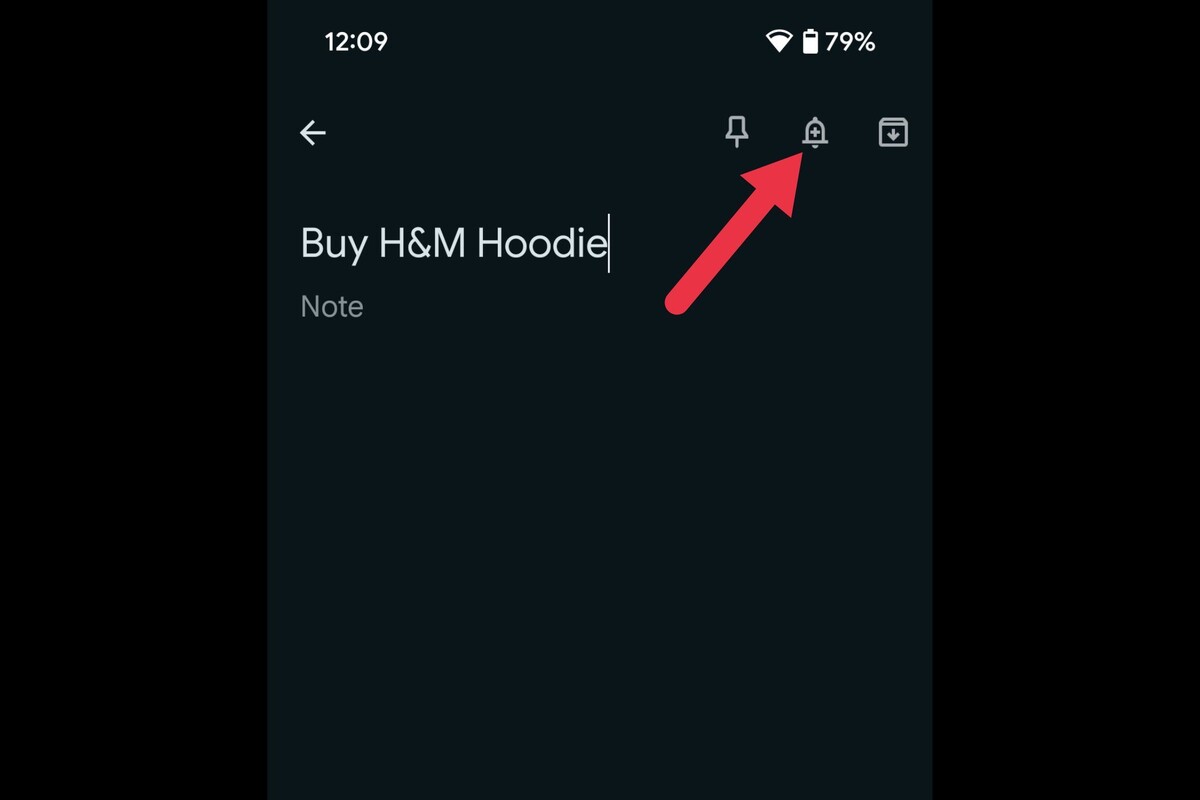
В появившемся меню нажмите «Выбрать место».
Введите местоположение.
Выберите нужное место из предложенных вариантов и нажмите «Сохранить».
Теперь вы увидите местоположение внизу вашей заметки. Keep уведомит вас, когда вы будете рядом с этим местом.
Цветовая маркировка и метки для ваших заметок без лишнего напряжения
Большинство приложений для продуктивности любят усложнять организацию заметок. Папки, подпапки, блокноты и вложенные теги могут быстро утомить. Google Keep избегает этого, предлагая простую комбинацию: цвета и метки.
Вы можете назначить любой заметке цвет — просто нажмите на значок палитры. Лично я использую зеленый для личных заметок, синий для работы, желтый для дел и красный для всего срочного. Это делает приложение менее похожим на стену с стикерами и больше на визуальную панель управления.
Метки действуют как теги. У меня есть такие метки, как «Еда», «Вдохновение», «Работа», «Покупки» и многие другие. Вы можете добавить несколько меток к заметке и фильтровать их позже. Это быстро, удобно и эффективно.
Как добавить метки к заметкам
Откройте или создайте заметку в приложении Google Keep.
Нажмите на меню с тремя точками в правом нижнем углу.
Выберите «Метки».
Выберите существующую метку или введите свою (например, «Идеи» или «Продукты») и создайте ее, нажав кнопку .
Вы можете добавить больше одной метки к заметке.
Позже нажмите на значок меню на главном экране, чтобы просмотреть заметки по меткам.
Отправка заметок в Google Docs одним нажатием
Иногда быстрая заметка становится чем-то большим. Возможно, это мозговой штурм, который превращается в проект статьи, или резюме встречи, которое требует форматирования и распределения. Вместо того чтобы копировать и вставлять в Google Docs, Keep позволяет отправить заметку прямо туда.
Просто нажмите на три точки в любой заметке, выберите «Отправить» и затем «Копировать в Google Docs».
Это создаст новый документ в вашем Диске со всем содержимым заметки. Вы даже получите ссылку для быстрого открытия документа.
Я использую эту функцию постоянно, когда развиваю идеи для статей или преобразую черновые заметки в более законченный вид.
Вот несколько способов, как я это применяю:
Это не самый яркий функционал, но он невероятно полезен, если вы пишете, делитесь или просто нуждаетесь в структуре, выходящей за рамки простых пунктов.
Голосовые заметки с автоматической транскрипцией
Печатать не всегда удобно. Возможно, вы гуляете, готовите или просто не хотите смотреть в экран. В таких случаях очень полезна функция голосовых заметок в Google Keep — и да, она также транскрибирует все, что вы говорите.
Чтобы это сделать, создайте новую заметку, нажмите значок и выберите «Запись».
Keep запишет ваш голос и сразу же транскрибирует его в текст под аудиозаписью.
Я использую эту функцию, когда мне лень печатать или когда идея приходит во время прогулки. Это удобно для быстрого фиксирования мыслей, не теряя своего потока. И аудиозапись, и транскрипция сохраняются в заметке, чтобы вы могли к ним вернуться или отредактировать их позже.
Бонус: Используйте возможности ИИ для создания списков
Эта функция новая, и да, она основана на ИИ, потому что мы живем в 2025 году, и теперь во всем есть ИИ.
Когда вы откроете Keep, вы увидите кнопку «Помоги мне создать список» в правом нижнем углу. Нажмите на неё, введите запрос, например «закуски для поездки» или «список для выходных на Гоа», и Keep использует ИИ Gemini от Google, чтобы создать список для вас.
Я недавно попробовал это, планируя индийские закуски для семейной встречи. Некоторые предложения были точными, другие... не очень. Но вы можете отредактировать запрос или вручную изменить список перед тем, как нажать «Вставить». Это не идеальный инструмент, но это забавный вариант, если вы спешите.
Буду ли я использовать это каждый день? Наверное, нет. Но приятно иметь такую возможность под рукой.
Если вам понравилась эта статья, подпишитесь, чтобы не пропустить еще много полезных статей!
Вы также можете найти наши материалы в:
- Telegram: https://t.me/gergenshin
- Youtube: https://www.youtube.com/@gergenshin
- Яндекс Дзен: https://dzen.ru/gergen
- Официальный сайт: https://www-genshin.ru