Я провожу много времени в сообществах, где люди делятся эстетичными рабочими пространствами. Недавно один из моих друзей удивил всех своим потрясающим сетапом, состоящим из двух вертикальных мониторов и ультраширокого изогнутого экрана в центре. Вдохновившись его примером, я решил обновить свой домашний офис.
Но есть одна проблема. Мой новый сетап за 600 долларов принес эстетическое удовольствие, но не так много пользы. В отчете я провел большую часть года вдали от дома, работая в безлюдных кафе или на неудобных раскладушках. Мне не хватает удобства больших вторичных экранов. Интересно, что эту необходимость может удовлетворить довольно нестандартное устройство — скромный iPad.
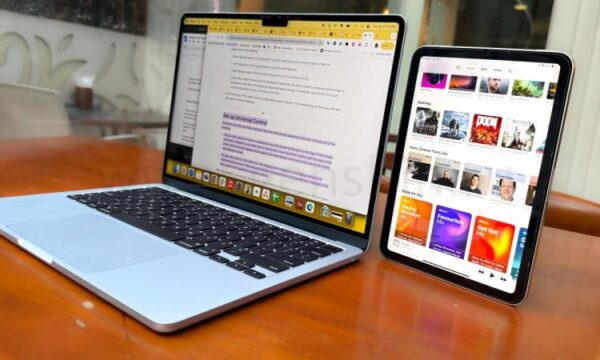
За последние пару лет я использовал iPad разных форматов: от крошечного iPad mini и базовой модели iPad до 13-дюймового iPad Pro. Я активно использовал их для видеомонтажа, обработки фотографий, игр и чтения комиксов. Но наибольшую пользу я получил от iPad, превратив его во внешний монитор.
Проблемы, которые решает iPad
Минималистичных мониторов предостаточно. Некоторые из них даже тоньше MacBook Air, а некоторые крепятся прямо к крышке, как защитный чехол. Однако у внешних мониторов есть несколько основных проблем, даже если вам не мешает носить их с собой в сумке.
Во-первых, они приносят с собой головную боль с проводной подключением. Это создает лишний беспорядок с проводами. Кроме того, подключение внешнего монитора означает потерю одного порта, пока вы работаете.
В эпоху ультратонких ноутбуков порты стали настоящей роскошью. Например, у MacBook Air всего несколько портов. Это значит, что вам нужно будет выбирать между зарядкой и подключением периферийных устройств через USB-C, но одновременно это сделать не получится.
Если ваша работа связана с обработкой больших медиафайлов, подключение или отключение внешнего хранилища становится частью повседневной рутины. А это означает, что вам всегда нужен свободный порт. Решение? Конечно, приготовьтесь жить с дунглом. Или потратите дополнительные средства на него.
Самая большая проблема? Разрядка батареи. У вас не всегда есть под рукой розетка, особенно если вы работаете на ходу или вдали от дома. Я недавно попробовал стильный внешний монитор от Arzopa и остался довольно доволен. Но подключив его к ноутбуку, я быстро разрядил батарею и снова начал искать розетку.
И вот я снова сталкиваюсь с множеством проводов и разбросанными зарядными устройствами. iPad решает все эти проблемы разом. Вам не нужны кабели, вы не обременены дополнительными устройствами зарядки, и не придется начинать борьбу со сложными сторонними приложениями. iPad просто готов к работе.
Самый удобный монитор в мире
Экосистема Apple безупречна.
Ничто не демонстрирует это лучше, чем возможность соединить iPad с вашим Mac. На самом деле, никакого процесса сопряжения не требуется. Как только ваш Mac и iPad авторизованы под одной учетной записью Apple, вы готовы к работе. Никакого мучительного сопряжения Bluetooth или ручного подключения через Wi-Fi.
Просто приблизьте оба устройства, и все пройдет гладко. Вам лишь нужно открыть центр управления, нажать на иконку дублирования экрана и выбрать свой iPad из выпадающего меню. Эй, можно пропустить и этот шаг.
Просто наведите курсор на зеленый значок окна в любом приложении Mac, и вы увидите специальную опцию "переместить на iPad". Один клик, и приложение уже открыто на экране вашего iPad. Вот и все. Ваш внешний дисплей готов к работе.
На самом деле, вам не нужно беспокоиться о разблокировке iPad. Даже в заблокированном состоянии достаточно щелкнуть на вышеупомянутый элемент управления окна на вашем Mac, и оно откроется на экране iPad напрямую. Не нужно ни разблокировки, ни предварительной настройки на любом из устройств.
Такое бесшовное взаимодействие между разными классами устройств, разделенными операционными системами, может предоставить только экосистема Apple.
Использование iPad в качестве вторичного экрана
Моя работа охватывает больше приложений, чем мне бы хотелось. Технически, я могу получить доступ ко многим из них через вкладки браузера, но переключаться между ними — это настоящая головная боль. Я предпочел бы нажимать сочетание клавиш Command Tab, чтобы переходить между приложениями, чем снова тянуться к мыши и находить нужную вкладку.
Более того, следить за уведомлениями на платформах вроде Slack и Discord, где много активных каналов, становится настоящей задачей. Трудно уследить за обсуждениями, разбросанными по множеству вкладок.
Поэтому приложения для меня — самый удобный вариант. Конечно, это подразумевает наличие отдельных окон для каждого из них. Но на 13-дюймовом ноутбуке не так много экранного пространства, даже с функцией Stage Manager, вы получаете лишь частичное облегчение.
С приходом iPad я могу держать на нем хотя бы два менее важных приложения или чата в режиме разделенного экрана. Это оставляет мне практически неперекрытый обзор на приложения, составляющие основу моей работы, прямо перед глазами на экране ноутбука.
В моем случае Teams и Slack обычно открыты на iPad. После рабочих часов это обычно лист для написания статей без отвлечений. Когда iPad Pro под рукой, редактирование фотографий и видео происходит на OLED-экране планшета, который обеспечивает превосходную цветопередачу.
В самой простой ситуации iPad mini просто служит экраном для управления музыкальным воспроизведением, просмотра учебных видео или слежения за моими социальными сетями для получения актуальных новостей.
Удивительная гибкость операционной системы
Одним из самых приятных аспектов Sidecar — технологии, позволяющей iPad отлично работать с Mac — является гибкость операционной системы. Вы можете выбирать между беспроводным дублированием или расширением экрана Mac на iPad. Но вот что самое замечательное.
Технология Universal Control от Apple позволяет использовать монитор Mac в качестве источника ввода для ближайшего iPad. И снова никаких сложных настроек не требуется. Просто перетащите курсор к краю экрана рядом с iPad, и вуаля — клавиатура и трекпад Mac теперь также служат устройствами ввода для планшета.
Это означает, что я могу управлять планшетом с iPadOS и взаимодействовать с мобильными приложениями в их естественной среде. Это может показаться незначительным с функциональной точки зрения, но это удобство постепенно становится незаменимым. Например, социальные сети, такие как X или TikTok, работают лучше в приложении.
В сравнении с настольными приложениями, особенно платформами для управления задачами, где рабочий процесс обновляется в облаке, я обнаружил, что мобильные приложения более отзывчивые. При этом отслеживать уведомления на мобильном устройстве проще, чем в настольной среде. Несмотря на различия в операционной системе, практически нет задержки, и я могу легко копировать и вставлять материалы между обоими устройствами.
Я много работаю на своем iPad Pro и даже пользовался базовым iPad почти целый год, но врожденные ограничения iPadOS зачастую становятся источником разочарования. В целом, мои iPad — их у меня слишком много на столе — оказались более полезными в качестве вторичного экрана для моего Mac, чем как самостоятельные планшеты.
Мне просто хотелось бы, чтобы удалось решить некоторые проблемы с масштабированием и поворотом экрана. И, возможно, наконец включить Stage Manager для iPad mini, теперь, когда он готов с точки зрения аппаратного обеспечения.
Если вам понравилась эта статья, подпишитесь, чтобы не пропустить еще много полезных статей!
Вы также можете найти наши материалы в:
- Telegram: https://t.me/gergenshin
- Youtube: https://www.youtube.com/@gergenshin
- Яндекс Дзен: https://dzen.ru/gergen
- Официальный сайт: https://www-genshin.ru