Хотите обновить систему до Windows 11, но боитесь что-то сломать?
Не знаете, как правильно подготовиться к установке? Эта пошаговая инструкция поможет даже неопытному пользователю разобраться во всех тонкостях!
1. Проверяем совместимость: потянет ли ваш компьютер Windows 11?
Перед установкой убедитесь, что ваш ПК соответствует минимальным требованиям:
- Процессор: 64-битный, 1 ГГц, 2 и более ядер (Intel 8-го поколения или новее, AMD Ryzen 2000+).
- ОЗУ: 4 ГБ (рекомендуется 8 ГБ).
- Накопитель: 64 ГБ SSD (HDD нежелателен).
- TPM 2.0 (микросхема безопасности).
- Secure Boot (функция UEFI).
Как проверить?
- Нажмите Win + R, введите tpm.msc – если видите версию 2.0, всё в порядке.
- Откройте Параметры → Система → О программе и посмотрите, есть ли надпись: "Этот компьютер соответствует требованиям Windows 11".
Если ПК не подходит, можно попробовать неофициальные методы установки, но они могут снизить безопасность системы.
2. Подготовка к установке: что нужно сделать заранее?
🔹 Сохраните важные данные
Установка Windows может привести к удалению файлов, поэтому:
- Скопируйте документы, фото и другие важные данные на внешний диск или облако.
- Сохраните пароли и лицензии программ.
🔹 Создайте загрузочную флешку
- Возьмите флешку от 8 ГБ (все данные с неё удалятся).
- Запустите программу, выберите "Создать установочный носитель" и следуйте инструкциям.
3. Настройка BIOS/UEFI перед установкой
- Перезагрузите ПК и зайдите в BIOS (клавиша Del/F2/F12 – зависит от модели материнской платы).
- Найдите и включите:
Secure Boot (безопасная загрузка).
TPM 2.0 (если отключён). - Установите приоритет загрузки с флешки.
4. Пошаговая установка Windows 11
📌 Шаг 1: Запуск установщика
- Вставьте флешку и перезагрузите ПК.
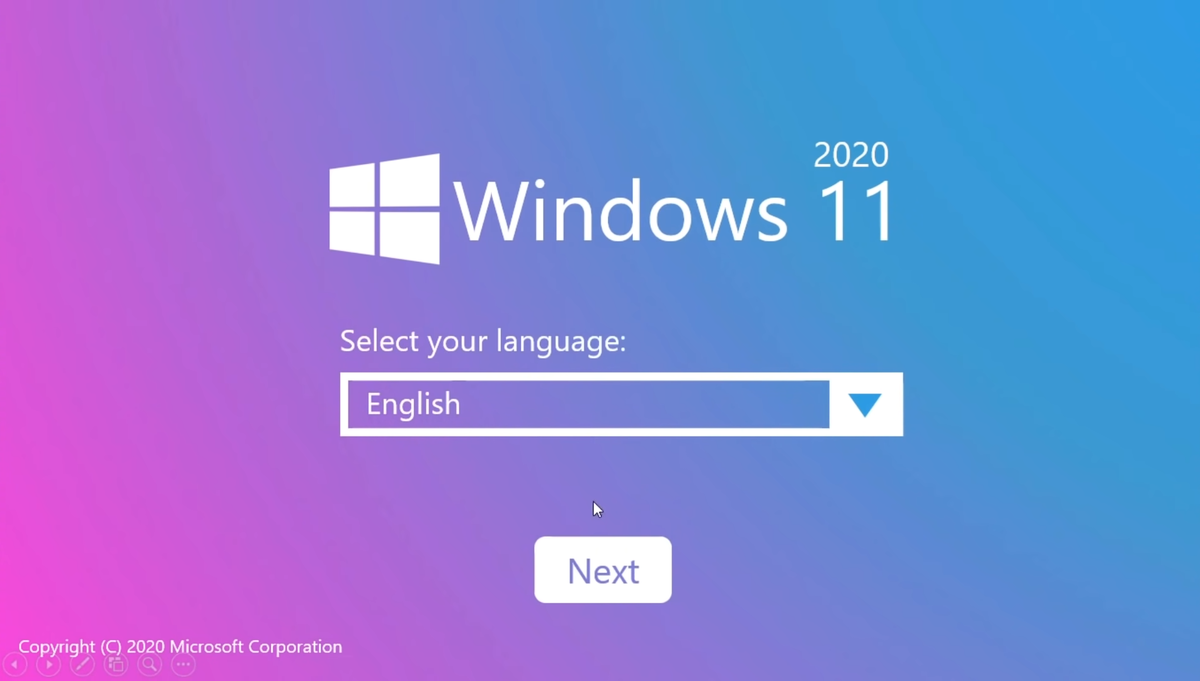
- Дождитесь появления окна установки и выберите язык.
- Нажмите "Установить".
📌 Шаг 2: Ввод ключа продукта
- Если у вас есть лицензия, введите ключ.
- Если нет – нажмите "У меня нет ключа продукта" (активацию можно выполнить позже).
📌 Шаг 3: Разметка диска
- Выберите "Выборочная установка".
- Удалите старые разделы (если нужно) и создайте новый.
- Нажмите "Далее" – начнётся копирование файлов.
📌 Шаг 4: Настройка системы
После перезагрузки:
- Выберите регион, раскладку клавиатуры.
- Войдите в учётную запись Microsoft (или создайте локальную).
- Отключите ненужные параметры конфиденциальности.
5. Что делать после установки?
✅ Обновите драйверы (через Диспетчер устройств или сайт производителя).
✅ Установите антивирус (хотя бы Microsoft Defender).
✅ Настройте резервное копирование (OneDrive или внешний диск).
6. Возможные проблемы и их решение
❌ Синий экран при установке? – проверьте совместимость железа.
❌ Не видит SSD/HDD? – включите AHCI в BIOS.
❌ Нет интернета после установки? – скачайте драйверы сетевой карты с другого ПК.
Вывод
Установка Windows 11 – не такая сложная задача, как кажется. Главное – проверить совместимость, правильно подготовить флешку и следовать инструкции.
А вы уже перешли на Windows 11? Делитесь в комментариях!
👉 Подпишитесь, чтобы не пропустить новые гайды! В следующей статье расскажем, как ускорить Windows 11 в 2 раза. 🚀