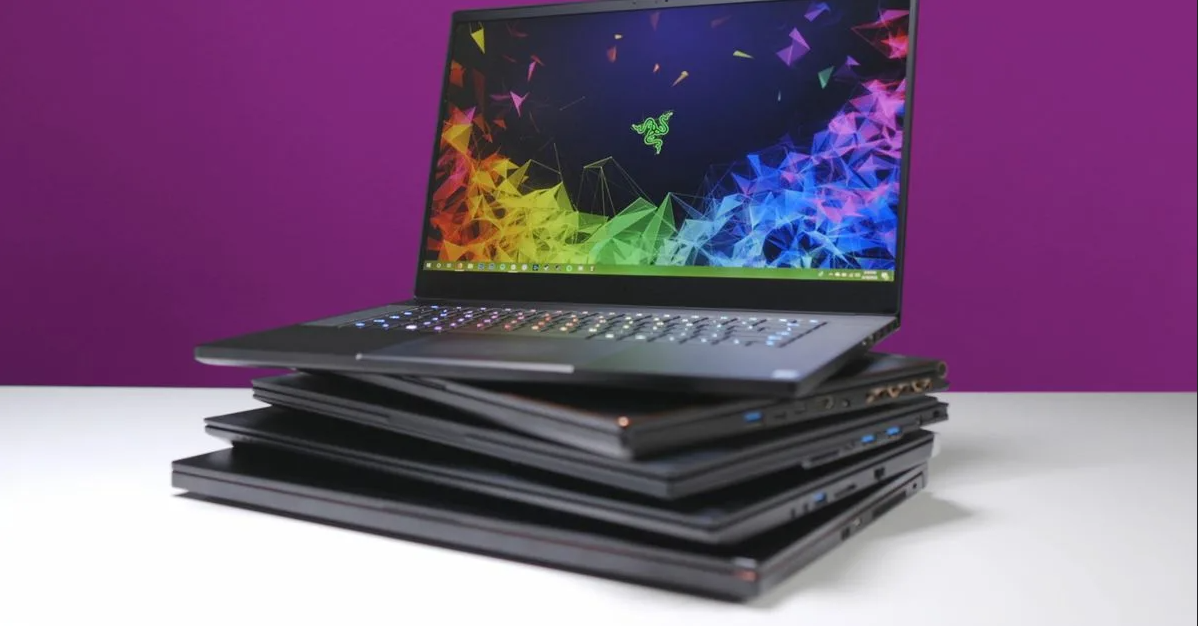
При выборе подержанного ноутбука важно учитывать ряд факторов, чтобы приобрести устройство, которое будет соответствовать вашим ожиданиям и служить долгое время. Ниже приведены ключевые аспекты, на которые нужно обращать особое внимание:
1. Состояние корпуса:
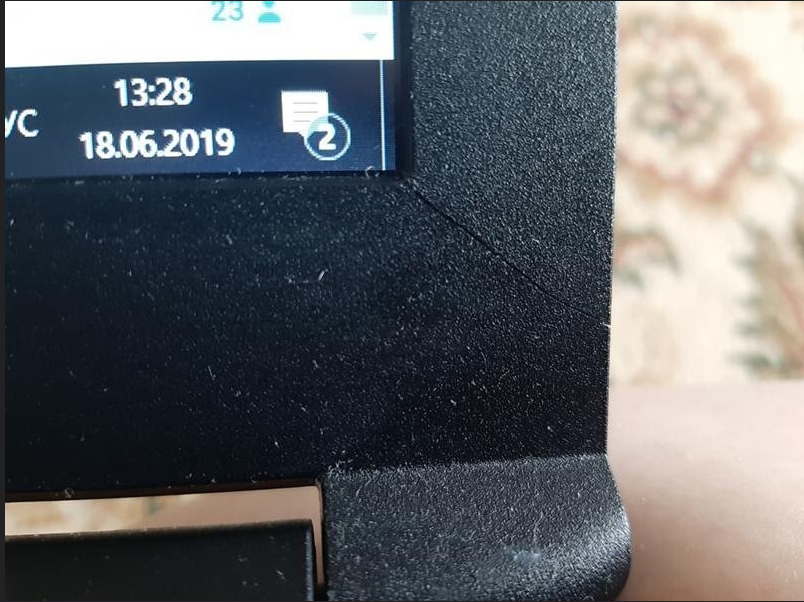
Проверка внешнего вида ноутбука поможет оценить, насколько бережно с ним обращались предыдущие владельцы.
Важно:
Царапины: Мелкие царапины допустимы, но глубокие повреждения могут свидетельствовать о падениях или небрежности.
Трещины: Любые трещины на корпусе указывают на возможное повреждение внутренних креплений, например креплений петель на корпусе или крышки ноутбука.
Деформация: Изгибы или неровности корпуса говорят о сильном физическом воздействии, так же могут возникать при вздутии батареи внутри корпуса.
Петли экрана: Проверьте, как открывается и закрывается крышка ноутбука. Петли должны быть прочными и плавными, без люфта.
2. Экран
Качество дисплея играет важную роль в комфорте использования ноутбука. Обратите внимание на такие моменты:
Битые пиксели: Убедитесь, что на экране отсутствуют мертвые точки или участки с неправильной цветопередачей.
Подсветка: Подсветка должна быть равномерной, без явных пятен или засветов (засветы - это светлые яркие пятна на экране которые видны отчетливо на белом фоне.
Мерцание: Даже при минимальной яркости экран не должен мерцать. Мерцание может вызвать усталость глаз.
Полосы и артефакты: Дефекты изображения, такие как горизонтальные или вертикальные полосы, свидетельствуют о проблемах с матрицей.
3. Клавиатура и тачпад
Удобство ввода текста и навигация важны для повседневного использования. Обязательно проверьте:
Кнопки клавиатуры: Все кнопки должны легко нажиматься и возвращаться в исходное положение. Залипающие или плохо работающие клавиши — признак износа или залития.
Тачпад: Он должен быстро и точно реагировать на движения пальцев, без рывков или зависаний.
Сенсорные кнопки: Если у тачпада есть физические кнопки, убедитесь, что они работают без усилий.
4. Процессор (CPU)
Процессор определяет общую производительность ноутбука. Учтите следующие факторы:
Модель и поколение: Современные процессоры (например, Intel Core i3, i5, i7 или AMD Ryzen 3, 5, 7) обеспечивают лучшую производительность и энергоэффективность. Кроме того необходимо обратить внимание на поколение процессоров например i3-8го поколения будет мощнее i5-7го поколения.
Частота и ядра: Более высокая частота, большее количество ядер и потоков позволяют быстрее обрабатывать данные.
Тепловыделение: Некоторые старые модели могут перегреваться, особенно при высоких нагрузках.
5. Оперативная память (RAM)
Оперативная память влияет на многозадачность и быстродействие системы. Основные моменты:
Объем: Для комфортной работы рекомендуется минимум 8 ГБ ОЗУ. Ноутбуки с меньшим объемом могут тормозить при запуске нескольких приложений.
Тип памяти: DDR4 предпочтительнее, так как она быстрее и эффективнее.
Возможность расширения: Идеально, если ноутбук поддерживает увеличение объема RAM путем замены модулей.
6. Накопители (HDD/SSD)
Тип и объем хранилища влияют на скорость загрузки системы и приложений:
SSD против HDD: SSD-накопители гораздо быстрее и надежнее традиционных жестких дисков (HDD). Однако при выходе из стоя SSD диска данные теряются мгновенно, а на HDD вероятность восстановлена всегда есть. Поэтому предпочтительнее иметь SSD для работы системы и HDD для хранения важных файлов.
Объем: для базового использования достаточно 128–256 ГБ, но для хранения больших объемов данных потребуется 512 ГБ и более.
Скорость чтения/записи: Быстрые SSD значительно ускоряют загрузку операционной системы и программ.
7. Графический адаптер (GPU)
Графическая карта важна для геймеров и тех, кто работает с графикой или видеомонтажом:
Интегрированная графика: Подходит для офисных задач и просмотра видео.
Дискретная видеокарта: Необходима для игр и работы с тяжелыми графическими приложениями (например, NVIDIA GeForce или AMD Radeon).
Видеопамять: обратите внимание на объем видеопамяти, который важен для обработки сложных визуальных эффектов.
8. Батарея
Автономность ноутбука особенно важна, если вы часто работаете вне дома или офиса:
Емкость батареи: Проверьте, сколько часов держит заряд новый аккумулятор. Чем больше емкость, тем дольше ноутбук проработает без подзарядки.
Количество циклов зарядки: Меньшее число циклов означает, что батарея использовалась реже и, вероятно, находится в лучшем состоянии.
Утилиты диагностики: Программы вроде BatteryCare помогут определить состояние аккумулятора.
9. Операционная система
Работа с неподдерживаемой или нелицензионной версией ОС может привести к проблемам:
Лицензионность: Убедитесь, что установленная операционная система (Windows, macOS и др.) активирована и поддерживается производителем.
Актуальность: Проверьте версию ОС и возможность её обновления до последней версии.
Производительность: Операционная система должна загружаться быстро и стабильно работать без лагов.
10. Порты и разъемы
Доступность нужных интерфейсов облегчает подключение периферийных устройств:
USB-порты: Чем больше портов, тем удобнее подключать мышь, флешку и другие аксессуары.
HDMI, DisplayPort: Полезны для вывода изображения на внешний монитор или телевизор.
Ethernet: Наличие сетевого разъема полезно, если Wi-Fi нестабильный.
Аудиовыходы: Проверьте работу аудиоразъемов для наушников или колонок.
11. Система охлаждения
От правильной работы системы охлаждения зависит долговечность ноутбука:
Шум вентиляторов: Вентиляторы не должны издавать чрезмерный шум даже при высокой нагрузке.
Температура: Используйте программы мониторинга температуры (HWMonitor, AIDA64) для оценки нагрева компонентов.
Чистота: Грязные радиаторы и забитые пылью вентиляторы могут привести к перегреву.
12. Гарантия
Покупая б/у технику, важно иметь гарантии ремонта:
Проверенный продавец: Покупка у надежного источника снижает риск получения неисправного товара.
13. Тестирование под нагрузкой
Перед покупкой протестируйте ноутбук в реальных условиях:
Запуск приложений: Откройте несколько программ одновременно, чтобы проверить многозадачность, попросите запустить несколько игр.
Стресс-тесты: Используйте специализированные тесты (Prime95, FurMark) для проверки стабильности работы под максимальной нагрузкой.
Следуя этим рекомендациям, вы сможете выбрать надежный и функциональный б/у ноутбук, который соответствует вашим потребностям и прослужит долгие годы.