Быстрые ссылки
Итак, вы сделали смелый шаг и обновили свое оборудование до 4K монитора. Теперь у вас есть возможность наслаждаться высоким разрешением, которое обеспечивает яркие и четкие изображения. Но покупка монитора — это только начало. Вот пять важных шагов, которые помогут вам извлечь максимальную пользу из вашего нового устройства.
1. Определите местоположение
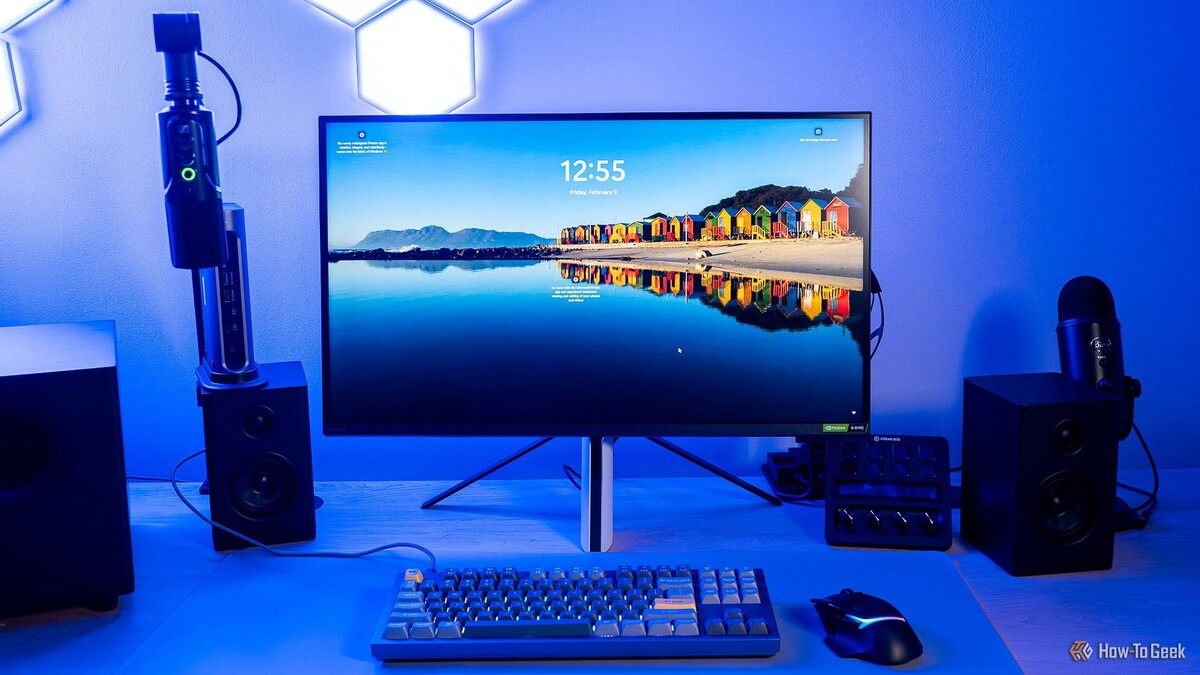
Первое, что нужно сделать после покупки 4K монитора — это выбрать для него подходящее место. Важно найти удобное и эргономичное расположение. Ваш 4K монитор способен отображать невероятную детализацию, поэтому правильное расстояние для просмотра поможет вам максимально оценить его возможности.
Вы можете сидеть близко к 4K монитору, не замечая отдельных пикселей. Тем не менее, следует учитывать и размер экрана. Вам нужно видеть весь экран, не наклоняя при этом голову. Если сесть слишком далеко, это может привести к утомлению глаз. Начните с расстояния на вытянутую руку и затем подкорректируйте его для комфортного восприятия.
Кроме того, используйте как подставку, так и кронштейн для монитора, чтобы настроить идеальный угол обзора. Как правило, верхняя кромка монитора должна находиться на уровне глаз или слегка ниже, чтобы избежать напряжения шеи и дискомфорта.
Также обратите внимание на положение монитора относительно источников света в комнате, чтобы избежать мешающих бликов и отражений. Используйте шторы или жалюзи для контроля естественного света и, при необходимости, переместите установку, чтобы избежать прямого света от ламп.
Не забудьте инвестировать в стол, который сможет удобно разместить ваш монитор и остальные периферийные устройства. При выборе стола учитывайте возможность расширения системы в будущем, например, добавление второго или третьего монитора. Если вы не хотите покупать новый стол, одним из вариантов экономии места может стать кронштейн для монитора.
Помните также о порядке кабелей для более аккуратного и профессионального вида вашей установки. Хотя многие мониторы имеют встроенные слоты для организации кабелей, вы можете использовать стяжки, рукава, клеевые зажимы и другие приспособления для управления и скрытия проводов.
Не повторяйте моих ошибок, купите кронштейн для монитора, пока не стало слишком поздно
Несколько дополнительных рублей и времени сейчас сэкономят вам много нервов позже.
2. Выберите правильный видеокабель
Производители мониторов часто прилагают видеокабели к мониторам, чтобы вы могли сразу начать работу. Однако в зависимости от вашего компьютера не каждый кабель подойдет или обеспечит лучшую производительность. Например, если вы планируете подключить монитор к ноутбуку только через USB-C или Thunderbolt, в комплекте может не оказаться нужного кабеля.
Некоторые мониторы могут раскрывать свой потенциал только через определенные порты. Например, известный 4K монитор Dell U2723QE не может обеспечить частоту обновления 60 Гц через HDMI, если вы хотите передать сигнал с 10-битным цветом 4:4:4, поскольку HDMI ограничен полосой 2.0. В отличие от этого, порт DisplayPort 1.4 таких ограничений не имеет. Также поддержка подключения по цепочке ограничивается портами DisplayPort или USB-C с режимом DP Alt на всех мониторах, которые предлагают эту функцию.
Учитывайте возможности вашего монитора и графического процессора компьютера, чтобы определить, какой кабель обеспечит все необходимые вам функции.
Какой кабель лучше использовать для 4K монитора: HDMI, DisplayPort или USB-C?
HDMI, DisplayPort, USB-C и Thunderbolt сейчас распространены, но какой из них лучший?
3. Установите последние обновления прошивки
Как и другие вычислительные устройства, мониторы получают обновления прошивки для улучшения функциональности и исправления ошибок. Поэтому, когда вы устанавливаете новый монитор, обязательно проверьте наличие доступных обновлений прошивки. Установка последней версии прошивки обеспечит лучший опыт использования.
Обновления прошивки можно найти на сайте производителя. Вы можете обратиться в службу поддержки компании за помощью, и всегда лучше следовать инструкциям производителя при установке обновления. Обычно процесс обновления включает в себя скачивание образа прошивки на флешку и подключение её к монитору или же подключение монитора и компьютера с помощью USB кабеля.
Что такое подсистемы, и почему они важны?
Улучшайте. Улучшайте. Улучшайте...
4. Настройте монитор
Когда вы установили, подключили и обновили свой 4K монитор, пришло время настроить его функции, чтобы получить максимум. Хотя большинство мониторов функционируют в режиме «поставь и используй», может потребоваться обновление драйверов графического процессора или Aмонитора для достижения наилучшего результата.
Если разрешение еще не установлено на 4K, вы можете изменить его в настройках экрана. Однако 4K разрешение может сделать текст и иконки слишком мелкими, и в этом случае можно использовать масштабирование для увеличения их до удобного размера. Вы все равно будете наслаждаться разрешением 4K, но с более крупными текстами и размерами окон.
Частота обновления — еще один важный параметр для настройки. Если у вашего монитора высокая частота обновления, вы можете отрегулировать её в соответствии с вашими потребностями. Например, большинство геймеров предпочитают максимальную частоту обновления, но если вы просто смотрите медиа, используете социальные сети и работаете с офисными приложениями, нет необходимости устанавливать частоту на уровне 240 Гц по умолчанию. Это создаст лишнюю нагрузку на графический процессор и увеличит счета за электричество. Можно снизить её до более разумных 120 Гц или 144 Гц и все равно получать хорошую отзывчивость и плавность изображения.
Помимо самой высокой частоты обновления, геймеры также захотят использовать переменную частоту обновления (VRR), если ваша модель её поддерживает. Настройки VRR обычно находятся в панели управления графического процессора. AMD называет свою технологию VRR FreeSync, а Nvidia — G-Sync. Однако иногда необходимо также активировать VRR в меню на экране (OSD) вашего монитора. Кроме того, OSD обычно включает опцию для разгона частоты обновления для некоторых моделей мониторов.
И, наконец, если ваш 4K монитор поддерживает HDR (а скорее всего, так и есть), вам стоит включить HDR в настройках отображения, чтобы получить доступ к более широкому диапазону цветов и ярким визуальным эффектам.
Лучшие светильники для мониторных светильников 2025 года
Создайте уютную рабочую зону, добавив светильник для монитора.
5. Калибруйте цвета
Хотя точная цветопередача не так важна для обычных пользователей, она имеет большое значение для профессионалов в области графического дизайна, создания контента и других сфер, связанных с обработкой цвета. Поэтому, если вы работаете в этой области, калибровка цветов — это один из последних и значимых шагов, которые следует выполнить с вашим 4K монитором перед окончательной настройкой.
Большинство профессиональных 4K мониторов уже калиброваны на заводе, однако полезно провести дополнительную калибровку, чтобы избежать неожиданных сюрпризов и адаптировать оборудование под свои потребности.
Вы можете обратиться к специалисту по калибровке или сделать это самостоятельно с помощью колориметра. Лучше доверить эту задачу профессионалу, если вы новичок в калибровке.
Теперь, когда ваш 4K монитор готов к использованию, вот 12 настроек для игровых мониторов, которые стоит изменить, а также семь причин использовать монитор в портретном режиме. Если ваш 4K монитор широкоформатный, ознакомьтесь с шестью способами, как извлечь из него максимальную пользу.
Если вам понравилась эта статья, подпишитесь, чтобы не пропустить еще много полезных статей!
Вы также можете найти наши материалы в:
- Telegram: https://t.me/gergenshin
- Youtube: https://www.youtube.com/@gergenshin
- Яндекс Дзен: https://dzen.ru/gergen
- Официальный сайт: https://www-genshin.ru