***
Флешки/съёмные диски ныне распространены повсеместно. Они используются – методом «сунь-вынь»! – очень активно практически всеми пользователями ПК.
Однако иногда после завершения работы с флешкой (все файлы, папки и программы с флешки закрыты) операционная система Windows «не отдаёт» её, то есть какая-то программа продолжает в фоновом режиме работать с флешкой, – например, антивирус (или вирус!), или Проводник Windows, или другой файловый менеджер…
При этом при попытке извлечь флешку через значок Безопасное извлечение устройства (расположен в области уведомлений Панели задач) появляется диалоговое окно «Проблема при извлечении «Запоминающее устройство для USB» с соответствующим сообщением:
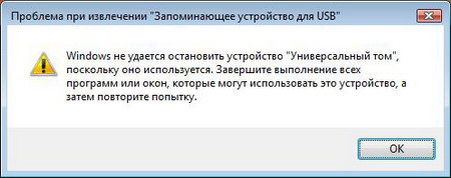
Существуют различные утилитки, создатели которых клятвенно гарантируют, что с помощью их бессмертных творений проблема с извлечением флешек решается в один клик мыши. Увы, зачастую даже с помощью этих утилит невозможно извлечь флешку безопасно.
А между тем, самый простейший способ извлечения флешки, которую «не хочет отдавать» Windows, всегда находится под рукой:
– закройте все программы и файлы, которые вы запускали и открывали;
– запустите Диспетчер задач Windows (любым способом, например, с помощью Ctrl + Alt + Delete, или с помощью Пуск –> Выполнить… –> taskmgr –> OK);
– в окне Диспетчер задач Windows откройте вкладку Процессы;
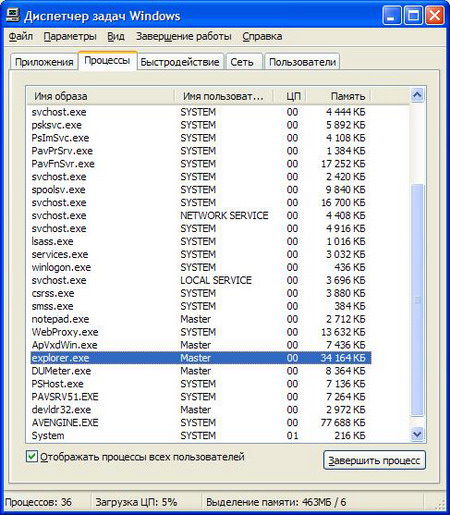
– выделите explorer.exe, нажмите кнопку Завершить процесс;
– санкционируйте завершение процесса – в окне Предупреждение диспетчера задач с сообщением «ВНИМАНИЕ! Завершение процесса может привести к нежелательным результатам, в том числе к потере данных или к нестабильной работе системы. Вы действительно хотите завершить процесс?» нажмите Да;
– в окне Диспетчер задач Windows выберите меню Файл –> Новая задача (Выполнить…);
– в текстовое поле Открыть окна Создать новую задачу введите explorer –> OK;
– запустится Проводник Windows;
– попробуйте извлечь флешку с помощью значка Безопасное извлечение устройства.
***
Примечания
1. Не рекомендуется работать со своими файлами только на флешках. Идеальный случай – работать с файлами на жёстком диске. Закончив работу, скопируйте их на флешку. Подключив флешку к другому ПК (на котором требуется работать), скопируйте файлы на жёсткий диск. Закончив работу, опять скопируйте файлы на флешку. То есть используйте флешку по назначению – для переноса и временного хранения файлов.
2. Если же все открывавшиеся на флешке файлы, папки и программы закрыты, но извлечь её через значок Безопасное извлечение устройства по-прежнему не удаётся, тогда можно отключить её и без использования этого значка (или выключить ПК, извлечь флешку, а потом снова включить ПК).
3. К сожалению, флешки очень часто сбоят и выходят из строя, поэтому лучше всё-таки извлекать их «ласково».