
Краткие ссылки
Приложение Everything делает поиск файлов лёгким, но если вы пользуетесь им только для обычного поиска, вы упускаете множество возможностей. На днях я начал использовать фильтры, исключать папки и сохранять поисковые запросы, что кардинально изменило моё восприятие поиска файлов. Давайте рассмотрим, как максимально эффективно использовать это мощное приложение.
5 Исключите ненужные папки из результатов
По умолчанию Everything индексирует все диски и папки, что значит, что каждый поиск выдаёт результаты из всего вашего хранилища. Это приводит к двум проблемам: затрудняется поиск конкретных файлов из-за лишнего шума, и хотя Everything работает очень быстро, индексация избыточного количества папок может немного замедлить процесс.
Поэтому первым делом после установки Everything я исключаю папки, в которых знаю, что не буду искать данные. Для этого откройте приложение Everything, нажмите на меню "Инструменты", перейдите в "Настройки", затем в раздел "Исключения". Нажмите "Добавить папку" и выберите директории, которые хотите исключить.
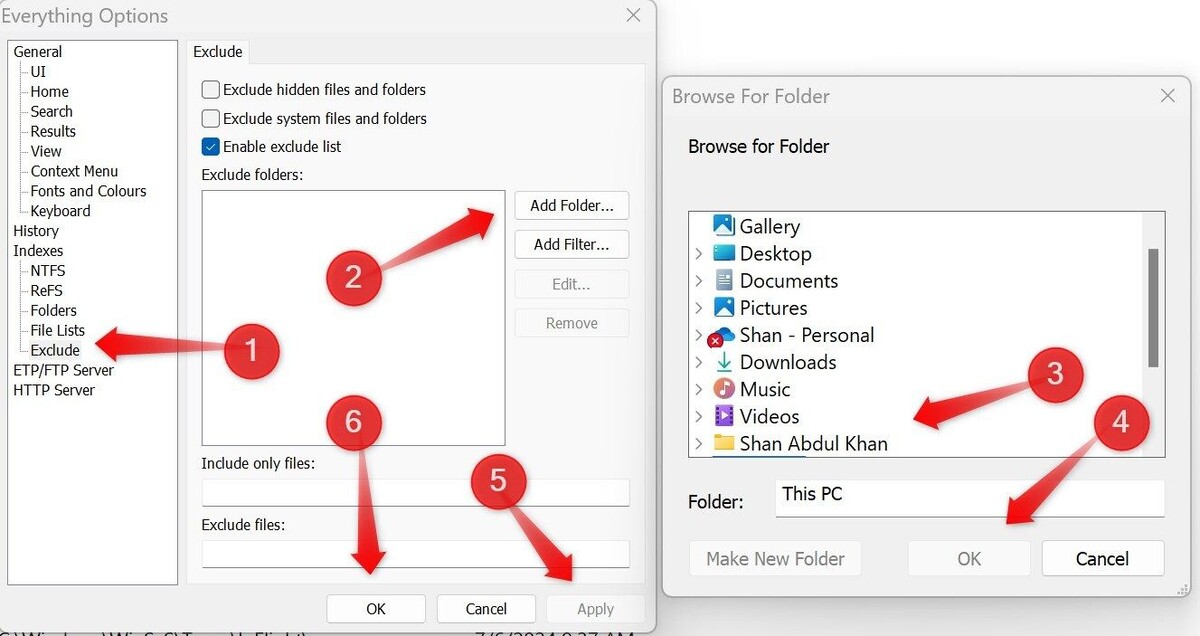
Чтобы исключить скрытые или системные файлы, установите отметки в соответствующих полях в разделе Исключения. В конце нажмите "Применить" и "ОК", чтобы сохранить изменения.
При первом запуске приложения Everything вам понадобятся права администратора. Я всегда запускаю его от имени администратора, нажимая правой кнопкой мыши на приложении и выбирая "Запуск от имени администратора".
4 Сэкономьте время, избегая повторных поисков
Я часто ищу одни и те же файлы или папки и раньше тратил время на повторный ввод одного и того же запроса. Однако я обнаружил, что Everything позволяет создавать закладки для часто запрашиваемых объектов, что позволяет запускать поиск одним нажатием. Если вам надоело многократно выполнять одни и те же поиски, эта функция может стать настоящим спасением.
Чтобы воспользоваться этой функцией, откройте приложение Everything и выполните поиск, как обычно. Как только результаты появятся, перейдите в меню "Закладки" в верхней части и нажмите "Добавить в закладки". Также можно использовать сочетание клавиш Ctrl D для открытия окна создания закладки. В этом окне вы можете уточнить ваш запрос перед сохранением закладки.
Чтобы получить доступ к сохраненному поиску, откройте меню "Закладки" и выберите вашу закладку — результаты появятся мгновенно.
Не представляю работу на Windows без приложения Everything
Сразу после установки Windows это первое приложение, которое я устанавливаю.
3 Уточните поиски с помощью фильтров и операторов
Everything поддерживает фильтры и операторы для детализации ваших поисковых запросов. Если вы введете два термина, такие как Файлы Проекта, результаты будут включать оба слова. Если вы не уверены в одном из терминов, используйте Проект | Файлы, что поможет найти объекты, содержащие хотя бы одно из слов. Чтобы исключить конкретный термин, введите !Проект, чтобы отфильтровать файлы без Проект в названии.
Вы также можете использовать фильтры для сужения результатов. Например:
Эти фильтры и операторы делают поиск более быстрым и точным, но неправильное их использование может пропустить нужный файл.
2 Уточните ваш поиск с помощью расширенного поиска
Хотя операторы и фильтры помогают уточнять результаты, функция расширенного поиска в Everything упрощает этот процесс. Вы можете искать по:
Также вы можете включать опции для учета регистра, целых слов или диакритических знаков, если файл, который вы ищете, содержит их. Вы можете искать файлы по словам или фразам внутри самого файла. Чтобы воспользоваться расширенным поиском, откройте приложение Everything, перейдите в меню "Поиск" и выберите "Расширенный поиск".
Настройте доступные фильтры, заполните соответствующие поля и нажмите "ОК", чтобы получить более точные результаты. Это значительно упростит поиск нужных файлов.
7 приложений, которые обязательно должны быть на каждом ПК с Windows (и почему)
Увеличьте эффективность вашего ПК с помощью этих приложений.
1 Найдите файлы, содержащие конкретный текст
По умолчанию Everything ищет термины только в названиях файлов. Но вы знали, что можно настроить поиск внутри документов, таблиц и текстовых файлов, чтобы находить определённые слова или фразы? Эта мощная функция помогает находить файлы, содержащие именно те данные, которые вам нужны, делая приложение Everything ещё более полезным.
Чтобы активировать эту функцию, сначала нужно включить индексацию содержимого, которая по умолчанию отключена. Откройте приложение Everything, перейдите в "Инструменты" > "Настройки", выберите вкладку "Индексы" и перейдите в раздел "Содержимое". Установите галочку рядом с "Индексировать содержимое файлов", затем нажмите "ОК". Вы также можете выбрать конкретные папки для включения или исключения из индексации.
После активации просто введите content: ваша фраза в строку поиска, и Everything отобразит файлы, содержащие точную фразу. Убедитесь, что файл не зашифрован, так как это может помешать приложению получить к нему доступ.
Everything уже является мощным инструментом; с помощью приведенных выше советов поиск файлов становится ещё проще. Уточнив свои поиски, вы сможете избавиться от лишнего шума и быстро находить нужные файлы.
Если вам понравилась эта статья, подпишитесь, чтобы не пропустить еще много полезных статей!
Вы также можете читать наши материалы в:
- Telegram: https://t.me/gergenshin
- Яндекс Дзен: https://dzen.ru/gergen
- Официальный сайт: https://www-genshin.ru