FTP (File Transfer Protocol) — это протокол передачи файлов. Он позволяет загружать или скачивать файлы, а также управлять ими.
В Kinco DTools есть функции FTP, позволяющие передавать или получать файлы с внешнего устройства хранения по локальной сети.
Важно! Функция FTP доступна только для HMI с портом Ethernet и с наличием USB HOST или SD-карты.
Для доступа к файлам на панели оператора с ПК необходимо настроить FTP-сервер на HMI. Для этого в окне конфигурации проекта нужно перейти в свойства HMI на вкладку «HMI» и выбрать «Открыть FTP», а также настроить пароль для защиты доступа (можно использовать только цифры) (рисунок 1).
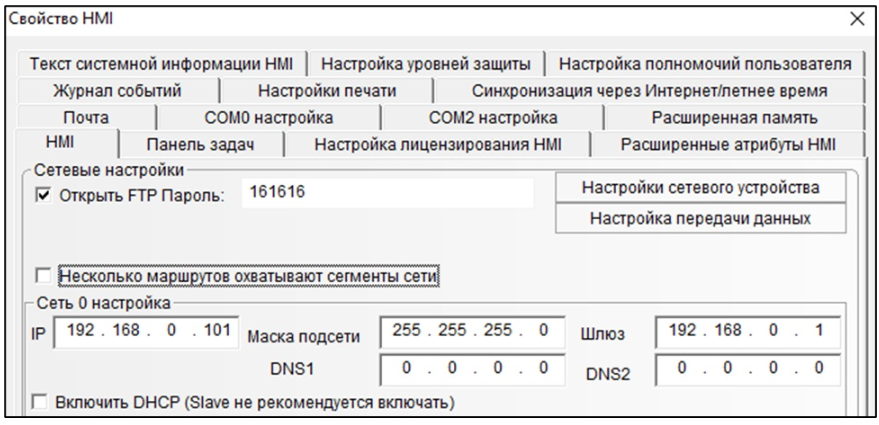
Также в свойствах HMI настроим параметры сети: введем IP, маску подсети, шлюз как у панели оператора. Найти эти параметры HMI можно в системных настройках панели. На этом настройка FTP-сервера на панели окончена. Конфигурируем и загружаем проект на панель.
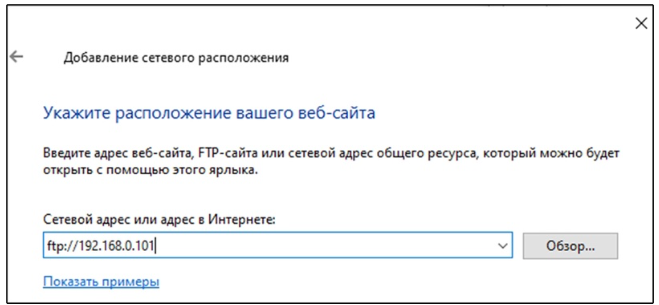
Для доступа к данным HMI с ПК панель должна быть подключена к локальной сети или к ПК через порт Ethernet. Откроем проводник нажмем ПКМ на «Этот компьютер», выберем «Добавить новый элемент в сетевое подключение». Откроется окно мастера добавления сетевого расположения. Дважды нажимаем «Далее», в окне расположения вводим: ftp://192.168.0.101, где «192.168.0.101» - IP панели оператора (рисунок 2).
В следующем окне убираем выбор с анонимного входа и вводим имя пользователя «root», всегда используйте это имя пользователя. В следующем окне вводим имя сетевого расположения. После создания откроется окно входа на FTP-сервер (рисунок 3). Введите имя пользователя «root» и пароль, который настраивали в свойствах HMI, в примере «161616». При желании можно сохранить пароль.
После корректного входа откроется новое окно, в котором можно будет посмотреть данные с USB накопителя или SD-карты, подключенных к HMI, а также файлы во внутренней памяти HMI.
Если вы хотите улучшить свои производственные процессы и повысить эффективность работы, то оставляйте заявку на наше оборудование уже сегодня! kincoautomation.ru