Ой, всё!? 😱
Знакомо чувство, когда пальцы судорожно скользят по экрану, а в голове – чистый лист? 🤯 Только что вы были уверены, что помните этот чертов графический ключ или пин-код, а теперь – хоть убейте, не вспомните! 🤦♀️ Не паникуйте, вы не один такой! Сейчас мы разберемся, как вызволить свой любимый айфон или андроид из цифрового плена, даже если ваша память решила устроить забастовку. 😉
Pedant.ru крупнейшая сервисная сеть по ремонту смартфонов, ноутбуков и ПК в России. Наши специалисты работают в 677 сервисов в 160 городах, в вашем городе, скорее всего, тоже. Адреса сервисов и цены на ремонт телефонов смотрите на нашем сайте.
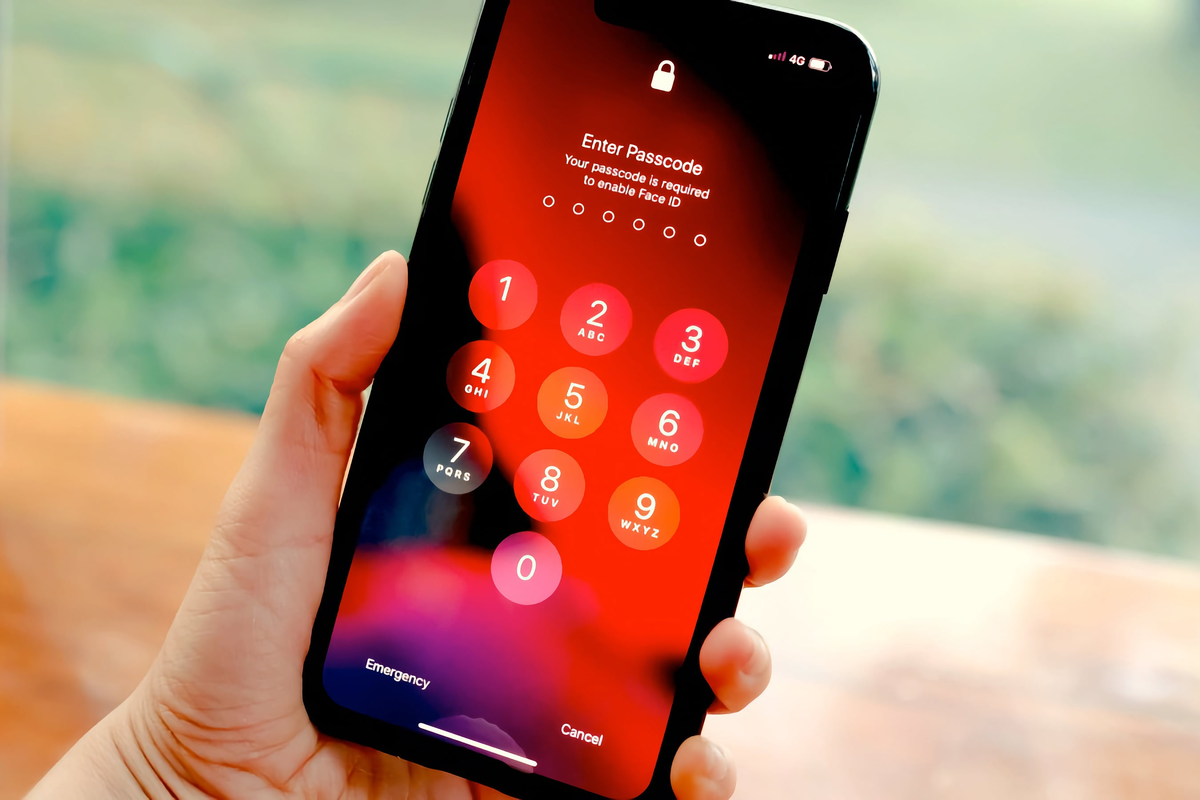
Айфон заблокировался? Спокойствие, только спокойствие! 🧘♀️🍎
Даже эти навороченные Face ID и Touch ID иногда капризничают, как маленькие дети, и требуют старый добрый пароль. 🙄 Сменил симку, перезагрузил, случайно нажал SOS, долго заряжал – вот тебе и здрасьте, вспомни пароль! Забыли? Ну что ж, придется нам откатить драгоценный айфончик к заводским настройкам, как будто его только из коробки достали. А потом уже будем по крупицам восстанавливать фоточки-переписочки из резервной копии. Нет бэкапа? Ну, тут уж как говорится – сами виноваты! 😭 Телефончик станет чистеньким, как слеза младенца.
Кнопка «Забыл код-пароль?» – ваш шанс на спасение! 🦸♂️💨
После пары неудачных попыток ввода ваш айфончик обидится и заблокируется на минутку-другую, но внизу экрана появится волшебная надпись: «Забыли код-пароль?». Не бойтесь, жмите на нее смело!
Перед вами откроется меню сброса. Кликайте на большую кнопку «Начать сброс iPhone». 🚀
Система вежливо попросит у вас пароль от Apple ID и предложит два пути: вернуть все как было из резервной копии или начать с чистого листа, как будто вы купили новый телефон. Выбирайте, что душе угодно! 😉
«Найти iPhone» – секретная дверь в заблокированный мир 🗝️📍
Самый простой и быстрый способ вернуть контроль над своим айфоном, но есть одно «но»: функция «Найти iPhone» должна быть включена заранее. Если вы предусмотрительный малый – вот вам инструкция! 👇
- Берите любой другой гаджет (хоть мамин старенький планшет) и заходите на сайт iCloud.com. Вводите свои логин и пароль от Apple ID. 🔑
- В разделе «Локатор» найдите свой упрямый айфончик в списке всех ваших устройств. 📱
- Тапните на кнопку «Стереть устройство» – и вуаля, процесс пошел! 🪄 После этого сможете вернуть все свои данные из той самой резервной копии.
Компьютерная магия: iTunes или Finder спешат на помощь! 🧙♂️💻
Этот способ для тех, кто не боится проводов и дружит с техникой:
- Выключите свой айфончик и подключите его к своему верному компьютеру с помощью кабеля. 🔌
- Запустите программу iTunes (если у тебя Windows) или Finder (если у вас macOS – это такая штука в новых макбуках). 🍎
- Переведите свой айфон в специальный «режим восстановления»:
- В iTunes: Вверху программы найдите значок своего айфона, слева выберите пункт «Сводка» и смело жмите на кнопку «Восстановить iPhone». Компьютер спросит, хотите ли вы обновиться или восстановиться – выбирайте «Восстановиться».
- В Finder: В боковом меню найдите свой айфон (он обычно в разделе «Места»). Компьютер опять же спросит про обновление или восстановление – вы знаете, что делать, жмите «Восстановить»!
- После того как процесс завершится, вы сможешь закачать на свой телефончик все данные из самой свежей резервной копии.
Вспомнить всё: разблокировка старым паролем – ваш последний шанс! ⏳👴
Бывает же такое, что новый пароль еще не успел толком отложиться в памяти, а старый – как назло – выветрился! 🤦♂️ Но владельцам айфонов с самой свежей операционкой iOS 17 повезло – у них есть целых 72 часа, чтобы вспомнить свой старый пароль! 👇
- После нескольких неудачных попыток ввода увидите уже знакомую кнопку «Забыли код-пароль?». Жмите на нее!
- А вот и она, волшебная кнопка «Ввести предыдущий код-пароль»! Тапайте на нее и вводите свой старый, добрый пароль. ✨ Система тут же предложит придумать новый, а все данные и настройки останутся целы и невредимы!
Но если прошло больше трех суток с момента смены пароля – увы, старый фокус уже не пройдет. Придется возвращать айфон к заводским настройкам одним из трех способов, описанных выше.
Забыли пароль на Андроиде? Не отчаивайтесь, выход есть! 🤖
Мир Android разнообразен, и способов вернуть доступ к заблокированному телефону тут тоже хватает: можно попробовать «Умный замок», вспомнить аккаунт Google или сделать жесткий сброс. А некоторые производители (например, Samsung, Google Pixel, Xiaomi, Huawei) даже придумали свои собственные «секретные» способы восстановления через личный кабинет на их сайте. 😉
«Умный замок» – твой телефон узнает своих! 🤝🎧
Эта полезная функция есть почти в каждом современном андроиде. Если вы заранее позаботились и настроил «Умный замок», выбрав доверенные устройства (например, свои любимые наушники с Bluetooth), ваш телефон будет автоматически разблокироваться, как только они окажутся рядом. Главное – не забудьте включить этот самый Bluetooth! 🎧
Google Find My Device – найди мой телефон, найди мой пароль! 🕵️♂️🌐
Если андроид подключен к интернету (хотя бы по Wi-Fi), ваш аккаунт Google может стать вашим спасителем! Этот способ сотрет все данные с телефона, но зато вернет долгожданный доступ. 👇
- Берите любой другой девайс с выходом в интернет (компьютер, планшет, соседский телефон) и заходите на сайт Google Find My Device. 💻🌐
- Вводите логин и пароль от своего аккаунта Google. 🔑
- В списке устройств выбирайте свой заблокированный смартфон – на карте вы даже сможете увидеть, где он сейчас валяется (вдруг вы его еще и потеряли!). 🗺️
- Смело жмите на кнопку «Сбросить настройки устройства» – и процесс пошел! 🚀
Но помните одну важную штуку: без подключения к интернету и с севшей батарейкой этот фокус, увы, не сработает. 🔋➡️💀
«Хард ресет» – возвращение к заводским установкам, как в первый день! ⚙️🤖
Этот способ – крайняя мера, которая вернет телефон к тому состоянию, в котором он был, когда вы его только купили. Готовы попрощаться со всеми своими фоточками и приложениями, если нет резервной копии? 😬
- Нужно запустить специальное системное меню – Recovery Mode. Для этого обычно нужно одновременно зажать определенную комбинацию кнопок на телефоне (чаще всего это кнопка питания + кнопка уменьшения громкости, но лучше погуглите для своей модели). 👆
- Как только попадете в это загадочное меню, с помощью кнопок громкости найдите пункт «Wipe Data Factory Reset» и подтвердите свой выбор кнопкой питания. Затем выберите «Reboot system now» – и телефон начнет сбрасываться.
Платные «спасатели» – когда сами уже не справляетесь 💸🛠️
Если все вышеперечисленные способы оказались бессильны, на помощь могут прийти специальные платные программы, такие как Tenorshare 4u Key или Dr.Fone. Нужно будет установить такую утилиту на свой компьютер, подключить к нему свой заблокированный телефон и следовать инструкциям на экране. Но помните – за это придется отдать свои кровно заработанные! 💸
✅ Подписывайтесь, на этом канале много полезного для владельцев смартфонов/iPhone/ноутбуков/планшетов.