Навигация на вашем iPhone иногда может быть довольно утомительной. Если вас мучает постоянное нажатие и свайпы, воспользуйтесь этими восемью приемами, чтобы ускорить процесс и достигать большего с меньшими усилиями.
8 Устанавливайте приложения без открытия App Store
Когда вы хотите установить приложение на своем iPhone, обычно нужно открывать App Store, искать нужное приложение и нажимать кнопку загрузки.
Однако с помощью функции Spotlight от Apple это можно сделать быстрее. Просто проведите вниз на главном экране и введите название нужного приложения.
Иногда вам может понадобиться добавить слово "приложение" в конце, но как только результаты поиска отобразятся, нажмите Получить, чтобы установить приложение.
7 Быстро проверяйте обновления приложений
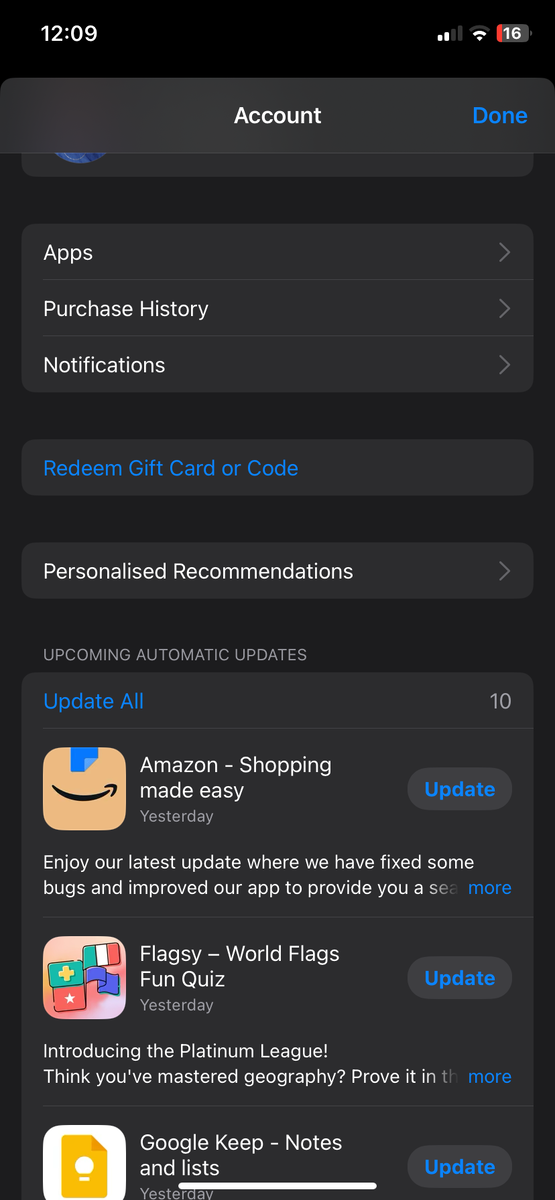
Мы всегда рекомендуем обновлять ваш iPhone до последней версии программного обеспечения, когда это возможно. То же самое касается установленных вами приложений. Но вам не нужно бродить по App Store, чтобы проверить обновления.
Вместо этого долго нажмите на иконку App Store на главном экране или в библиотеке приложений и выберите Обновления в появившемся меню. Это сразу приведет вас к списку обновлений, где вы увидите приложения с доступными обновлениями и те, которые были обновлены недавно.
6 Быстро переходите к верхней части любой страницы
Бесконечно прокручивать длинный документ или веб-страницу, чтобы добраться до начала, бывает неудобно. К счастью, на вашем iPhone есть встроенный ярлык, который упрощает этот процесс.
Когда хотите быстро вернуться к началу страницы, просто коснитесь верхнего правого угла экрана (где находятся значки сотовой сети, Wi-Fi и батареи). Одним касанием вы мгновенно переместитесь вверх. Это работает в большинстве приложений Apple, включая Safari, Сообщения, Почта, Заметки и даже в некоторых сторонних приложениях, таких как X (ранее Twitter).
5 Быстро сканируйте документы с помощью приложения Заметки
Если вам часто необходимо сканировать чеки, формы или рукописные заметки, приложение Заметки на вашем iPhone предлагает удобный встроенный сканер, который идеально справляется с этой задачей. Использование функции сканирования для документов на вашем iPhone гораздо удобнее, чем просто делать фотографии.
Apple Notes предлагает ярлык для быстрого сканирования новых документов. Чтобы им воспользоваться, долго нажмите на иконку Заметок на главном экране или в библиотеке приложений, затем выберите Сканировать документ в появившемся меню. Приложение помогает создать более качественные сканы, автоматически обрезая и выравнивая документ.
4 Быстро переключайтесь между приложениями
Обычно, чтобы переключиться между приложениями на вашем iPhone, вам нужно открыть переключатель приложений, сдвинув вверх от нижней части экрана и задержав движение в центре, или для более старых моделей iPhone – дважды нажав на кнопку "Домой". Однако для iPhone с Face ID есть более быстрый способ.
С главного экрана проведите пальцем по нижнему краю экрана влево, чтобы открыть последнее использованное приложение. Продолжайте проводить, пока не дойдете до нужного приложения. Вы также можете провести вправо, если текущее приложение не является последним, которое вы открывали.
3 Получите доступ к быстрым действиям в разных приложениях
Разные приложения для iPhone предлагают контекстные ярлыки, которые позволяют вам быстро выполнять действия. Например, как мы уже отметили, вы можете быстро проверить обновления приложений в App Store и сканировать документы в приложении Заметки с помощью таких ярлыков.
Но это касается не только App Store и Заметок. Вы можете найти эти ярлыки в любом установленном приложении, долго нажав и удерживая его иконку. Например, в X есть ярлыки для поиска постов и создания новых сообщений.
WhatsApp предлагает ярлыки для поиска, запуска камеры в приложении, создания нового чата и просмотра вашего QR-кода. В Gmail есть ярлык для составления нового письма. Это всего лишь несколько примеров, но вы можете проверить, есть ли быстрые действия в ваших любимых приложениях. Учтите, что не каждое приложение поддерживает такие ярлыки.
2 Используйте Back Tap для пользовательских ярлыков
Back Tap — это удобная функция, которая превращает заднюю сторону вашего iPhone в настраиваемую кнопку. С помощью этой функции вы можете быстро выполнять определенные действия на вашем iPhone, такие как открытие камеры, блокировка экрана, регулировка громкости, переход на главный экран и многое другое. Кроме того, с помощью Back Tap вы можете сделать снимок экрана на вашем iPhone без использования кнопки "Домой" или "Питание".
9 лучших ярлыков iOS для улучшения работы с вашим iPhone
Сделайте свой iPhone более функциональным с помощью этих удобных ярлыков, которые помогут вам справляться с делами.
Чтобы включить действие при нажатии на заднюю часть вашего iPhone, выполните следующие шаги:
В следующий раз, когда вам потребуется выполнить нужное действие, просто дважды или трижды коснитесь задней части своего iPhone, и оно выполнится.
1 Мгновенно запускайте Камеру с экрана блокировки
Когда-нибудь вы пропускали важный момент, пытаясь разобраться с iPhone? К счастью, есть более быстрый способ. Вы можете получить доступ к Камере прямо с экрана блокировки, и что еще лучше, не тратя время на разблокировку телефона.
Для этого просто смахните влево с экрана блокировки, чтобы мгновенно открыть приложение Камера. В качестве альтернативы, долго нажмите на иконку Камеры в правом нижнем углу.
Освоив эти быстрые приемы навигации на iPhone, вы сэкономите время при использовании устройства. Будь то захват фото, создание скриншота, сканирование документа или мгновенное переключение между приложениями, эти ярлыки помогут вам достичь большего с меньшими усилиями.
Если вам понравилась эта статья, подпишитесь, чтобы не пропустить еще много полезных статей!
Вы также можете найти наши материалы в:
- Telegram: https://t.me/gergenshin
- Youtube: https://www.youtube.com/@gergenshin
- Яндекс Дзен: https://dzen.ru/gergen
- Официальный сайт: https://www-genshin.ru