Группа инструментов под заголовком Перемычки в нижней части диалогового окна «Редактор клеммных колодок» соответствует пункту контекстного меню Перемычки и содержит два инструмента:
· Назначить перемычку,
· Редактировать/удалить перемычку.
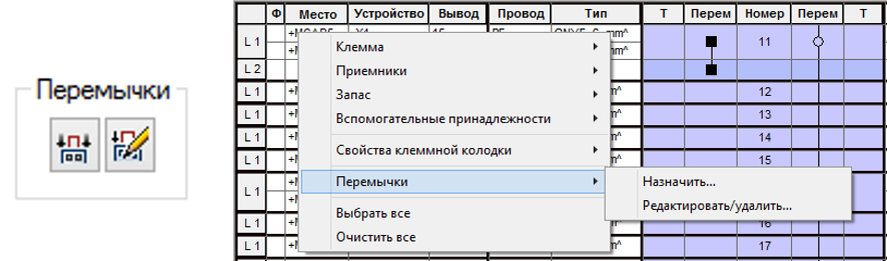
· Назначить перемычку – Открывается диалоговое окно «Редактировать/удалить перемычки», которое используется для создания внешней перемычки для выбранных клемм или уровней клеммы и назначения перемычке каталожных данных.
· Редактировать/удалить перемычку – Открывается то же самое диалоговое окно, в котором можно изменить каталожные данные выбранной перемычки, удалить из перемычки отдельные клеммы, группы клемм, объединенные дополнительной перемычкой или удалить саму перемычку.
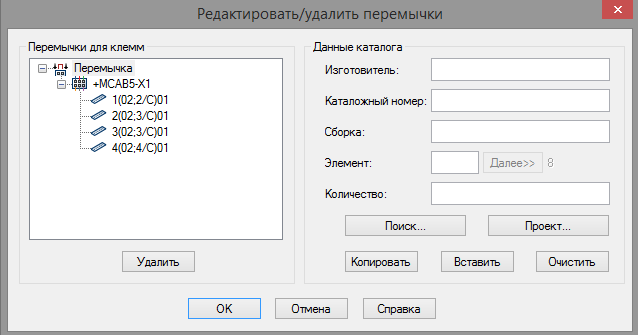
В окне «Перемычки для клемм» диалогового окна «Редактировать/удалить перемычки» отображается список клемм для создания или редактирования внешней перемычки.
После нажатия кнопки ОК перемычка отобразится в таблицах «Редактора клеммных колодок».
В разделе «Данные каталога» внешней перемычке назначаются каталожные данные:
o Изготовитель – имя изготовителя
o Каталожный номер
o Сборка – код сборки
o Элемент – номер позиции перемычки в спецификации
o Количество – определяется количество перемычек для заданных каталожных данных и выбранных клемм.
В нижней части раздела расположены кнопки со следующими функциями:
· Поиск - Открывается таблица «TRMS (клеммы)» для выбора и назначения перемычке каталожных данных.
· Проект - Открывается диалоговое окно «Значения по каталогу для перемычек (данный проект)», в котором отображается список перемычек, используемых в активном проекте и их каталожные данные. В списке выбираются нужные каталожные данные и после нажатия кнопки ОК они назначаются выбранной перемычке.
· Копировать - Копирование каталожных данных выбранной перемычки в буфер обмена с целью последующего назначения этих каталожных данных другой перемычке.
· Вставить - Назначение выбранной перемычке ранее скопированных в буфер обмена каталожных данных.
· Очистить - Очистка полей каталожных данных для выбранной перемычки.
Кнопка Удалить в разделе «Перемычки для клемм» позволяет удалить, в зависимости от выбора, следующие объекты:
· Отдельную клемму – Удаление отдельной клеммы из списка клемм, объединенных перемычкой, например, клеммы +МСАВ5-Х1:4. Если удаленная клемма последняя, то удаляется перемычка.
· Группу клемм, объединенных перемычкой – Удаление группы клемм, объединенных перемычкой, например, клемм +МСАВ5-Х1:1, +МСАВ5-Х1:2 +МСАВ5-Х1:3. Если после удаления в группе не остается ни одной клеммы, то удаляется перемычка.
· Перемычка – Удаление перемычки для всех клемм уровня «Перемычка».