В мире, где искусственный интеллект становится все более интегрированным в нашу жизнь, создание изображений с помощью нейросетей открывает захватывающие возможности для творчества, дизайна и даже науки. Больше не нужно быть профессиональным художником или дизайнером, чтобы воплотить в жизнь свои визуальные идеи.
Это руководство предоставит вам все необходимые знания и шаги для создания уникальных и захватывающих изображений с помощью нейросетей.
Выбор Нейросети
Существует множество нейросетей, предназначенных для создания изображений, каждая из которых обладает своими уникальными сильными сторонами и возможностями. Рассмотрим наиболее популярные и доступные варианты:
- DALL-E 2 (OpenAI): Известна своей способностью генерировать невероятно реалистичные и детализированные изображения на основе текстовых описаний. Отлично подходит для создания фотореалистичных сцен, сюрреалистичных композиций и уникальных объектов.
- Midjourney: Ориентирована на создание художественных и стилизованных изображений. Идеальна для создания обложек книг, иллюстраций, концепт-арта и визуальных эффектов. Известна своим интуитивно понятным интерфейсом и активным сообществом пользователей.
- Stable Diffusion: Отличается открытым исходным кодом и возможностью локальной установки на ваш компьютер. Предлагает широкие возможности для кастомизации и тонкой настройки параметров, что делает ее идеальной для опытных пользователей. Также имеет множество веб-интерфейсов, упрощающих ее использование.
- Craiyon (DALL-E mini): Более простая и бесплатная альтернатива DALL-E 2. Создает менее детализированные и реалистичные изображения, но идеально подходит для экспериментов и быстрого прототипирования идей.
- DeepAI: Предлагает набор различных инструментов для работы с изображениями, включая генерацию изображений из текста, стилизацию и улучшение качества.
Создание подробного текстового описания (Prompt Engineering): секрет успеха
Текстовое описание (prompt) – это ключ к созданию желаемого изображения. Чем более детальным и точным будет ваше описание, тем лучше нейросеть сможет понять вашу задумку и воплотить ее в жизнь. Вот несколько советов по созданию эффективных текстовых описаний:
- Будьте конкретны: Вместо расплывчатого “красивый пейзаж” укажите “закат над горами, покрытыми снегом, с озером в долине и отражением солнца в воде”.
- Используйте ключевые слова: Укажите важные объекты, цвета, стили, настроения и детали, которые вы хотите видеть на изображении.
- Добавьте художественные стили: Укажите, в каком стиле вы хотите видеть изображение: “в стиле импрессионизма”, “в стиле киберпанка”, “в стиле аниме”.
- Укажите освещение и композицию: Используйте фразы типа “мягкий свет”, “боковой свет”, “крупный план”, “широкоугольный объектив”.
- Экспериментируйте: Не бойтесь пробовать разные описания и сочетания слов. Часто неожиданные результаты оказываются самыми интересными.
Примеры хороших текстовых описаний
- “Фотореалистичное изображение кота, сидящего на подоконнике и смотрящего на ночной город, неоновые огни, дождь за окном, в стиле киберпанка”.
- “Абстрактная картина в стиле Кандинского, яркие цвета, геометрические фигуры, динамичная композиция”.
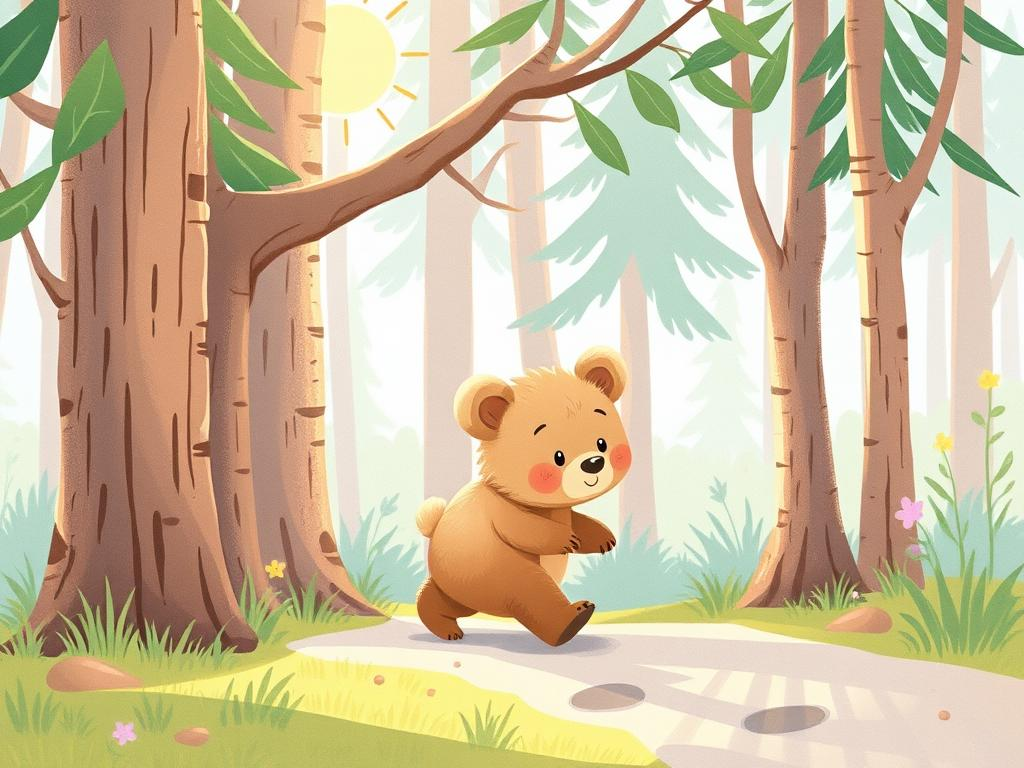
- “Иллюстрация для детской книги, милый медвежонок, гуляющий по лесу, солнечный день, мягкие пастельные тона”.
Настройка параметров
Большинство нейросетей предоставляют возможность настройки различных параметров, которые позволяют контролировать процесс создания изображения. Рассмотрим основные параметры:
- Разрешение: Определяет размер изображения. Чем выше разрешение, тем больше деталей будет на изображении, но тем дольше будет процесс генерации.
- Соотношение сторон: Определяет форму изображения (квадратное, прямоугольное, широкоформатное).
- Количество изображений: Определяет, сколько вариантов изображения сгенерирует нейросеть на основе вашего описания.
- Seed (зерно): Определяет случайное число, которое используется для инициализации процесса генерации. Использование одинакового seed с разными описаниями позволяет создавать изображения с похожей структурой, но разными деталями.
- CFG Scale (Classifier-Free Guidance Scale): Определяет, насколько сильно нейросеть должна придерживаться вашего текстового описания. Более высокие значения приводят к более точным результатам, но могут снизить креативность.
- Steps (шаги): Определяет, сколько итераций выполнит нейросеть для создания изображения. Большее количество шагов обычно приводит к более детализированным и качественным результатам.
Генерация и итерация
После ввода текстового описания и настройки параметров нейросеть начнет генерировать изображение. Этот процесс может занять от нескольких секунд до нескольких минут, в зависимости от сложности изображения и мощности используемого оборудования.
- Оценка результатов: Внимательно изучите сгенерированные изображения и выберите те, которые наиболее соответствуют вашей задумке.
- Итерация: Если результат вас не устраивает, измените текстовое описание, параметры или используйте разные нейросети. Повторяйте этот процесс до тех пор, пока не получите желаемый результат.
- Upscaling (увеличение разрешения): Многие нейросети предлагают функцию upscaling, которая позволяет увеличить разрешение изображения без потери качества.
Постобработка
После создания изображения вы можете выполнить постобработку в графическом редакторе, чтобы улучшить его качество, добавить детали или изменить цвета.
- Удаление артефактов: Нейросети иногда создают артефакты или нежелательные элементы на изображении. Их можно удалить с помощью инструментов ретуши в графическом редакторе.
- Улучшение резкости: Повышение резкости может сделать изображение более четким и детализированным.
- Коррекция цветов: Изменение цветового баланса, яркости и контрастности может улучшить визуальное восприятие изображения.
Советы и трюки для продвинутых пользователей
- Используйте Negative Prompts (отрицательные описания): Укажите, чего вы не хотите видеть на изображении. Например, “без размытия”, “без деформаций”, “без водяных знаков”.
- Комбинируйте разные нейросети: Создайте базовое изображение в одной нейросети, а затем используйте другую нейросеть для стилизации или улучшения качества.
- Изучайте работы других художников и дизайнеров: Вдохновляйтесь чужими работами и используйте их для создания собственных уникальных изображений.
- Присоединяйтесь к сообществам пользователей нейросетей: Делитесь своими работами, получайте обратную связь и учитесь у других.
Заключение
Создание изображений с помощью нейросетей – это увлекательный и творческий процесс, который открывает безграничные возможности для самовыражения и воплощения в жизнь самых смелых визуальных идей. Следуя этому руководству и экспериментируя с различными нейросетями, текстовыми описаниями и параметрами, вы сможете создавать уникальные и захватывающие изображения, которые поразят ваше воображение и вдохновят других. Помните, что ключ к успеху – это практика, эксперименты и постоянное изучение новых возможностей. Удачи!