Последний выпуск Ubuntu под кодовым названием Noble Numbat продолжает развивать традиции дружелюбия к пользователю. Даже если вы никогда не открывали терминал Linux, эта система встретит вас понятным интерфейсом. Давайте разберемся, как её установить на свой компьютер с нуля.
Требования к компьютеру: что нужно для комфортной работы
Перед началом стоит оценить возможности вашего оборудования. Ubuntu 24.04 стала только 64-разрядной, что немного увеличило потребление памяти. Для современных рабочих окружений, таких как GNOME, рекомендуется иметь не менее 4 ГБ оперативной памяти.
Если ваш компьютер не может похвастать ресурсами, это не проблема. Вы всегда можете выбрать облегченные варианты интерфейса, например, XFCE или MATE. Для них достаточно 2 ГБ ОЗУ. Процессорной мощности тоже много не потребуется: подойдут даже старые двухъядерные модели.
С видеокартой и жестким диском история простая. Практически любая видеокарта, для которой всё еще существуют драйверы, справится. А под систему стоит выделить минимум 5-10 ГБ свободного пространства на накопителе.
Где взять установочный файл системы?
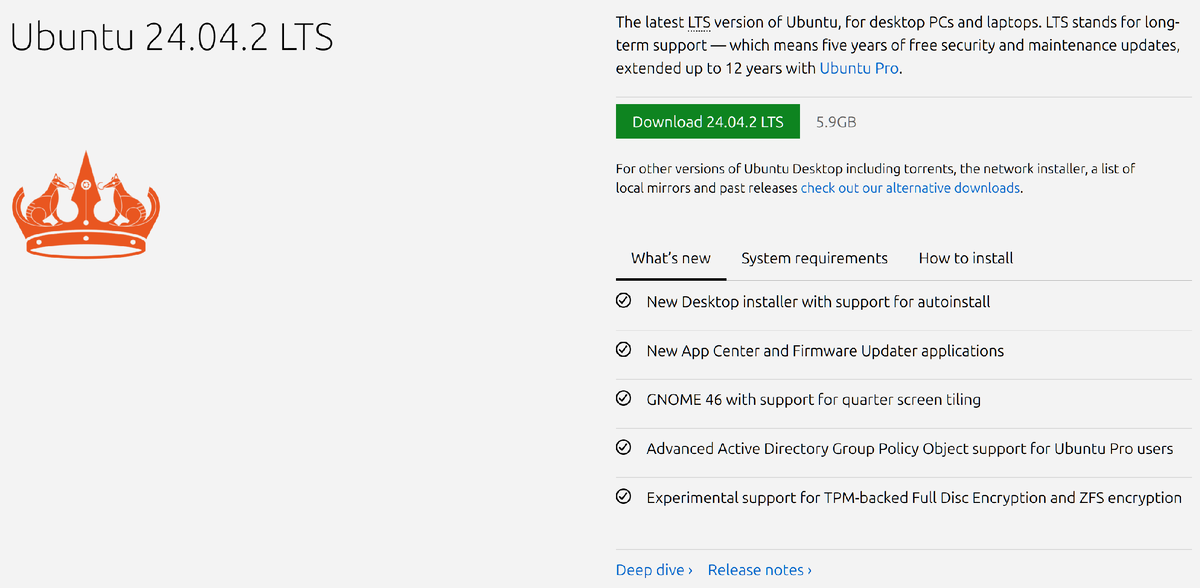
Всё начинается с официального сайта проекта. Перейдите по адресу ubuntu.com/download/desktop. Найдите там кнопку для загрузки версии 24.04 LTS - это долгосрочная поддержка, самая стабильная ветка. Скачанный файл будет иметь расширение .iso, так называемый образ.
Подготовка загрузочной флешки
Простой образ на диск не запишешь. Нужен специальный USB-накопитель. Многие сегодня используют удобную утилиту Ventoy. Она позволяет создать мультизагрузочную флешку, куда можно просто скопировать ISO-файлы разных систем. Как это сделать, я подробно рассказывал в одном из предыдущих материалов.
Настраиваем загрузку компьютера с флешки
Вставьте подготовленный накопитель в USB-порт и перезагрузите компьютер. Сразу после включения нужно войти в BIOS или UEFI. Обычно для этого нажимают клавишу F2, Delete или F12 - точную подсказку часто показывает экран при запуске.
Как зайти в BIOS на ПК или ноутбуке: Полное руководство для новичков
В настройках найдите раздел, отвечающий за порядок загрузки (Boot Order). Ваша задача - поставить USB-устройство на первое место в списке. Сохраните изменения и выйдите. Теперь машина начнет загружаться не с внутреннего диска, а с вашей флешки.
Установка системы
Выберите Try or Install Ubuntu
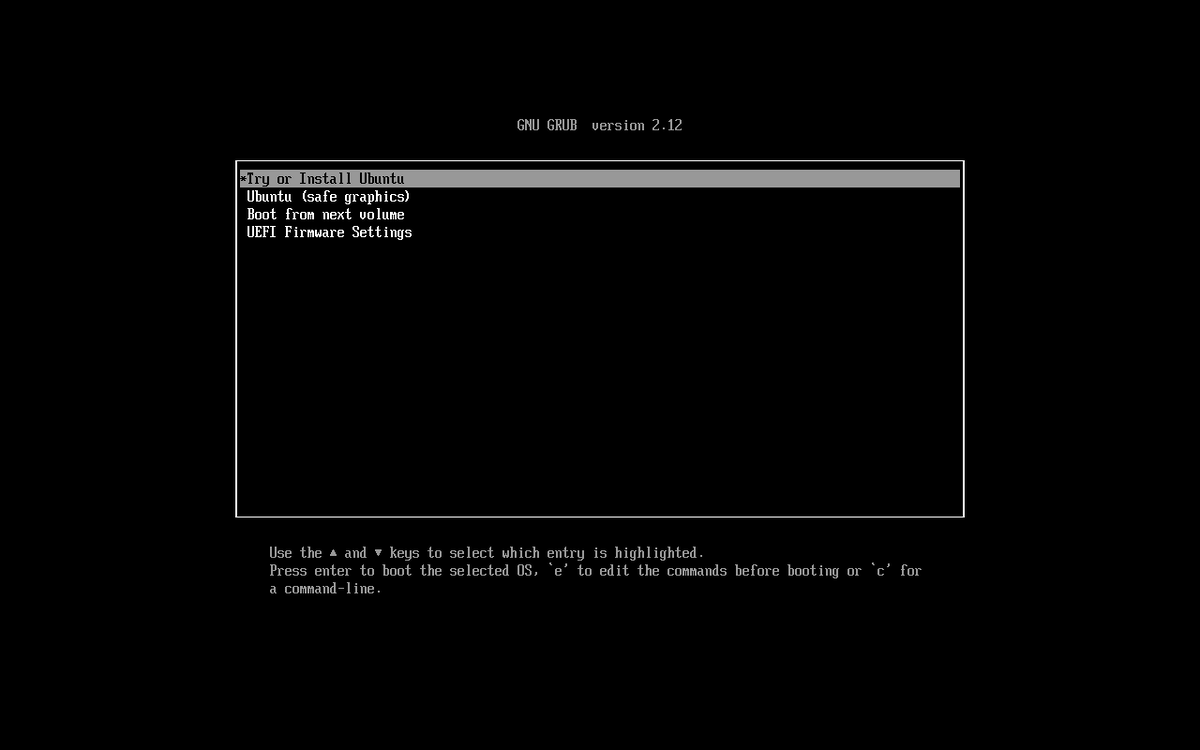
Дальше вам предложат выбрать язык системы. Интересный момент: на следующем этапе для раскладки клавиатуры временно выберите английскую (США). Русскую добавим уже после завершения всей установки, это проще.
Затем установщик спросит, нужно ли загружать обновления и проприетарное программное обеспечение во время установки. Обе галочки лучше поставить. Это обеспечит корректную работу с мультимедиа и оборудованием, например, с Wi-Fi.
Самый ответственный этап: разметка диска
Теперь нужно решить, куда и как ставить систему. Если не хотите вдаваться в подробности, можно довериться автоматической установке. Но для контроля я всегда выбираю ручной вариант.
Допустим, у вас новый чистый диск. Нужно создать на нем как минимум два раздела. Первый - загрузочный. Укажите для него размер около 1 ГБ, файловую систему ext4 и точку монтирования /boot.
Второй раздел - корневой. Под него можно отвести всё оставшееся место. Файловая система тоже ext4, а точка монтирования - просто «/». Это и будет основное пространство для системы и ваших программ.
Завершение установки и настройка
Осталось ввести свои данные: имя пользователя, имя компьютера и пароль. Выберите свой часовой пояс на карте. После этого начнется копирование файлов. Процесс займет некоторое время, и в конце компьютер перезагрузится.
Не забудьте вытащить флешку, когда увидите соответствующий запрос, чтобы снова не загрузиться с неё. После первого входа в систему откройте «Параметры», перейдите в раздел «Клавиатура» и добавьте русскую раскладку. И последний важный штрих - откройте терминал и выполните команду:
sudo apt update && sudo apt upgrade
чтобы получить самые свежие обновления безопасности.
Несколько слов напоследок
Перед любыми серьезными изменениями на диске всегда делайте резервные копии важных файлов. Если в процессе что-то пойдет не так, сообщество Ubuntu огромно и дружелюбно - ответы на большинство вопросов уже есть на форумах. Не бойтесь исследовать систему.
Жду ваших комментариев! Поставьте лайк, если хотите видеть больше интересного контента.
До скорой встречи!
Установка Ubuntu 24.04 LTS (Noble Numbat) с нуля: подробное руководство для начинающих