
Быстрые ссылки
Хотя уведомления Windows информируют о важных событиях, постоянные всплывающие окна могут очень быстро надоесть. К счастью, с этой помехой можно справиться. Windows позволяет управлять уведомлениями и ограничивать их количество, чтобы вы могли оставаться в курсе действительно значимых событий.
5 Отключите все уведомления
Бывает, что нам необходимо полное спокойствие — например, когда вы записываете экран, сосредоточены на сложной задаче, готовите презентацию или играете в игры. В такие моменты отвлекающее уведомление — это последнее, что нужно. К счастью, Windows позволяет отключить все уведомления, чтобы вы могли сосредоточиться и избежать прерываний.
Чтобы отключить все уведомления, откройте приложение "Настройки", перейдите в раздел "Система" слева и выберите "Уведомления". Затем просто отключите переключатель рядом с пунктом "Уведомления". Это отключит все оповещения от приложений на вашем устройстве. Не забудьте снова включить уведомления, когда закончите, чтобы не пропустить важные обновления.
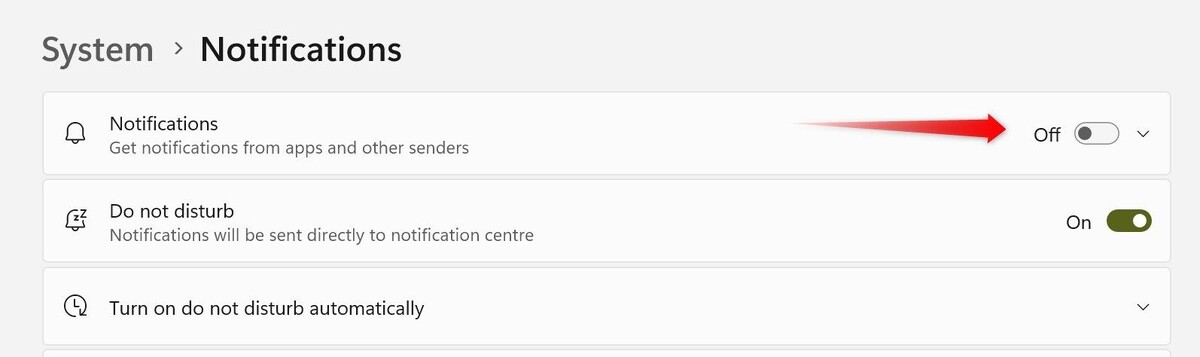
Этот вариант может не подойти тем, кто не хочет пропускать уведомления от рабочих приложений. Если это так, вы можете управлять уведомлениями для отдельных приложений.
4 Отключите уведомления от выбранных приложений
Не каждое приложение требует вашего постоянного внимания. Один из простых способов уменьшить количество отвлечений — отключить уведомления от менее важных приложений или игр. Таким образом, вы всё равно будете получать уведомления о важных событиях, таких как сообщения, события в календаре или системные обновления, но избавитесь от шума от приложений вроде Spotify и игр.
Чтобы отключить уведомления для конкретных приложений, откройте приложение "Настройки", перейдите в раздел "Система" слева, а затем выберите "Уведомления" справа. Здесь вы увидите список приложений, имеющих разрешение на отправку уведомлений. Найдите те, от которых не хотите получать уведомления, и отключите их. Вы всегда можете снова включить их, когда потребуется.
Для важных приложений вы можете нажать на их название, чтобы настроить поведение уведомлений — например, нужно ли им отправлять уведомления в режиме "Не беспокоить", воспроизводится ли звук и так далее.
3 Включите режим "Не беспокоить"
Windows предлагает режим "Не беспокоить", который отключает все уведомления, оповещения и всплывающие окна, позволяя вам сосредоточиться на работе без перерывов. В отличие от предыдущих опций, этот режим позволяет получать уведомления от определённых приложений, таких как звонки или напоминания, без необходимости вручную настраивать для каждого приложения.
Режим "Не беспокоить" — мой секрет спокойствия
Мой внутренний покой требует серьезного подхода к прерываниям.
Просто включите этот режим, и вы будете получать только отобранные уведомления. Когда вы будете готовы снова принимать все уведомления, просто отключите его. Чтобы активировать эту функцию, откройте приложение "Настройки", перейдите в раздел "Система", выберите "Уведомления" и включите "Не беспокоить". Здесь вы можете настроить, какие приложения могут отправлять уведомления во время активного режима, через "Установить приоритетные уведомления".
Кроме того, вы можете автоматизировать этот режим, задав определённые часы его активации. Перейдите к "Автоматически включать режим 'Не беспокоить'" и установите желаемые временные интервалы.
2 Остановите появление уведомлений на экране блокировки
Возможно, вы привыкли блокировать экран, когда отходит от компьютера в офисе, но знаете ли вы, что это не полностью обеспечивает вашу конфиденциальность? Некоторые уведомления, такие как электронные письма, события календаря или сообщения, могут все равно отображаться на экране блокировки, что делает конфиденциальную информацию доступной для других.
Чтобы повысить уровень вашей конфиденциальности или насладиться «чистым» экраном блокировки без уведомлений, вы можете запретить Windows отображать их на экране блокировки. Для этого перейдите в "Настройки" > "Система" > "Уведомления". Затем разверните меню "Уведомления" и снимите галочку с пункта "Показывать уведомления на экране блокировки".
Если вы не хотите отключать все уведомления на экране блокировки, вы можете настроить отображение только для определённых приложений. Откройте настройки соответствующего приложения и отключите опцию "Скрывать содержимое при уведомлениях на экране блокировки".
Как отключить "Советы" и сообщения на экране блокировки Windows 11
Как приятно иметь чистый экран блокировки.
1 Не любите звуки уведомлений? Отключите их
Если вы не отключили звук на устройстве, вы будете слышать сигнал каждый раз, когда поступает уведомление о обновлениях. Если вам не мешает получать уведомления, но звуки отвлекают, вы можете быстро отключить их, сохранив свою концентрацию. Так вы всё равно увидите уведомление, но не услышите его звуковой сигнал.
Чтобы отключить звуки уведомлений для всех приложений, откройте приложение "Настройки", перейдите в раздел "Система" и выберите "Уведомления". Разверните меню "Уведомления" и снимите галочку с пункта "Позволить уведомления воспроизводить звуки".
Вы также можете отключить звуки уведомлений для конкретных приложений. Откройте настройки приложения и снимите галочку с пункта "Воспроизводить звук, когда поступает уведомление".
Недостатком этой настройки является то, что если вы отойдёте от устройства и не услышите звукового сигнала, вы можете совершенно пропустить уведомление, пока не проверите центр уведомлений вручную.
Как отключить всплывающие уведомления в Google Chrome
Перестаньте получать беспокоящие уведомления от Chrome раз и навсегда.
Постоянные уведомления могут отвлекать и загромождать ваш экран, чем легко нарушить концентрацию. Теперь, когда я показал, как устранить ненужный шум и оставить лишь важные уведомления, вы сможете самостоятельно настроить уведомления Windows по своему усмотрению.
Если вам понравилась эта статья, подпишитесь, чтобы не пропустить еще много полезных статей!
Вы также можете найти наши материалы в:
- Telegram: https://t.me/gergenshin
- Youtube: https://www.youtube.com/@gergenshin
- Яндекс Дзен: https://dzen.ru/gergen
- Официальный сайт: https://www-genshin.ru