Сегодня Телеграм-боты используются для всего — от приёма заказов до поддержки клиентов. И если вы думаете, что для создания собственного бота нужны месяцы обучения и знание кода — хорошая новость: это давно не так. В этой статье расскажем, как с нуля, без программиста и за короткое время запустить своего бота в Телеграм.
Меня зовут Андрей Платонов и я занимаюсь созданием чат-ботов с помощью конструктора BotMan. Также я веду канал, посвящённый чат-ботам и автоворонкам продаж.
Шаг 1. Определите цель бота
Прежде чем что-то делать, ответьте себе на простой вопрос: зачем вам бот?
Вот несколько популярных сценариев:
- автоматические ответы на частые вопросы;
- приём заявок или заказов;
- рассылка контента;
- воронка продаж;
- поддержка клиентов.
Понимание цели поможет избежать путаницы и ускорит процесс настройки.
Шаг 2. Зарегистрируйте бота через BotFather
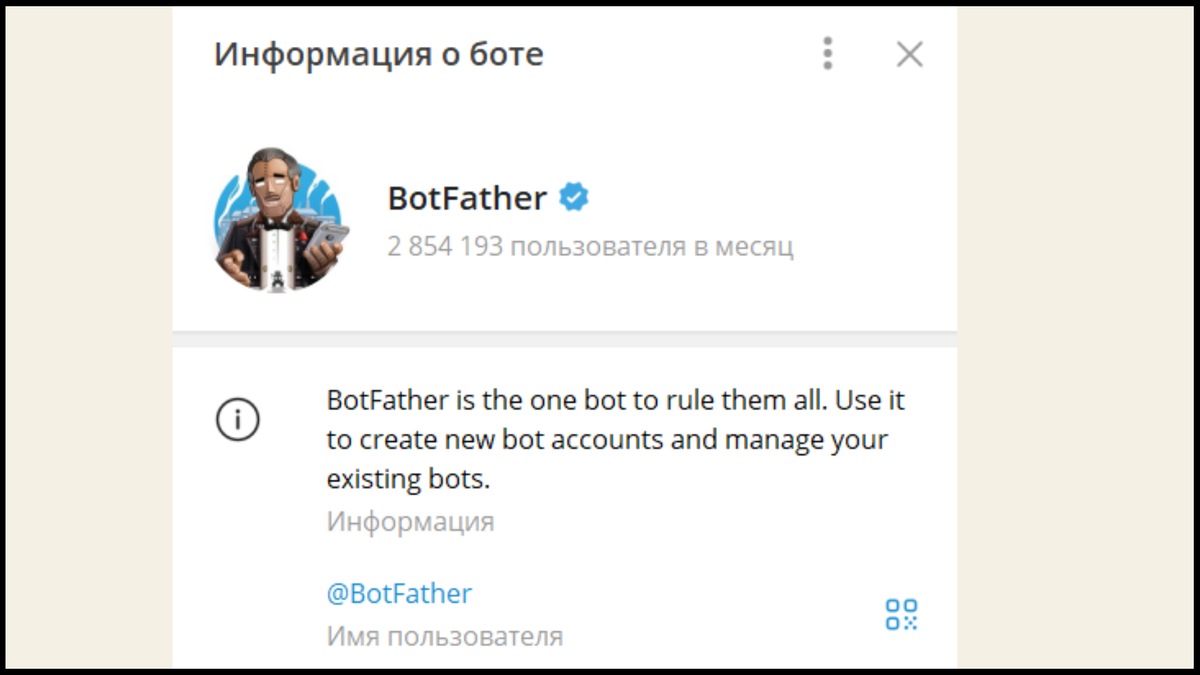
BotFather — официальный бот Telegram для создания других ботов.
Откройте Telegram и найдите пользователя @BotFather
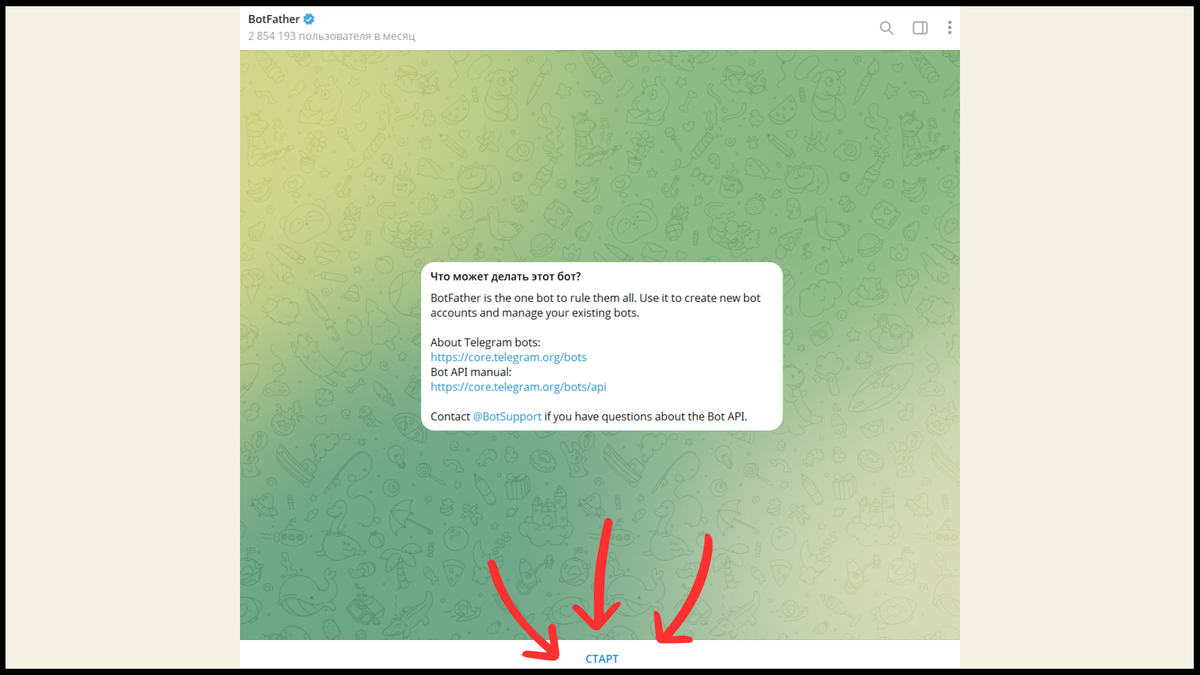
Нажмите "Старт"
Введите команду /newbot
Имя [name] — этот текст будет отображаться при подписке на бота рядом с его изображением. Добавьте сюда ключевые слова, по которым пользователи смогут найти вашего бота в поиске Телеграм. Название можно изменить в любой момент.Важно отметить, что название не является уникальным. Разные боты могут иметь одинаковое название. Длина названия не должна превышать 64 символа. Можно назвать на русском языке.
имя принято, далее предлагается дать боту юзернейм
Имя пользователя [username] — это идентификатор, который связывает пользователя с ботом. Оно всегда содержит слово «bot». На фото выше видно как выглядит юзернейм. Это имя должно быть уникальным и не может быть изменено. Оно может содержать только латинские символы и нижнее подчёркивание.
Получите токен — длинную строку из цифр и букв. Это ключ доступа к вашему боту. Сохраните его.
Готово: ваш бот официально создан и уже доступен в Телеграм.
Шаг 3. Оформите бота
Нажмите /mybots
жмите "Edit Bot"
Информация [about] — это небольшой текст, который будет доступен пользователю в профиле бота. Также он будет доступен по ссылке при переходе через браузер. В этом тексте необходимо чётко и ясно описать, чем вы занимаетесь и почему стоит перейти в бота. Объём текста — до 120 символов. Ссылки внутри Telegram будут кликабельными, если они начинаются с символа @. Внешние ссылки будут недоступны.
Описание [description] — это приветственное сообщение, которое будет отображаться перед тем, как пользователь подпишется на бота. Оно содержит подробную информацию о возможностях бота. Вместе с описанием размещается заголовок «Что умеет этот бот?». Ограничение по количеству символов — до 512. Можно использовать эмодзи.
Картинка описания [description picture] – изображение, которое дополняет описание. Формат – GIF, JPG или PNG. Рекомендуемый размер – 640x360 px. Можно менять.
Аватарка [botpic] — это один из первых элементов, который увидит пользователь перед тем, как подписаться на чат-бота. Он должен быть связан с тематикой чат-бота. Например, это может быть логотип компании, фотография товара или эксперта. Важно избегать перегруженных изображений. Лучше выбирать элементы, которые легко узнаваемы и запоминаются. Рекомендуемый размер аватара — до 5 МБ, оптимальный — 640x640 пикселей, минимальный — 150 пикселей. Формат — JPG или PNG.
Шаг 3. Выберите платформу для настройки (без кода)
Если вы не программист, используйте платформы-конструкторы.
Принцип один: вы перетаскиваете блоки (сообщения, кнопки, формы), соединяете их — и бот готов.
Шаг 4. Подключите бота к платформе
Каждая платформа попросит вставить токен, который вы получили от BotFather. Обычно это делается в настройках бота или при создании нового проекта.
После подключения вы сможете:
- Настраивать приветственные сообщения.
- Делать меню и кнопки.
- Добавлять автоворонки и логику.
- Вести аналитику.
Шаг 5. Протестируйте бота
Перед запуском убедитесь, что всё работает:
- напишите что-нибудь в бота — проверьте, отвечает ли он;
-пройдите весь путь пользователя от старта до заявки;
- проверьте, приходят ли уведомления вам или в CRM.
Шаг 6. Запустите и продвигайте
Готовый бот — это хорошо. Но ещё лучше — когда о нём знают:
- Добавьте ссылку на бота в шапке профиля, на сайте, в мессенджерах и т. д.
- Используйте QR-код на визитках или в офисе.
- Запустите рекламу, если нужно быстро привлечь пользователей.
Бонус: советы для новичков
Не перегружайте бота. Чем проще и понятнее — тем лучше.
Тестируйте на друзьях — они помогут найти слабые места.
Используйте сценарии — заранее продумайте, что и как будет говорить бот.
Добавьте “живого” выход — кнопку “Позвать оператора” на случай сложных вопросов.
Заключение
Создание Telegram-бота больше не требует диплома программиста. Благодаря удобным платформам и пошаговым инструкциям вы можете запустить своего помощника за 1–2 часа. Главное — начать с простой задачи и постепенно улучшать функциональность.
Если вы хотите сделать это ещё быстрее — используйте шаблоны или обратитесь к специалисту. А можно пойти дальше и научиться создавать ботов на заказ — это уже неплохой заработок.
Предлагаю заполнить короткий опросник ЗДЕСЬ 👈, после получения, я свяжусь с вами и поделюсь информацией о том, как чат-бот может быть полезен именно вам.
Услуга предоставляется БЕСПЛАТНО 👌