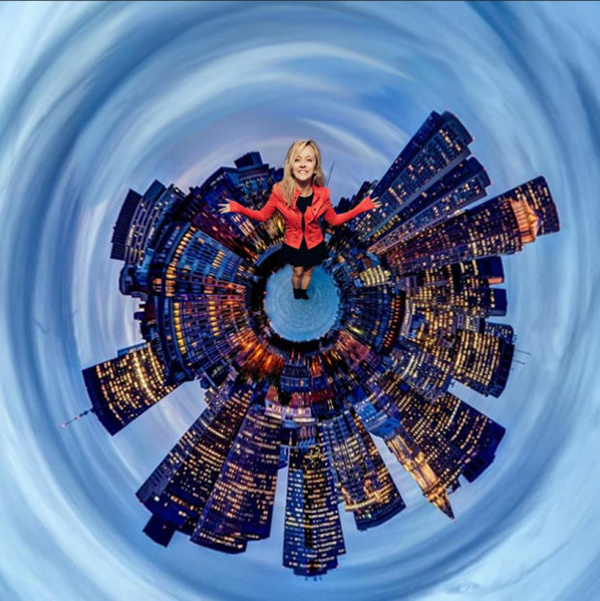
В интернете можно увидеть забавные и оригинальные картинки – сферические панорамы:
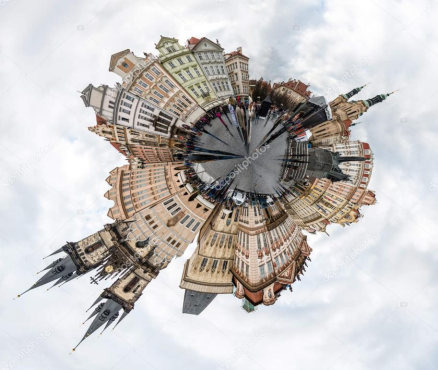
Давайте вместе с вами попробуем повторить этот эффект.
Для начала нужно подобрать заготовки. В окне поискового запроса на картинки я написал «панорамное фото природа» и «панорамное фото город». Нашлось несколько сотен тысяч картинок, но есть важные критерии отбора, которыми я с вами поделюсь, чтобы вы не наступили на мои грабли))).
- Картинка должна делиться на 3 четкие части: земля (трава), деревья (строения) и небо.
- Деревья/строения должны быть максимально ровными справа и слева на изображении, это позволит облегчить маскировку места склейки.
- Подберите фото, где будет много неба, это также сократит время постобработки.
Для примера я покажу, что не нужно брать:
- Только 2 части вместо трех.
- Деревья с правой и с левой стороны фото разной высоты.
- Верхушка дерева срезана.
- Мало неба
- Две части.
- Нет крупных зданий на горизонте, которые создадут красивый контур.
- Не ровная линия горизонта.
- Улица (река) в перспективе уходит вдаль.
А еще я хочу поместить на наше изображение девушку. Тут тоже стоит уточнить параметры.
- Картинка должна быть в полный рост.
- Перспектива съёмки объекта либо прямая, либо чуть сверху, словно сделана при помощи селфи-палки.
Когда все исходники подобраны, приступаем к созданию иллюстрации.
Создаем новый документ, для этого нажимаем сочетание клавиш «CTRL+N».
Ширина документа 2000 пикселей, высота – 2000 пикселей. Разрешение 72 пикселя на дюйм. Цветовой режим RGB.
Выбираем меню «Файл» – «Пометить встроенные» и находим картинку с панорамой природы.
За квадратные маркеры нужно растянуть картинку по вертикали, чтобы она заняла всё полотно, как на картинке внизу.
Далее идем в верхнее выпадающее меню «Изображение»-«Вращение изображения»-«Отразить холст по вертикали».
Изображение перевернется.
Далее идем в верхнее выпадающее меню «Фильтр»-«Искажение»-«Полярные координаты…».
Следим, чтобы было выбрано «Прямоугольные в полярные».
Вот у нас уже почти получилась наша задумка. И тут можно непосредственно увидеть тут самую ошибку, которую я допустил в своей работе – выбрал картинку с небольшой полоской неба. Поэтому по углам у нас получились бело-голубые непонятные лучи, которые придется маскировать. Но это чуть позже.
Сейчас же я помещу девушку. Выбираем меню «Файл» – «Пометить встроенные» и находим картинку с девушкой. Обращаю внимание, что у данной картинки нет фона и она имеет расширение png. Если вы будете использовать другие картинки, вам нужно будет убрать фон.
Нам нужно изменить размер и перспективу этого изображения. Для этого зажимаем и держим клавишу «CTRL», мышкой перетаскиваем нижние квадратные маркеры к центру, тем самым деформируя перспективу. Когда результат понравится, отпускаем «CTRL» и нажимаем «ENTER». Далее маркеры, как и обычно, будут менять размер. Помещаем девушку в центр композиции.
Ну что же, почти готово! Осталось только замаскировать место склейки, и убрать полоски на небе.
Для начала, я уберу видимость со слоя с девушкой, чтобы не испортить её.
Далее я выберу микс-кисть с мягкими краями. Выберите настройки этого инструмента как на картинке внизу.
Этой кистью я постаралась растянуть и цвета в произвольном порядке, чтобы стало похоже на тающие облака.
Чтобы замаскировать шов на зелени можно выбрать штамп, заплатку или любой другой инструмент, но я сделаю по-другому: инструментом «Лассо» я выделил кусочек леса, при помощи сочетаний «CTRL+С» и «CTRL+V» скопировал и вставила этот кусочек на новый слой.
При помощи выпадающего меню «Изображение»-«Вращение изображения»-«Отразить холст по горизонтали» повернула его. Далее этот вставленный кусочек нужно поставить на место склейки, а резкие края можно подтереть мягким ластиком. Вот, что получилось.
Далее нужно склеить эти два слоя. На слое с новым кусочком кликаем правой кнопкой мышки и в выпавшем окне выбираем строчку «Объединить с предыдущим».
Голубые лучи я решил замаскировать облаками. На этот случай у меня есть замечательные кисти.
Вот, что у нас получилось в итоге.
Для закрепления навыка я сделала еще один вариант, только уже в городском стиле.
А как вам такой забавный эффект?
Жду ваших комментариев и желаю удачи в творческих экспериментах!