Что нужно знать
- Сначала включите мобильную точку доступа на своем смартфоне, обычно через Настройки > Мобильная точка доступа или аналогичный вариант.
- Затем подключитесь к точке доступа Wi-Fi на своем ноутбуке, как к любой другой сети.
- На устройствах без поддержки Wi-Fi вы также можете подключиться к телефону через USB и Bluetooth.
В этом руководстве мы расскажем, как подключить ноутбук к точке доступа Wi-Fi на смартфоне.
Как подключить мобильную точку доступа к ноутбуку?
Прежде чем подключать ноутбук к мобильной точке доступа, необходимо запустить мобильную точку доступа. Процесс немного отличается в зависимости от вашего устройства и от того, является ли оно телефоном на базе Android или iOS. Однако в обоих случаях это возможно.
Для пользователей iPhone выполните следующие действия чтобы включить мобильную точку доступа на iPhone..
Для пользователей Android выполните следующие действия чтобы включить мобильную точку доступа на телефоне Android..
Как только мобильная точка доступа заработает, выполните следующие действия, чтобы подключить ноутбук к сети Wi-Fi точки доступа.
- Запустите ноутбук и при необходимости войдите в систему, а затем, если это еще не так, включите Wi-Fi.
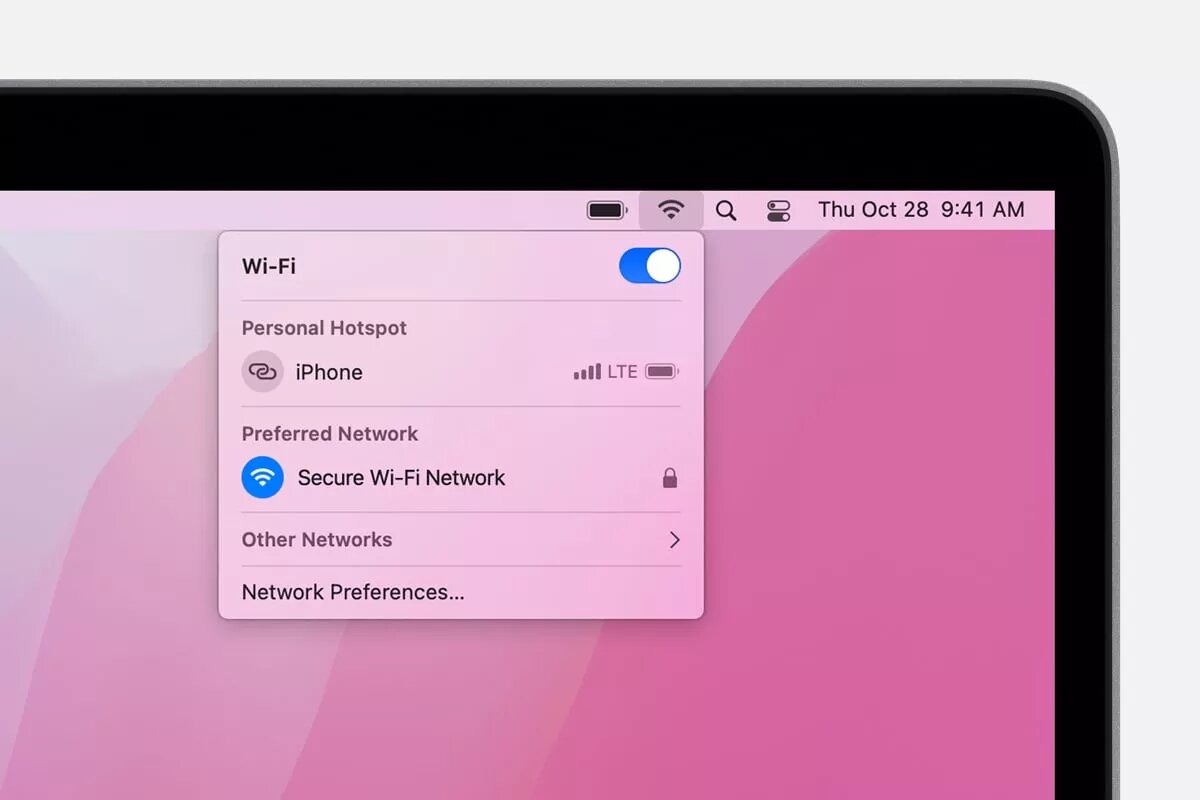
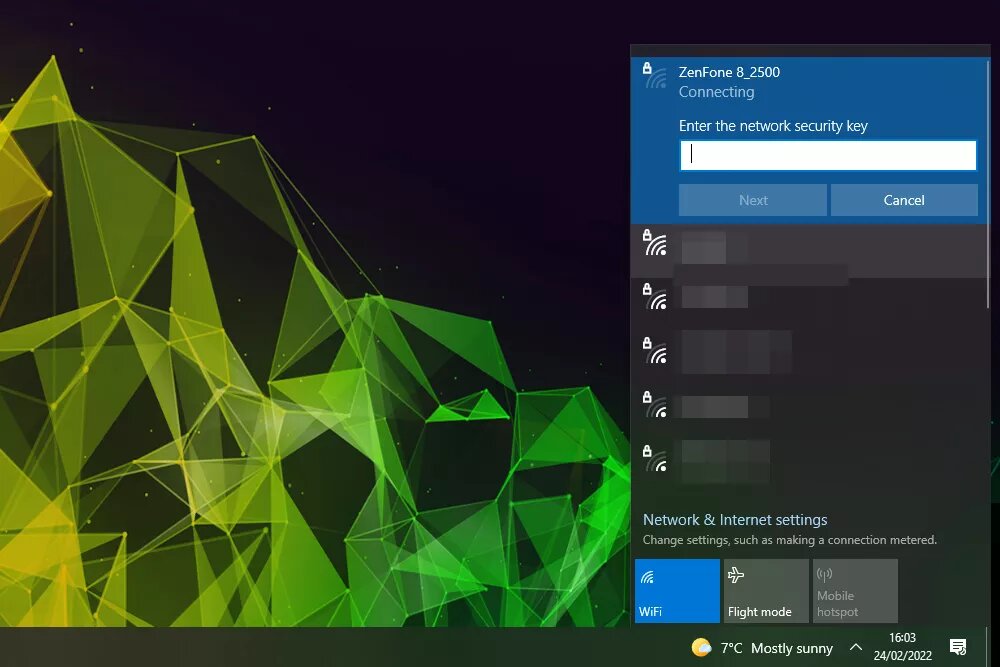
Если пароль был введен правильно, вы автоматически подключитесь к сети Wi-Fi хот-спота и сможете выходить в интернет или выполнять любые другие задачи, как если бы вы использовали свой телефон.
Почему мой ноутбук не подключается к мобильному хот-споту?
Если вы видите мобильную точку доступа на своем телефоне, но она не подключается при попытке ввести пароль, возможно, вы неправильно ввели пароль - дважды проверьте, как вы его вводите, и попробуйте еще раз. Вы также можете изменить пароль в настройках точки доступа на смартфоне, а затем повторить попытку.
Если вы вообще не видите сеть, убедитесь, что ваш смартфон находится достаточно близко к ноутбуку, чтобы обнаружить его, и что вы включили точку доступа на телефоне, и она настроена и работает.
В некоторых смартфонах есть возможность разрешить подключение к мобильной точке доступа только избранным устройствам. Если в вашем телефоне есть такая опция, убедитесь, что она отключена, или, по крайней мере, ваш ноутбук находится в списке разрешенных устройств; иначе он не сможет подключиться.
Если вы все еще не можете подключиться, попробуйте использовать USB или Bluetooth-соединение вместо этого.
ЧАСТО ЗАДАВАЕМЫЕ ВОПРОСЫ
- Как изменить имя точки доступа? В iOS точка доступа будет называться именем вашего телефона. Чтобы изменить его, перейдите в Настройки > Общие > О телефоне > Назовите и введите новое имя. На устройстве Android проведите пальцем вниз от верхней части экрана, чтобы открыть меню быстрых настроек, а затем нажмите и удерживайте Hotspot . Включите точку доступа Wi-Fi и введите ее имя, чтобы изменить его.
- Как пользоваться мобильной точкой доступа без использования данных?Поскольку информация из мобильной точки доступа должна откуда-то поступать, вы не можете создать или использовать ее без использования данных сотовой связи. Лучшее, что вы можете сделать, это использовать как можно меньше данных пока она активна.использовать как можно меньше данных
Если тебе понравилась статья - подпишись на канал, чтобы не пропустить ещё много полезных статей!