Что нужно знать
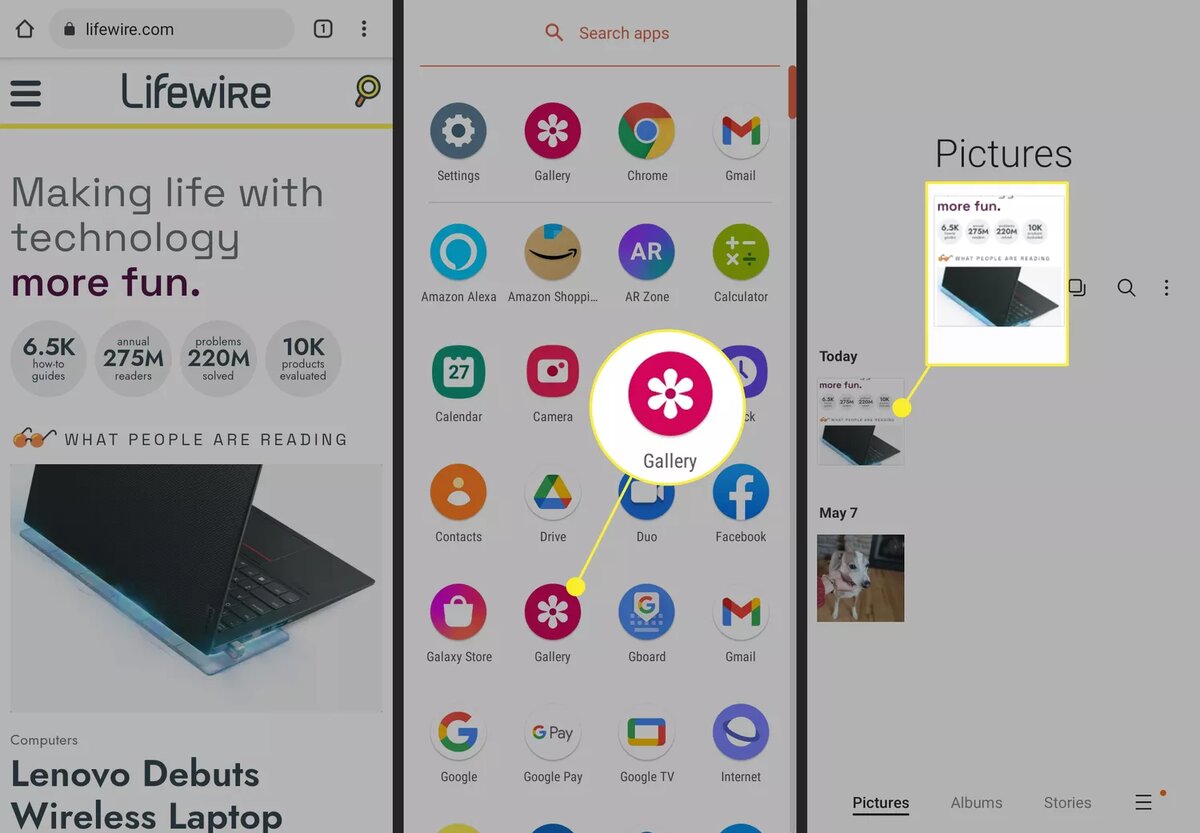
- Самый простой: Скажите: "OK, Google - сделай снимок экрана". В разделе "Приложения" нажмите "Загрузить в фото", чтобы сохранить снимок на устройстве.
- Далее самое простое: Нажмите и удерживайте кнопки питания и уменьшения громкости.
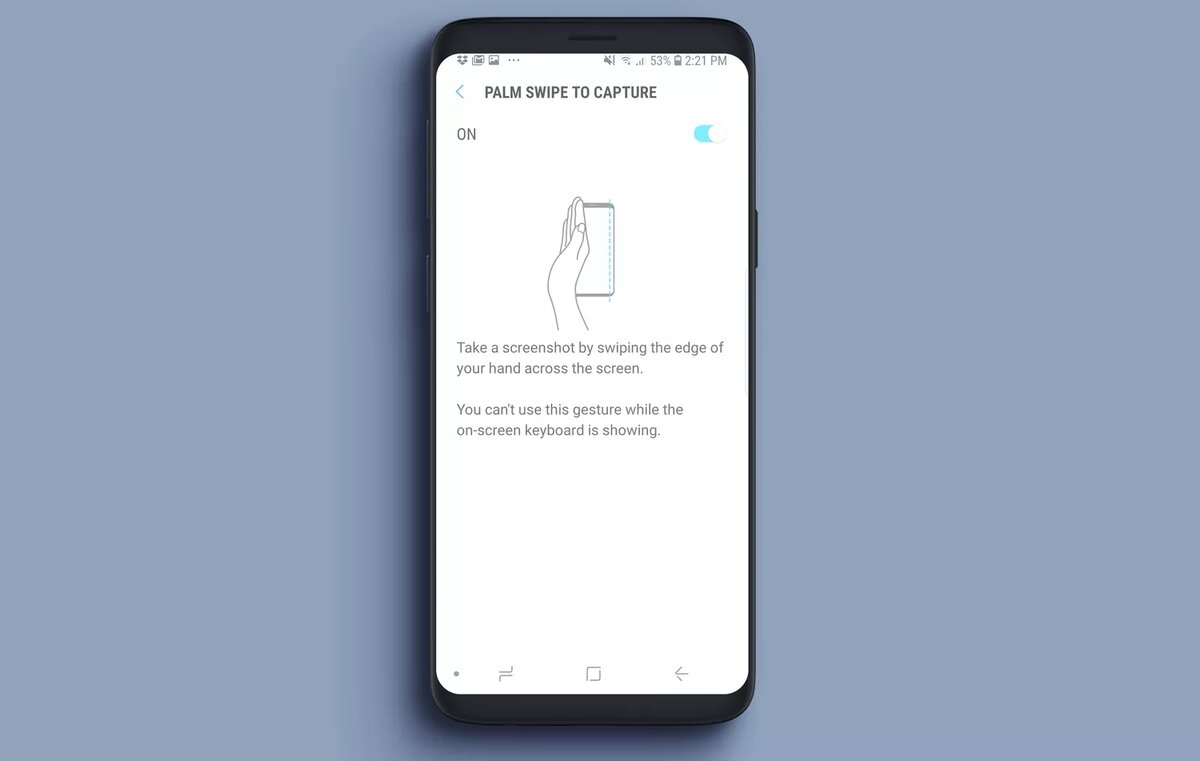
- На некоторых устройствах Samsung проведите ребром ладони по экрану справа налево.
В этой статье объясняется, как делать скриншоты на телефоне или планшете Android. Инструкции относятся к устройствам под управлением Android версии 4.0 или более поздней.
Попросите Google сделать это
Ассистент Google сделает всю работу за вас. Просто скажите: "OK, Google - сделай скриншот". Он сделает снимок и сразу же отправит вас к опциям быстрого обмена сообщениями, включая установленные вами приложения для социальных сетей, чтобы быстро отправить снимок кому-то еще.
Если вы предпочитаете сохранить его на своем устройстве, найдите в разделе "Приложения" опцию "Загрузить в фото".
Одновременное нажатие кнопок питания и уменьшения громкости
Google представила функцию скриншотов в Android 4.0 (Ice Cream Sandwich). Чтобы сделать снимок экрана, выполните следующие действия:
- Перейдите к экрану, который вы хотите запечатлеть на скриншоте.
- Одновременно быстро нажмите кнопки питания и уменьшения громкости. (Чтобы сделать это правильно, может потребоваться некоторая практика.) Экран может мигнуть или слегка уменьшиться в размерах, что свидетельствует о том, что снимок экрана сделан.
Используйте встроенные в телефон ярлыки
Некоторые телефоны оснащены встроенными приложениями и жестами. Например, на некоторых устройствах Samsung проведите ребром ладони по экрану справа налево.
Установите приложение для скриншотов
Если на вашем телефоне нет Android 4.0 или более поздней версии, или если в нем нет встроенной функции скриншотов, установите приложение для Android. Вот несколько из них, которые можно попробовать:
- Screen Capture Shortcut Free Делает скриншоты после задержки или при встряхивании телефона.
- No Root Screenshot Предлагает виджет и позволяет аннотировать, обрезать и делиться скриншотами.
- Скриншот Root Screenshots (требует рутирование .).
Для получения дополнительной информации выполните поиск в Google Play Store по словам screenshot , screen grab , или screen capture .
Используйте Android Studio
Вы можете сделать снимок экрана Android на любом совместимом устройстве, установив Android Studio от Google на свой компьютер. Этот набор для разработки программного обеспечения используется разработчиками для создания и тестирования приложений для Android, но он находится в свободном доступе для всех.
Вам также понадобитсяКомплект разработчика Java SEи, в некоторых случаях, USB-драйверы для вашего устройства (проверьте их наличие на сайте производителя). Затем подключите телефон, запустите программу Dalvik Debug Monitor (included in Studio), go to the Debug Monitor menu, and click Device > Захват экрана . Это неудобный способ создания скриншотов, но если ничто другое не помогает или у вас уже настроена Studio, его легко использовать.
Использование скриншотов
Несколько примеров того, как можно использовать скриншоты, включают:
- Как способ показать техподдержке, находящейся в удаленном месте, что происходит с вашим телефоном.
- Чтобы сохранить что-то, что вы видите в Интернете, что вас заинтересовало или чем вы хотели бы поделиться в виде фотографии.
- В качестве доказательства фишинговых или угрожающих сообщений.
Если тебе понравилась статья - подпишись на канал, чтобы не пропустить ещё много полезных статей!