Что нужно знать
- Подключите старый маршрутизатор к основному через Ethernet и переведите его в режим точки доступа, чтобы использовать в качестве удлинителя Wi-Fi.
- Переключите дополнительный интернет-роутер в режим повторителя, чтобы использовать его в качестве ретранслятора Wi-Fi без кабеля.
- Конкретные шаги и названия настроек могут отличаться от модели к модели в зависимости от производителя маршрутизатора.
В этом руководстве вы узнаете, как настроить старый маршрутизатор в качестве удлинителя Wi-Fi, который также часто называют беспроводным интернетом или ретранслятором Wi-Fi, чтобы увеличить скорость домашней или офисной сети в местах со слабым сигналом.
Для оптимальной скорости дополнительный маршрутизатор должен поддерживать, по крайней мере, стандарт стандарт Wi-Fi 802.11n. Более старые модели могут не обеспечивать требуемую скорость интернета в удлинителе.
Как использовать второй маршрутизатор в качестве удлинителя?
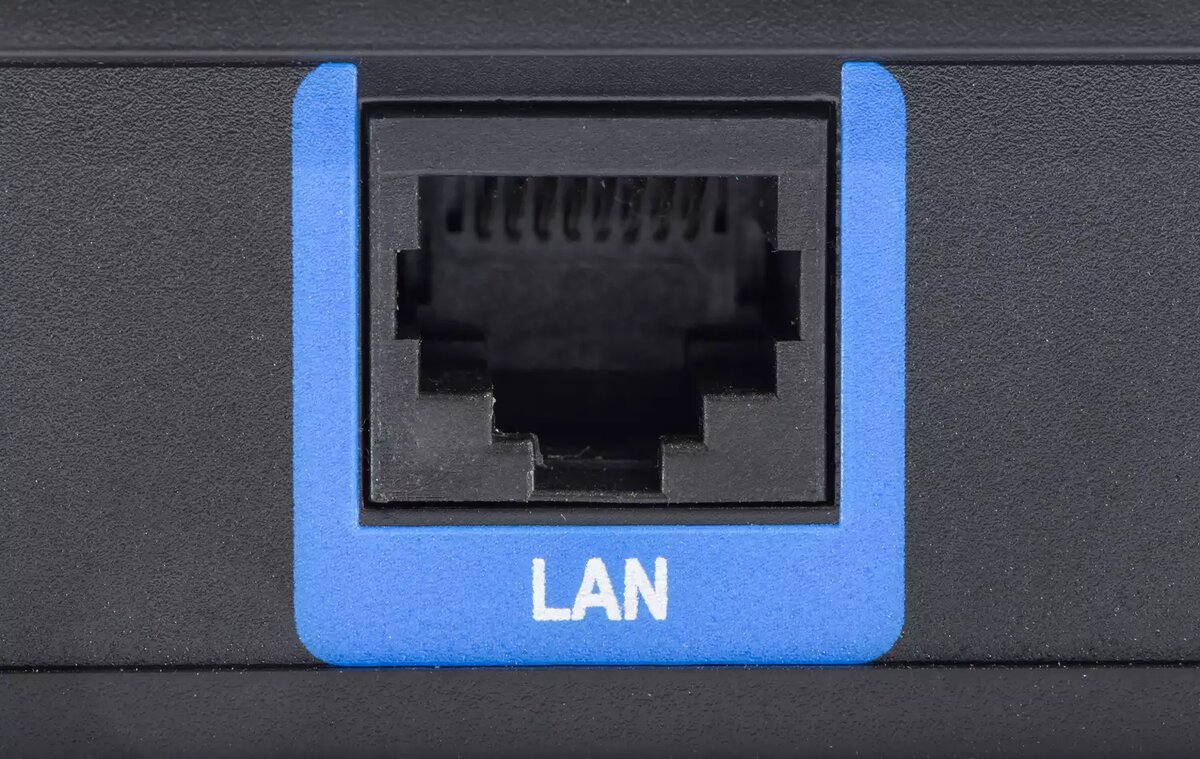
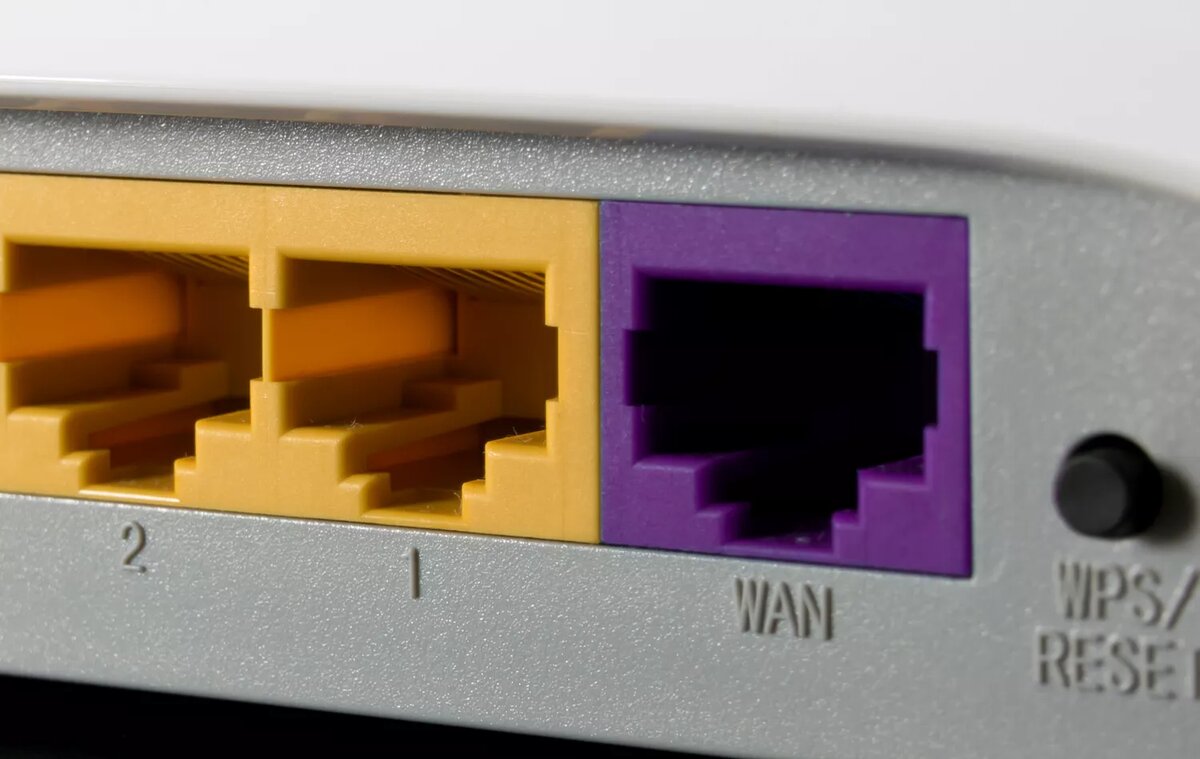
Самый простой способ использовать запасной маршрутизатор в качестве удлинителя - подключить его к основному маршрутизатору с помощью Ethernet-кабель. Дизайн и формулировки, используемые для настройки и функции маршрутизатора могут сильно отличаться в зависимости от модели маршрутизатора, но общие шаги по настройке обычно следующие.
Подробные инструкции для конкретной модели маршрутизатора можно найти на сайте производителя или интернет-провайдера.
- Обновление встроенного программного обеспечения на старом маршрутизаторе. Если вы давно не пользовались своим старым маршрутизатором, возможно, его необходимо обновить, чтобы улучшить качество подключения к Интернету и повысить безопасность.Обновление встроенного программного обеспечения на старом маршрутизаторе
- Войдите в настройки администратора вторичного маршрутизатора используя его IP-адрес и данные для входа в систему.Войдите в настройки администратора вторичного маршрутизатораЭта информация часто написана на наклейке на самом маршрутизаторе или содержится в его руководстве или упаковке. Это те же самые настройки администратора, которые используются при изменении пароля модема или маршрутизатора.изменении пароля модема или маршрутизатора
- После входа в систему найдите настройки беспроводной сети маршрутизатора и выберите Режим точки доступа . Это превратит ваш роутер в точку доступа для вашего интернет-соединения, по сути, расширив Wi-Fi за пределы радиуса действия основного маршрутизатора.Чтобы изменения вступили в силу, вам может потребоваться нажать такие опции, как Применить, Подтвердить или Сохранить.
Как настроить маршрутизатор в качестве ретранслятора?
Альтернативой режиму точки доступа является настройка дополнительного маршрутизатора в режиме ретранслятора. Это хороший вариант, если у вас нет лишнего Ethernet-кабеля. Вот как это сделать.
- Убедитесь, что ваш основной маршрутизатор включен и передает сигнал Wi-Fi.
- Обновите прошивку старого маршрутизатора, чтобы в ней были последние улучшения безопасности и функций.
- Войдите в настройки администратора старого маршрутизатора через веб-браузер или официальное приложение.Проверьте информацию для входа в систему на нижней части маршрутизатора.
- Найдите настройки беспроводной сети старого маршрутизатора и выберите режим повтора.Точные формулировки и шаги могут сильно отличаться в зависимости от модели вашего маршрутизатора. Режим повтора также может называться режимом беспроводного моста, режимом расширителя, режимом повторителя или чем-то подобным.
- Выберите сеть Wi-Fi, созданную вашим основным маршрутизатором, и подключитесь к ней, введя пароль и, при необходимости, имя пользователя.Этот шаг может сильно отличаться в зависимости от используемого маршрутизатора. Возможно, вас попросят ввести основной IP-адрес маршрутизатора или Mac-адрес и информацию администратора вместо или в дополнение к информации для входа в сеть Wi-Fi.IP-адрес маршрутизатораMac-адрес
- Подтвердите изменения.
Как использовать старый маршрутизатор в качестве удлинителя Wi-Fi без кабелей?
Самый простой способ использовать старый интернет-роутер в качестве удлинителя Wi-Fi без кабеля Ethernet - перевести его в режим повторителя, как описано выше. В режиме повторителя маршрутизатор подключается к Wi-Fi соединению, создаваемому основным маршрутизатором, а затем транслирует расширение беспроводной сети вокруг себя.
При использовании старого маршрутизатора в качестве ретранслятора Wi-Fi имейте в виду, что он должен подключаться к основному маршрутизатору по беспроводной сети и может прерывать или ослаблять свое соединение из-за физических объектов и стен. Постарайтесь разместить его подальше от стен, мебели и других крупных предметов.
Можно ли использовать маршрутизатор в качестве удлинителя Wi-Fi?
Большинство современных маршрутизаторов и гибриды модема и маршрутизатора поддерживают функцию расширения Wi-Fi. Многие старые маршрутизаторы также можно использовать таким образом, но рекомендуется, чтобы они поддерживали стандарт Wi-Fi 802.11n. Маршрутизатор с более старыми технологиями Wi-Fi может работать, но, скорее всего, он не обеспечит нужной вам скорости и стабильности.
Некоторые маршрутизаторы, такие как линейка Asus AiMesh, имеют дополнительную поддержку Wi-Fi, расширяясь с помощью собственной ячеистой сетевой системой. Широкий ассортимент удлинителей Wi-Fiтакже доступны у ряда производителей и розничных продавцов. Эти специализированные устройства зачастую дешевле и гораздо проще в настройке, чем другие стратегии усиления или расширения Wi-Fi.
ЧАСТО ЗАДАВАЕМЫЕ ВОПРОСЫ
- Как использовать маршрутизатор Linksys в качестве удлинителя Wi-Fi?Вам понадобится маршрутизатор Linksys Smart Wi-Fi, поддерживающий режим беспроводного повторителя. Убедитесь, что у вас есть настройки беспроводной сети вашего основного маршрутизатора, затем введите в браузере веб-адрес маршрутизатора Linksys по умолчанию http://192.168.1.1 (или новый адрес, если вы его изменили) и войдите в свой маршрутизатор Linksys Smart Wi-Fi. Выберите Connectivity > Internet Settings > Edit > Wireless Repeater и введите данные основного маршрутизатора.
- Хорошо ли работают удлинители Wi-Fi?Удлинитель Wi-Fi может быть эффективным и полезным способом поддержания нестабильного интернет-соединения путем расширения радиуса действия беспроводной сети, но есть несколько предостережений. Скорость интернета, потребности Wi-Fi, расположение маршрутизатора и многое другое влияют на эффективность работы Wi-Fi экстендера. Поскольку удлинитель использует тот же частотный диапазон, что и основной маршрутизатор, имейте в виду, что скорость интернета может снизиться.
- Сделает ли Wi-Fi экстендер мой Wi-Fi сигнал быстрее?Wi-Fi экстендер, подключенный через проводное соединение, обеспечит мощное и надежное соединение, особенно если у вас есть высокоскоростной тарифный план. Важно использовать двухдиапазонный удлинитель Wi-Fi для достижения максимальной скорости. Использование старого однодиапазонного удлинителя может снизить общую скорость интернета, так как устройство работает для обеспечения сигнала на большой площади.
Если тебе понравилась статья - подпишись на канал, чтобы не пропустить ещё много полезных статей!