Приложение "Контакты" на iPhone и iPad позволяет не только хранить адреса и номера телефонов. В iOS 17 или iPadOS 17 вы можете создавать постеры контактов и добавлять местоимения для них.

Приложение "Контакты" на iPhone и iPad - полезный способ управления контактной информацией о семье, друзьях, коллегах и всех остальных людях в вашей жизни. Но с его помощью можно также создавать несколько списков контактов, отправлять сообщения, экспортировать списки, превращать информацию о контактах в виджет и многое другое. Вы также можете создать постер для любого контакта и указать для него конкретные местоимения.
Для работы многих из этих функций требуется iOS 16 или iPadOS 16, хотя некоторые из новых возможностей были добавлены в iOS 17 и iPadOS 17. Чтобы убедиться, что ваша ОС обновлена, перейдите в Настройки > Общие > Обновление программного обеспечения. Вам сообщат, что устройство обновлено, или появится запрос на установку последнего обновления.
1. Создание нескольких списков контактов
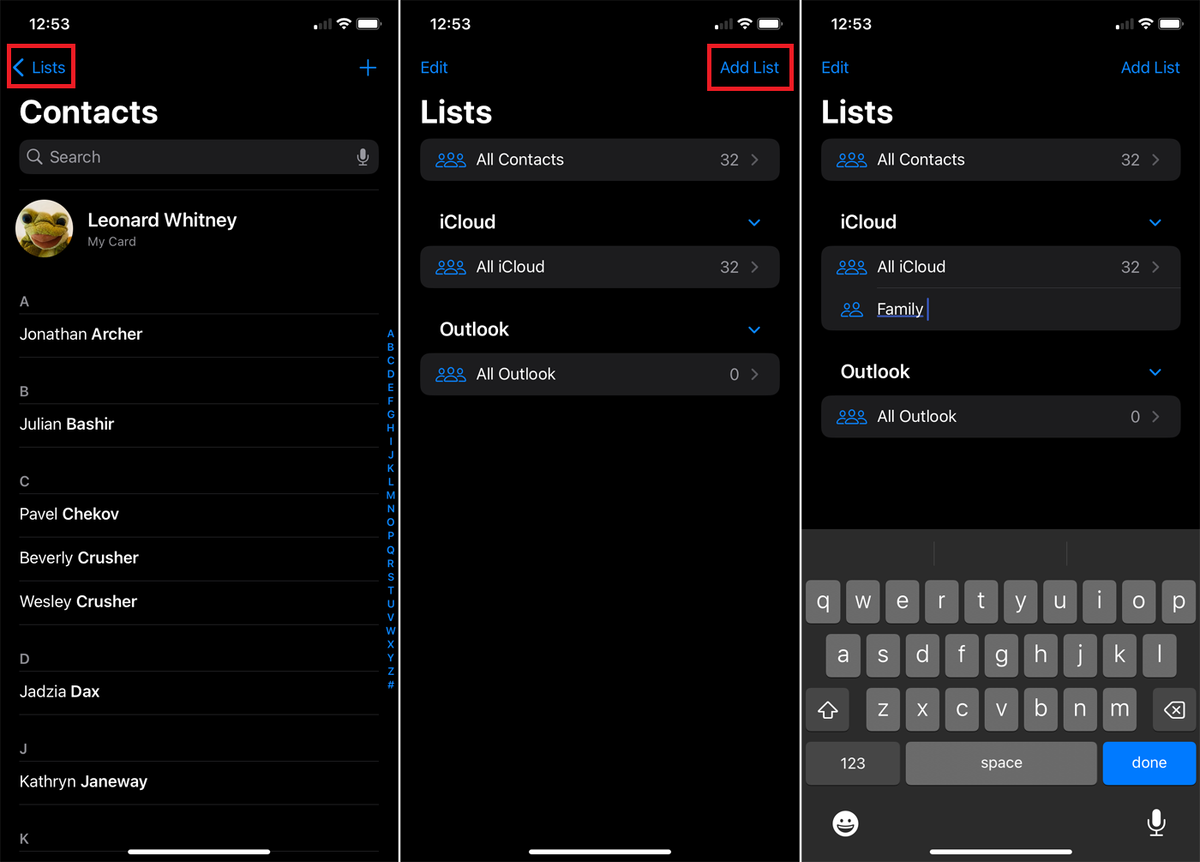
По умолчанию все ваши контакты хранятся в одном списке, но вы можете разделить их на отдельные списки: один для семьи, один для друзей, один для коллег и т. д. Откройте приложение "Контакты" и нажмите ссылку "Списки" в левом верхнем углу основного списка "Контакты". Выберите Добавить список, введите название и нажмите Готово.
Вы можете добавить людей в список, нажав один из них на экране Списки и выбрав Добавить контакты на пустой странице. Выберите отдельные контакты, которые нужно добавить, и нажмите Готово. Обратите внимание, что вы можете добавить человека в несколько списков. Если список уже заполнен контактами, нажмите значок плюса (+), чтобы добавить других людей.
Чтобы удалить контакт из созданного списка, откройте список, проведите пальцем по имени человека влево и нажмите Удалить. Обратите внимание, что удаление человека из созданного списка не приводит к его удалению из основного списка контактов. Чтобы переименовать список, нажмите на него и выберите пункт Переименовать. Если вы хотите удалить список, нажмите на него и выберите пункт Удалить.
2. Перетаскивание контакта в список
Вместо того чтобы добавлять контакт в список через ссылку Добавить контакты, можно перетащить его имя. Для этого маневра требуется две руки или два пальца. Откройте основной список контактов или список "Все контакты". Нажмите на имя контакта и слегка перетащите его. Другим пальцем коснитесь записи "Списки" в левом верхнем углу. Перетащите контакт в определенный список, чтобы добавить его. Откройте список и увидите имя человека.
3. Сообщение всему списку контактов
Вместо того чтобы общаться с отдельными контактами, вы можете одним махом связаться со всеми людьми из целого списка. Для этого откройте экран "Списки" и нажмите на список, который вы хотите использовать. В меню выберите Email All, чтобы составить письмо, или Message All, чтобы написать текст. При отправке сообщения его получат все люди из списка.
4. Объединение дубликатов контактов
Приложение "Контакты" может автоматически обнаруживать и объединять дубликаты контактов. Чтобы попробовать это сделать, нажмите Все контакты на экране Списки. Если будут обнаружены дубликаты, в верхней части появится сообщение о том, сколько их было найдено. Чтобы просмотреть дубликаты, нажмите ссылку Просмотреть дубликаты. Выберите Объединить все, а затем нажмите Объединить дубликаты, чтобы объединить каждую дублирующую учетную запись в один контакт. Выберите Игнорировать все, чтобы оставить дубликаты на месте.
5. Экспорт списка
Вы можете экспортировать список из приложения "Контакты", чтобы сохранить его для использования в другом месте или поделиться им с другим человеком. Для этого откройте экран "Списки" и нажмите на список, который нужно сохранить или передать. Выберите "Экспорт", затем выберите поля, которые нужно включить в передачу. Выберите способ или место назначения, например AirDrop, Сообщения, Почта, Быстрые заметки или Файлы.
6. Поделиться информацией о конкретном контакте
Если вам нужно поделиться с кем-то информацией о контакте, необязательно отправлять все детали. Нажмите на имя контакта в списке и выберите "Поделиться" или откройте карточку контакта, которым хотите поделиться, и нажмите "Поделиться контактом". Под именем человека нажмите Управление общей информацией.
Нажмите поля, к которым не нужно предоставлять общий доступ, чтобы отменить их выделение, а затем нажмите Готово. Например, вам может понадобиться поделиться номером телефона человека, но вы не хотите раскрывать его адрес электронной почты и адрес улицы. Теперь выберите приложение или человека, с которым вы хотите поделиться картой, и только выбранные поля будут включены.
7. Добавление местоимения к контакту
Если у вас iOS 17 или iPadOS 17, вы можете добавить местоимение для определенного контакта. Для этого нажмите на имя контакта, а затем нажмите Редактировать в правом верхнем углу. На экране редактирования нажмите пункт Добавить местоимения. Введите местоимение, которое вы хотите использовать для этого человека, в каждое из трех полей. Когда закончите, нажмите Добавить, а затем нажмите Готово.
Обратите внимание, что выбранные вами местоимения используются только конкретными приложениями и не передаются ни Apple, ни сторонним разработчикам.
8. Создание плаката для контакта
Так же, как вы можете создать полноэкранный постер с контактами для себя, вы можете создать его и для другого человека. Откройте карточку контакта этого человека и нажмите Фото и плакат контакта. На следующем экране выберите тип плаката, который вы хотите создать, из четырех предложенных вариантов. Выберите "Камера", чтобы сделать новый снимок, или "Фото", чтобы выбрать существующую фотографию из библиотеки. Выбрав Memoji, вы сможете выбрать конкретный мем, а Monogram - использовать инициалы контакта.
После выбора нужной опции изображение появится на экране. Чтобы обрезать и переместить изображение, нажимайте на экран. Нажмите на имя контакта, чтобы изменить шрифт и/или цвет. Нажмите кнопку Готово, когда закончите. На экране предварительного просмотра плаката нажмите Продолжить. Далее вы можете перемещать и масштабировать изображение, а затем применить фильтр. Нажмите Готово, затем Продолжить, затем снова Готово. Теперь вы будете видеть плакат с новым контактом, когда откроете карточку контакта или поговорите с ним по телефону.
9. Использование меню быстрых действий
Нажмите на имя контакта, и на экране появится меню быстрых действий. Из этого меню можно отправить сообщение, звонок или электронное письмо контакту. Также можно оплатить его с помощью Apple Cash, скопировать или поделиться карточкой контакта, удалить контакт из текущего списка или полностью удалить карточку.
10. Добавить информацию о контакте в виде виджета
Если вам часто требуется доступ к информации о конкретных контактах, вы можете добавить их в виджет. Для этого проведите пальцем вправо на главном экране, пока не дойдете до экрана виджетов. Нажмите кнопку "Редактировать" внизу, а затем нажмите значок плюса (+) вверху. Проведите пальцем вниз по экрану, пока не дойдете до списка приложений, а затем выберите Контакты.
Вы можете выбрать один из трех типов виджетов, отображающих один, четыре или шесть контактов. Выбрав нужный виджет, нажмите кнопку Добавить виджет, а затем нажмите Готово. По умолчанию виджет отображает первые один, четыре или шесть контактов в вашем списке. Чтобы увидеть другие контакты, нажмите на виджет "Контакты" и выберите "Редактировать виджет". Нажмите на имя контакта, который вы хотите заменить, и выберите контакт, который вы хотите видеть, из списка Все контакты.
Вы также можете изменить порядок контактов в виджете, нажав на имя определенного контакта и перетащив его выше или ниже, пока все они не появятся в нужном вам порядке.