Майкрософт 31 октября выпустила ежегодное функциональное обновление 2023-го года — "Windows 11 Обновление 2023" ("Windows 11 2023 Update", версия 23H2), главной звездой которого является новый умный помощник — "Копилот" ("Copilot"). Всего же функциональное обновление "Windows 11 Обновление 2023" содержит около 150-ти новых функций.
Рассказывать обо всех 150-ти новых функциях функционального обновления "Windows 11 Обновление 2023" просто нереально, поэтому было решено рассказать только о самых значимых функциях функционального обновлениях "Windows 11 Обновление 2023" в серии статей.
Первая часть была посвящена новому умному помощнику "Копилоту" ("Copilot").
Данная вторая часть посвящена новым функциям и возможностям функции "Windows интересное", меню "Пуск", Панели задач, Проводника, и функции "Отправить"/"Поделиться".
Краткое содержание статьи:
1. Функция "Windows интересное";
2. Меню "Пуск";
3. Панель задач, Поиск, панель скрытых значков, и панель уведомлений;
4. Модернизированный Проводник;
5. Функция "Отправить"/"Поделиться".
1. Функция "Windows интересное".
Добавлены новый дизайн панели, и возможности настройки работы функции "Windows интересное".
Функция "Windows интересное" автоматически в течение дня отображает лучшие фотографии со всего мира в качестве фона Рабочего стола.
Данную функцию можно включить следующим образом: 1. Перейти на страницу "Персонализация" приложения "Параметры". 2. В верхней части страницы в перечне доступных тем персонализации выбрать тему "Windows: интересное, динамические изображения".
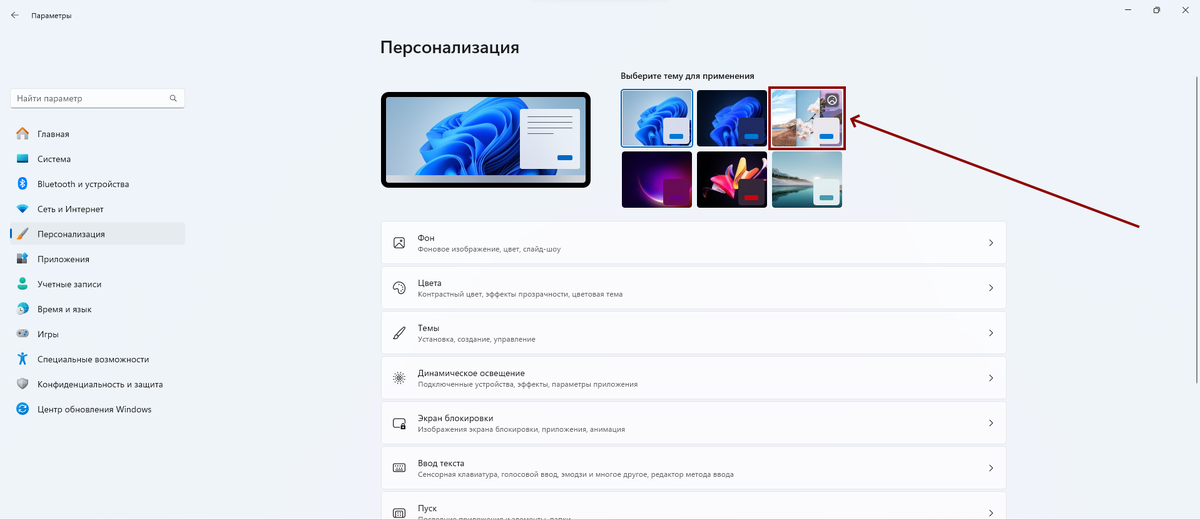
Панель функции "Windows интересное" запускается путём двойного нажатия на значок "Дополнительные сведения", расположенный в верхней правой части Рабочего стола.
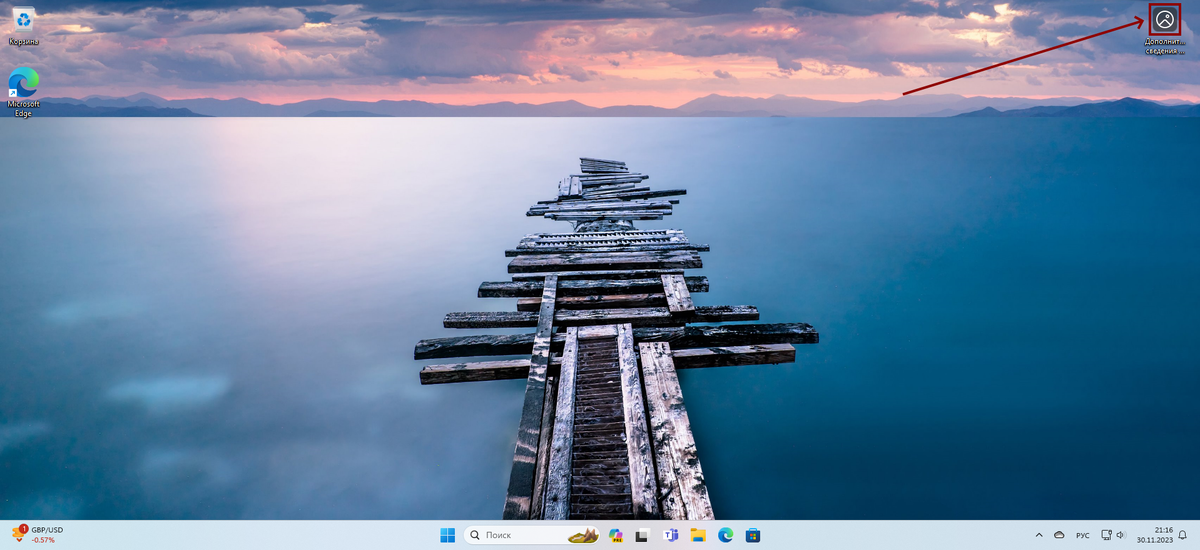
При двойном нажатии на значок "Дополнительные сведения" почти во весь экран отобразится предварительный просмотр выбранного фона Рабочего стола, а в верхней правой части экрана отобразится обновлённая панель функции.
Обновлённая панель функции "Windows интересное" содержит: значок "Закрыть", "Полноэкранный режим", "Нравится", "Не нравится", 4 различных фона Рабочего стола на выбор, описание текущего выбранного фона Рабочего стола, кнопка "Подробнее", кнопки-ссылки "Отметить на карте", и "Другие фотографии", и другие дополнительные кнопки-ссылки.
В верхней части панели доступны 4 изображения для выбора в качестве фона Рабочего стола. Ниже доступно описание текущего выбранного фона Рабочего стола.
При нажатии на значок "Закрыть" — будет закрыта панель функции "Windows интересное", но сама функция не будет отключена. Чтобы её отключить, нужно на странице "Персонализация" приложения "Параметры" выбрать, или настроить, другую тему персонализации.
При нажатии на значок "Полноэкранный режим" предварительный просмотр выбранного фона Рабочего стола отобразится во весь экран, а панель функции "Windows интересное" приобретёт минималистический вид со следующим содержимым: значки в виде стрелок "Вперёд" и "Назад", кнопка "Подробнее", значки "Нравится" и "Не нравится", значки "Выход из полноэкранного режима", и "Закрыть".
Значки в виде стрелок "Вперёд" и "Назад" позволяют выбирать другие фоны Рабочего стола. Значки "Нравится" и "Не нравится" позволяют оценить, и сменить фон Рабочего стола.
При нажатии на кнопку "Подробнее" в интернет-браузере "Microsoft Edge" запустится интернет-страница с информацией о том, что изображено на изображении, и где оно географически расположено. В данном конкретном случае — это Малые Зондские острова в Индонезии.
При нажатии на кнопку-ссылку "Отметить на карте" в интернет-браузере "Microsoft Edge" запустится интернет-сервис "Карты" поисковой системы "Microsoft Bing", где данное географическое место будет отмечено на карте.
При нажатии на кнопку-ссылку "Другие фотографии" в интернет-браузере "Microsoft Edge" запустится интернет-страница поисковой системы "Microsoft Bing", с результатами поиска фотографий по запросу "Малые Зондские острова в Индонезии".
Панель функции "Windows интересное" также может содержать дополнительные кнопки-ссылки, позволяющие узнать подробную информацию о выбранном фоне Рабочего стола. В данном конкретном случае доступны следующие две дополнительные кнопки-ссылки — "Острова Индонезии", и "Исследуйте остров Нуса-Пенида".
При нажатии по кнопке-ссылке "Острова Индонезии" в интернет-браузере "Microsoft Edge" запустится интернет-страница поисковой системы "Microsoft Bing" с результатами поиска об Индонезии.
При нажатии по кнопке-ссылке "Исследуйте остров Нуса-Пенида" в интернет-браузере "Microsoft Edge" запустится интернет-сервис "Путешествие" поисковой системы "Microsoft Bing" с дополнительной информацией об острове Нуса-Пенида.
2. Меню "Пуск".
1) Отображение подробной информации при наведении по файлу курсора мыши, и отправка файла с использованием контекстного меню.
При наведении курсора мыши по недавно открытому файлу, который отображается в разделе "Рекомендуем" меню "Пуск", добавлено отображение панели, позволяющей просмотреть подробную информацию о файле — дату, название, путь к файлу, и. т. д..
Добавлена возможность отправки файла нужным контактам, и на другие устройства, путём нажатия правой кнопки мыши по файлу, и выбора пункта "Поделиться".
2) Новый порядок отображения недавних файлов.
В разделе "Рекомендуем", и в окне, которое отображается при нажатии кнопки "Дополнительно", которая доступна при большом количестве недавно открытых файлов, добавлен новый порядок отображения недавно открытых файлов, который основывается на времени/периодичности открытия файлов, расширениях файлов, и. т. д.
3. Панель задач, Поиск, панель скрытых значков, и панель уведомлений.
1) Отображение значков приложений вместе с названиями (метками) приложений.
Добавлено отображение значков приложений вместе с названиями (метками) приложений.
Настроить отображение значков приложений и названий приложений можно с помощью пункта "Объединить кнопки панели задач и скрыть метки", который доступен по следующему пути в приложении "Параметры": "Персонализация" → "Панель задач" → "Поведение панели задач".
Данный пункт содержит раскрывающийся список с тремя пунктами — "Всегда", "При переполнении панели задач", и "Никогда". При выборе пункта "Всегда" — будут отображаться только значки приложений, а названия (метки) отображаться не будут, "При переполнении панели задач" — значки приложений вместе с названиями (метками) будут отображаться только тогда, когда на Панели задач запущено слишком много приложений, и "Никогда" — значки приложений будут отображаться вместе с названиями (метками) приложений.
Также добавлен пункт "Объединить кнопки панели задач и скрыть метки на других панелях задач", позволяющий настроить аналогичную функцию при использовании нескольких подключённых дисплеев.
2) Запуск интернет-страницы поисковой системы "Microsoft Bing" с результатами поиска для "Изображения дня" при нажатии на значок "Изображение дня" в правой части поля поиска.
При нажатии на значок "Изображение дня", которое отображается в правой части поля поиска функции "Поиск", добавлен запуск интернет-браузера "Microsoft Edge" с интернет-страницей поисковой системы "Microsoft Bing", содержащей результаты поиска для данного "Изображения дня". В данный момент данная функция доступна только ограниченному количеству пользователей, и станет доступна всем пользователям в ближайшие месяцы.
3) Новая анимация, и отображение названий виртуальных рабочих столов возле значка "Представление задач", при переключении между виртуальными рабочими столами.
При переключении между виртуальными рабочими столами возле значка "Представление задач" добавлено отображение названий виртуальных рабочих столов.
Также при переключении виртуальных рабочих столов с использованием панели, которая отображается при наведении курсора мыши по значку "Представление задач", трекпада, сенсорных жестов, и горячих клавиатурных клавиш, добавлена новая анимация.
4) Принудительное завершение работы процесса или приложения с использованием контекстного меню значка приложения.
Добавлена возможность принудительного завершения работы запущенного процесса или приложения прямо на Панели задач.
Для использования данной функции первым делом нужно перейти на страницу "Система" → "Для разработчиков" приложения "Параметры" и включить пункт "Завершить задачу".
Далее если вы обнаружили, что какое-либо запущенное приложение длительное время не отвечает, нужно нажать правой кнопкой мыши по значку данного запущенного приложения на Панели задач, и в появившемся меню выбрать пункт "Завершить задачу".
Проводник является исключением. Дело в том, что благодаря процессу explorer.exe, который отвечает за работу Проводника, работает не только Проводник, но и большинство системных функций. Майкрософт ведёт работу по отделению системных функций от данного процесса, но окончательное завершение этой большой работы навряд ли произойдёт в ближайшем будущем. Именно поэтому функция "Завершить задачу" для Проводника недоступна.
5) Управление подключёнными устройствами и технологиями объёмного/пространственного звука, и расширенный микшер громкости, на Панели быстрых настроек.
На Панели быстрых настроек, которая отображается при нажатии на значок "Сеть и громкость" на Панели задач, добавлена возможность включения/отключения устройств объёмного/пространственного звука, управления данными устройствами, и использования расширенного микшера громкости.
Для использования данных функций нужно перейти в окно/панель "Аудиовыход", которое запускается нажатием на значок "Выберите аудиовыход", который расположен возле слайдера регулировки громкости в нижней части Панели быстрых настроек.
В разделе "Пространственный звук" можно включить/отключить устройства и технологии объёмного/пространственного звука, и управлять данными устройствами. Вы можете установить такие технологии объёмного/пространственного звука как "Dolby", и "DTS", с использованием приложения "Магазин Майкрософт" ("Microsoft Store").
В разделе "Микшер громкости" добавлен расширенный микшер громкости, который позволяет настроить громкость для каждого устройства и приложения в отдельности.
Для быстрого доступа к расширенному микшеру громкости также добавлено использование клавиатурных клавиш "Windows" (клавиша с логотипом Windows) + "Ctrl" + "V".
При нажатии по значку в виде шестерёнки, расположенному возле надписи "Микшер громкости", можно быстро открыть страницу "Система" → "Звук" → "Громкость" приложения "Параметры", на которой вы также можете выбрать нужные подключённые звуковые устройства, и настроить громкость.
А при нажатии по ссылке "Дополнительные параметры громкости" запустится страница "Звук" приложения "Параметры", позволяющая выбрать звуковые устройства вывода, и ввода, настроить громкость данных устройств, открыть страницы свойств данных устройств, и запустить средства устранения неполадок со звуком.
6) Запуск утилиты, которая может помочь решить проблемы, связанные с интернет-подключением и работой сети, с использованием контекстного меню.
Добавлен запуск утилиты, которая может помочь решить проблемы, связанные с интернет-подключением и работой сети, прямо на Панели задач. Для запуска утилиты нужно нажать правой кнопкой мыши по значку "Сеть", и в появившемся меню выбрать пункт "Диагностика проблем с сетью".
7) Включение/отключение отображения даты и времени на Панели задач.
На странице "Время и язык" → "Дата и время" приложения "Параметры" добавлен пункт "Показывать время и дату на панели задач" с переключателем, позволяющий включить/отключить отображение даты и времени на Панели задач.
8) Новый вид значка панели уведомлений.
При получении новых уведомлений значок в виде колокольчика, отображающийся в крайней правой части Панели задач, теперь заливается определённым цветом, который используется в меню "Пуск", на Панели задач, в заголовках окон, и. т. д., и настраивается на странице "Персонализация" → "Цвета" приложения "Параметры". При этом количество полученных уведомлений больше отображаться не будет.
При отсутствии полученных уведомлений значок будет пустым, т. е. не будет иметь заливки цветом.
9) Отображение кнопки "Просмотреть уведомление" при получении срочных, или важных, уведомлений при включенном режиме "Не беспокоить".
При открытии окна приложения в полноэкранном режиме, при включённом режиме "Не беспокоить", и при получении срочных, или важных, уведомлений, добавлено отображение уведомления и кнопки "Просмотр уведомления".
10) Отображение уведомления об отключении всплывающих уведомлений.
Чтобы избавить пользователей от надоедливых всплывающих уведомлений, полученных от функций и приложений, теперь система будет сама автоматически определять взаимодействуете ли вы с этими уведомлениями (нажимаете кнопки, открываете уведомление, и. т. д.), или нет. Если с определённым полученным всплывающим уведомлением не было никакого взаимодействия, система автоматически предложит отключить отображение всплывающих уведомлений, полученных от данной функции, или приложения. Данное действие приведёт только к отключению отображения всплывающего уведомления, само полученное уведомление никуда не удалится, и будет доступно на панели, которая отображается при нажатии на значок в виде колокольчика.
4. Модернизированный Проводник.
Добавлен новый модернизированный Проводник, который теперь использует библиотеку "WinUI", которая вошла в основу дизайна и работы Windows 11.
1) Отображение рекомендованного содержимого на странице "Главная".
В верхней части страницы "Главная" для платных подписчиков "Microsoft 365"/"Office 365", которые выполнили вход с использованием Azure AD, добавлено отображение рекомендованных файлов.
Чтобы вернуть отображение закреплённых папок необходимо нажать на значок "…" (три горизонтальные точки) в верхней части окна Проводника, выбрать пункт "Параметры", в появившемся окне на вкладке "Общие" включить/снять галочку напротив пункта "Показать рекомендованный раздел".
2) Перемещение вкладок между собой в пределах единого окна, между различными окнами, и преобразование вкладок в отдельные окна.
Добавлены функции перемещения вкладок между собой в пределах единого окна, перемещения вкладок между запущенными окнами, и преобразования вкладок в отдельные окна.
Перемещение вкладок между собой в пределах единого окна:
1. Нажать левой кнопкой мыши по заголовку вкладки, которую необходимо переместить;
2. Удерживая нажатой левую кнопку мыши переместить вкладку на значок "+", и отпустить левую кнопку мыши.
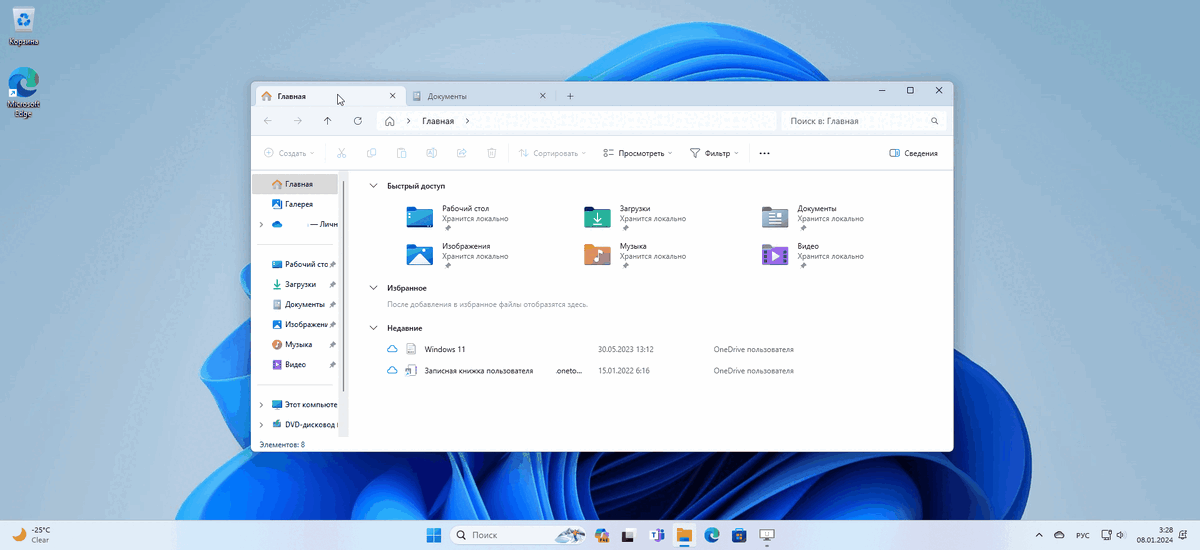
Перемещение вкладок между запущенными окнами:
1. Нажать левой кнопкой мыши по заголовку вкладки, которую необходимо переместить;
2. Удерживая нажатой левую кнопку мыши переместить вкладку на свободное пространство, доступное на панели со вкладками на другом запущенном окне, и отпустить левую кнопку мыши.
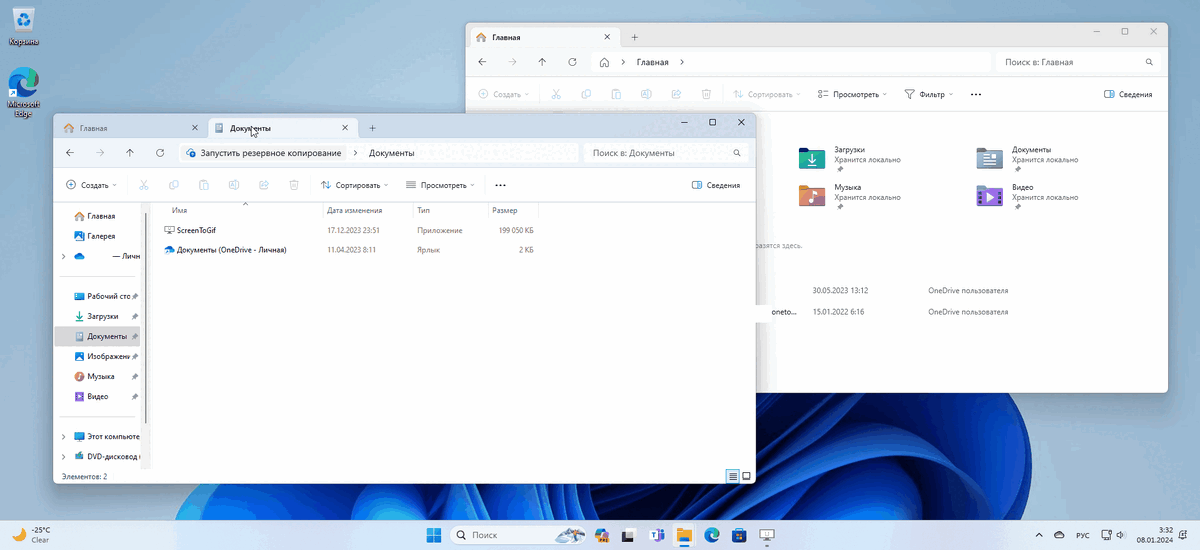
Преобразование вкладок в отдельные окна:
1. Нажать левой кнопкой мыши по заголовку вкладки, которую необходимо преобразовать в отдельное окно;
2. Удерживая нажатой левую кнопку мыши переместить вкладку на любое свободное место, доступное на Рабочем столе, или за пределами окна Проводника, и отпустить левую кнопку мыши.
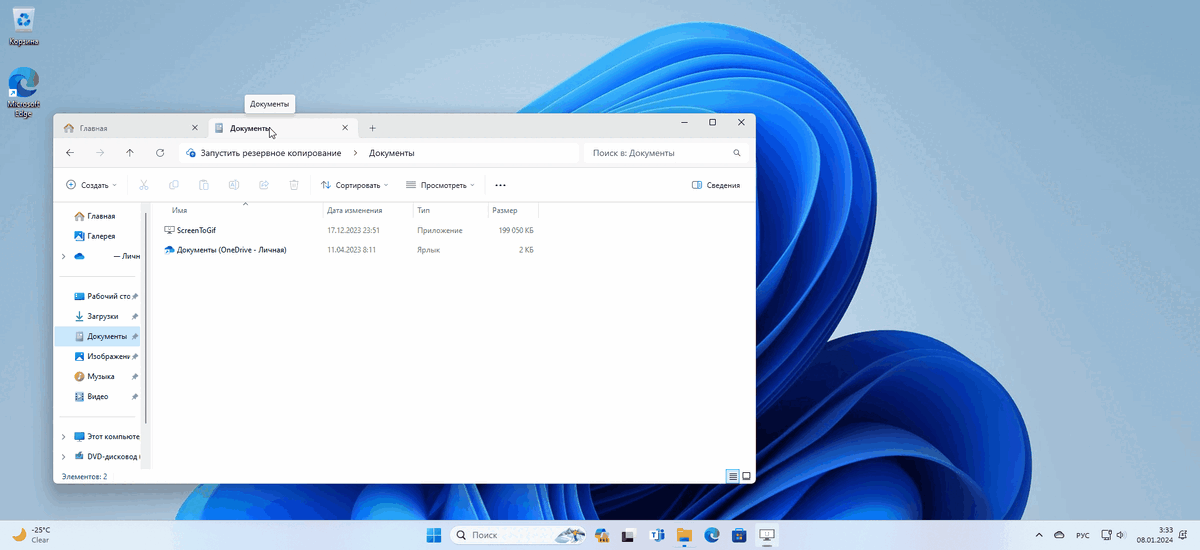
3) Обновлённая адресная строка.
Обновлённый дизайн Проводника включает обновлённую адресную строку, которая теперь отображается в самой верхней части окна Проводника.
Она позволяет легко перемещаться между различными папками. Для перемещения в другую папку нужно нажать на значок в виде стрелки, расположенный возле названия папки, и выбрать нужную папку в появившемся меню с перечнем папок.
Она распознаёт какая именно папка открыта в Проводнике — папка, расположенная непосредственно на устройстве (локальная папка), или папка, которая доступна в облачном хранилище "OneDrive" (облачная папка). Если это локальная папка — в адресной строке будет отображён значок в виде компьютера, а если облачная — значок в виде облака. При использовании локальных папок в адресной строке добавлено отображение статуса файлов.
В облачных папках при нажатии на значок "OneDrive" в адресной строке Проводника добавлено отображение панели, содержащей информацию о статусе синхронизации, объёме свободного/занятого пространства облачного хранилища "OneDrive", кнопку "Повысить статус", и значки "Корзина", "Открыть в интернет-браузере", и "Параметры".
При нажатии на значок в виде стрелки, расположенный напротив информации со статусом синхронизации, запустится панель облачного хранилища "OneDrive" на которой можно просмотреть информацию о синхронизации файлов.
При нажатии на кнопку "Повысить статус" в интернет-браузере "Microsoft Edge" запустится интернет-страница, позволяющая перейти на использование платной подписки "Microsoft 365".
При нажатии на значок "Корзина" в интернет-браузере "Microsoft Edge" запустится интернет-страница "Корзина" облачного хранилища "OneDrive".
При нажатии на значок "Открыть в интернет-браузере" в интернет-браузере "Microsoft Edge" запустится интернет-версия облачного хранилища "OneDrive".
При нажатии на значок "Параметры" запустится окно, в котором можно настроить параметры облачного хранилища "OneDrive".
4) Обновлённая панель "Сведения".
Добавлена обновлённая панель "Сведения", позволяющая просматривать информацию о разделе диска, папке, или файле (тип, размер, расположение, дата изменения, состояние доступности, и другую информацию).
Для просмотра информации о папке/файле нужно выделить нужные раздел диска, папку, или файл, и нажать на значок "Сведения" в верхней правой части окна Проводника, либо использовать клавиатурные клавиши "Alt" + "Shift" + "P".
При просмотре информации о разделе диска данная панель содержит информацию о типе, объёме использованного и свободного пространства, общем размере, используемой файловой системе, состоянии функции "BitLocker", и кнопку "Свойства". При нажатии по кнопке "Свойства" отобразится окно свойств раздела жёсткого диска.
При просмотре информации о папке данная панель содержит информацию о типе, расположении, и дате изменения, и кнопку "Свойства". При нажатии по кнопке "Свойства" отобразится окно свойств папки.
При просмотре информации о файле данная панель содержит информацию о типе, размере, расположении, дате изменения, расширении, и кнопки "Поделиться" и "Свойства". При нажатии по кнопке "Поделиться" отобразится окно, позволяющее отправить файл нужным контактам с использованием доступных приложений. При нажатии по кнопке "Свойства" отобразится окно свойств файла.
5) Раздел/папка "Галерея".
В левой части окна Проводника добавлен новый раздел/папка "Галерея", который позволяет просматривать сразу в едином месте все фотографии, доступные локально на компьютере, на телефоне, или в облачном хранилище "OneDrive".
Как и на главной странице приложения "Фотографии" все фотографии, доступные на устройстве, или в облачном хранилище "OneDrive", отображаются в хронологическом порядке на основании даты их создания, или добавления на устройство.
Выбранную фотографию можно легко добавить в любое поддерживаемое функцию перетаскивания приложение (например, в "Microsoft Outlook", или "Microsoft PowerPoint"). Для этого нужно нажать по выбранной фотографии левой кнопкой мыши, и удерживая нажатой левую кнопку мыши переместить её в окно нужного приложения.
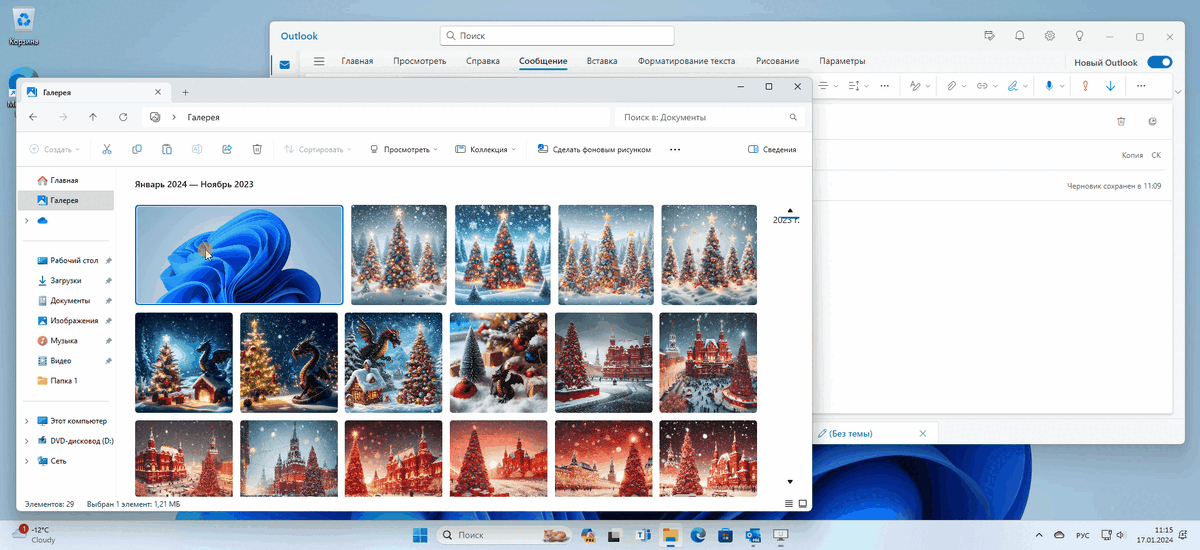
При выборе/выделении определённой фотографии в верхней части окна проводника отобразятся пункты — "Вырезать", "Копировать", "Вставить", "Поделиться", "Удалить", "Сделать фоновым рисунком", "Повернуть влево", "Повернуть вправо", и "…" (три точки).
При нажатии на пункт "…" (три точки) отобразится меню со следующими пунктами — "Отменить" (отображается только если уже были выполнены определённые действия), "Сжать в ZIP-файл", "Добавить в избранное", "Скопировать путь", "Выделить всё", "Снять выделение", "Обратить выделение", "Свойства", и "Параметры".
При двойном нажатии мышью по определённой фотографии она запустится в приложении "Фотографии".
При нажатии правой кнопкой мыши по определённой фотографии откроется меню со следующими пунктами — "Вырезать", "Копировать", "Поделиться", "Удалить", "Открыть" (откроется в приложении "Фотографии"), "Открыть с помощью", "Сделать фоном рабочего стола", "Повернуть вправо", "Повернуть влево", "Расположение файла", "Добавить в избранное", "Сжать в ZIP-файл", "Копировать как путь", "Свойства", "Редактировать в Clipchamp", "OneDrive", "Изменить в Блокноте", и "Показать дополнительные параметры".
Настроить папки, отображаемые в разделе/папке "Галерея", можно с использованием меню, которое запустится при нажатии на пункт "Коллекция", который доступен в верхней части окна Проводника. Данное меню содержит пункт "Показать всё", перечень настроенных папок с фотографиями, и пункт "Управление коллекцией".
При выборе пункта "Показать всё" отобразятся все фотографии изо всех добавленных/настроенных папок. При выборе в перечне папок определённой конкретной папки отобразятся фотографии, которые содержатся только в данной определённой выбранной папке.
Если в определённой выбранной папке фотографии отсутствуют, в окне данной папки отобразятся две кнопки "Добавить фотографии с телефона", и "Добавление папки". При нажатии по данным кнопкам будут выполнены действия, соответствующие выбору пунктов "Добавить фотографии с телефона" и "Управление коллекцией", о чём пойдёт речь далее.
При выборе пункта "Управление коллекцией" отобразится окно "Расположения коллекции" , позволяющее настроить папки для отображения фотографий. Для добавления папки нужно нажать на кнопку "Добавить", выбрать нужную папку в Проводнике, и нажать кнопку "Добавить папку".
Для удаления настроенной папки нужно в перечне папок выделить нужную папку, и нажать кнопку "Удалить".
Пункт "Добавить фотографии с телефона", который отображается в верхней части окна Проводника, или в меню, которое запускается при нажатии на пункт "…" (три точки), расположенный там же, позволяет с использованием мобильного приложения "OneDrive" добавить отображение фотографий, доступных на телефоне.
При нажатии на данный пункт в интернет-браузере "Microsoft Edge" запустится интернет-страница, предлагающая скачать мобильное приложение "OneDrive" на мобильное устройство.
После скачивания и установки данного приложения на мобильное устройство Android или iOS с помощью данного приложения доступные на мобильном устройстве фотографии сначала нужно будет перенести в облачное хранилище "OneDrive", включить синхронизацию, и только потом они отобразятся на странице "Галерея".
В данный момент, на мой взгляд, всё это выглядит идиотски, возможно, в будущем Майкрософт предложит более нормальный способ.
6) Открытие и просмотр архивов без использования сторонних программ.
Благодаря проекту под названием "libarchive" с открытым исходным кодом теперь в Проводнике появилась возможность открывать и просматривать архивы без использования сторонних программ, таких как "WinRAR", "7-Zip", и. т. д.
В данный момент поддерживается открытие и просмотр архивов следующих форматов: rar, 7z, tar, tar.gz, tar.bz2, tar.zst, tar.xz, tgz, tbz2, tzst, и txz. Открытие и просмотр архивов с парольной защитой не поддерживается.
5. Функция "Отправить"/"Поделиться".
Функция "Отправить"/"Поделиться" доступна в Проводнике, а также в различных приложениях и сервисах Майкрософт.
Для её использования в Проводнике сначала нужно выделить необходимый для отправки файл, а затем нажать на значок "Поделиться", расположенный в верхней части окна Проводника, или нажать правой кнопкой мыши, и выбрать пункт "Поделиться" в появившемся меню.
1) Поиск контактов.
В окне функции "Отправить"/"Поделиться" добавлено поле поиска, позволяющее вести поиск нужных контактов для отправки файла. При поиске контактов добавлено отображение 8-10 последних использованных контактов.
2) Обновлённый раздел "Устройства по близости".
В разделе "Устройства по близости" раскрывающийся список заменён кнопкой, позволяющей включить/отключить поиск устройств, доступных по близости. В перечне доступных по близости устройств добавлено отображение используемого в данный момент устройства выше всех остальных устройств.
Для отображения раздела "Устройства по близости" необходимо включить функцию "Обмен с устройствами по близости" на странице "Система" → "Обмен с устройствами по близости" приложения "Параметры".
3) Отправка файлов с использованием приложения "Outlook".
Добавлено отображение значка "Outlook", и возможность отправки файлов с использованием приложения "Outlook".
4) Быстрая отправка файлов при использовании "Wi-Fi Direct".
При использовании "Wi-Fi Direct" отправка файлов между устройствами стала быстрее.
Следующая третья часть будет посвящена новым эмодзи (смайликам), а также новым функциям и возможностям функции "Голосовой доступ", Экранного диктора, безопасности, графики и виртуальной реальности, и новым настройкам системы.
Продолжение следует.
#Windows11 #Windows112023Update #Майкрософт #Microsoft