Эта публикация является продолжением темы по работе с видеоредактором CapCut.
Почему он может быть интересен читателям блога, рассказано в этой статье:
О характеристиках видеоредактора CapCut можно прочитать здесь:
Сегодня речь пойдёт о начальном этапе работы с CapCut.
1. Скачивание и установка
Для того чтобы установить CapCut на своё устройство, не нужны какие-то особые навыки. Достаточно зайти в магазин приложений, ввести название и нажать на кнопку «Установить» или «Скачать». Редактор доступен для пользователей как на Android, так и iOS. При желании его можно установить на компьютер. Для этого понадобится только специальный эмулятор, который адаптирует интерфейс под ПК. Источник: https://xn--80atbtqf.xn--p1ai/faq/use
2. Интерфейс приложения CapCut
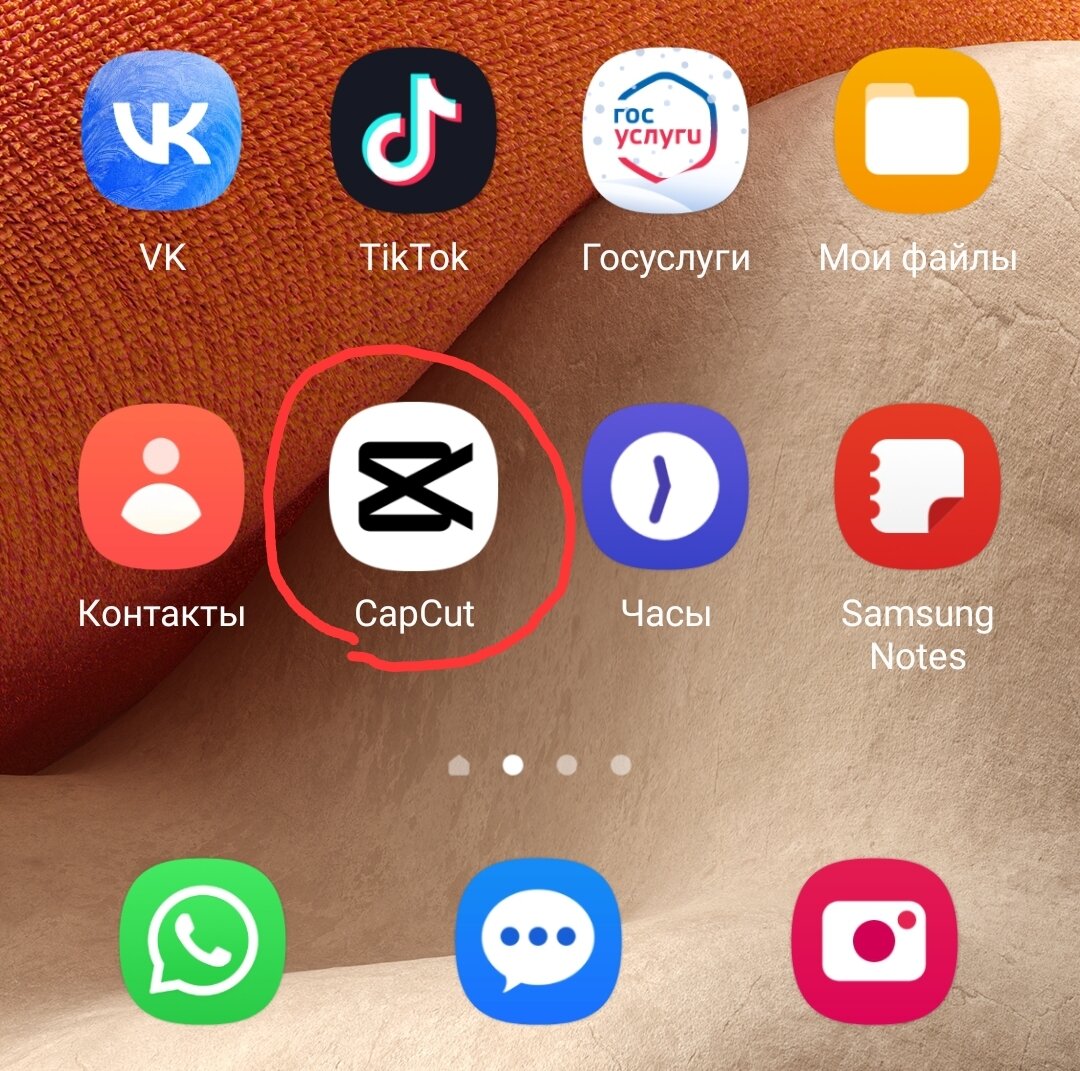
Я испльзую приложениe CapCut на смартфоне.
1. Его иконка на скриншоте обведена красным.
2. Заходим в приложение, и в верхней части экрана сразу видим иконки, которые показывают возможности видеоредактора. При нажатии они позволяют сразу начать работу с нужной функцией по преобразованию фото или видео.
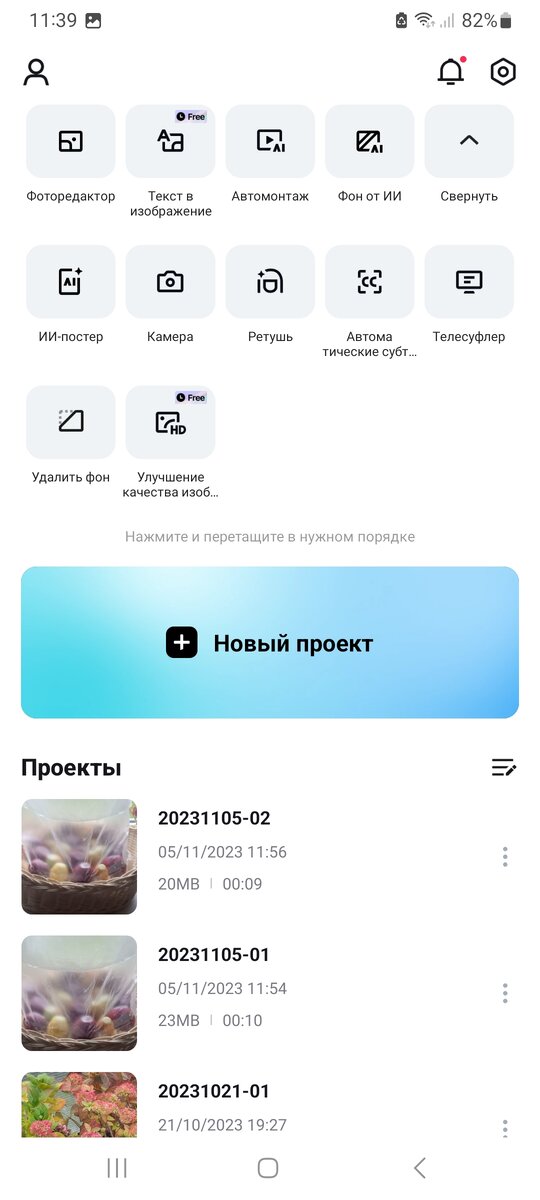
Значок "+ Новый проект" в средней части скриншота говорит сам за себя.
В нижней части показаны уже созданные проекты. Впрочем, при желании, работу с ними можно продолжить.
3. Обязательно обратите внимание на значок в левом верхнем углу. Это вход в ваш аккаунт, где вы найдёте много интересной информации.
4. Особенно полезным будет раздел "Справочный центр". Не игнорируйте его, ведь это руководство по пользованию приложением от его создателей.
И, согласно знаку "?", вы найдёте в этом разделе ответы на вопросы по пользованию видеоредактором как текстовом варианте, так и при помощи коротких роликов в разделе "Руководство для начинающих".
Ролики озвучены на английском языке, но сопровождаются субтитрами на русском.
5. На этом этапе читатели, которые привыкли осваивать сервисы самостоятельно, могут начать сразу же приступить к этому занятию. Но есть ещё один важный момент, поэтому задержитесь ещё на пару минут и обратите внимание на значок "настройки" в правом верхнем углу.
Но об этом я расскажу в следующей публикации по теме.