Чтобы раскрыть весь потенциал браузера, вам нужно узнать, как включить аппаратное ускорение в Chrome.
Активация аппаратного ускорения позволяет задействовать аппаратное обеспечение компьютера (GPU) для повышения производительности и скорости отклика. Преимуществ много: от более плавного воспроизведения видеоконтента и прокрутки страниц до ускорения работы веб-сайтов и приложений, насыщенных графикой. Даже такие веб-технологии, как WebGL и Canvas, требующие сложного графического рендеринга, будут работать лучше благодаря аппаратному ускорению.
В этом руководстве мы покажем вам простой процесс включения аппаратного ускорения в Chrome. А если вы хотите получить еще больше удовольствия от работы в браузере, ознакомьтесь с этими 9 скрытыми советами Chrome, которые сделают работу в браузере еще лучше.
В этой статье:
Как включить аппаратное ускорение в Chrome
Примечание: Включение аппаратного ускорения иногда приводит к зависанию или сбою Chrome. В этом случае его лучше отключить.
1. Откройте Chrome и перейдите в раздел «Настройки
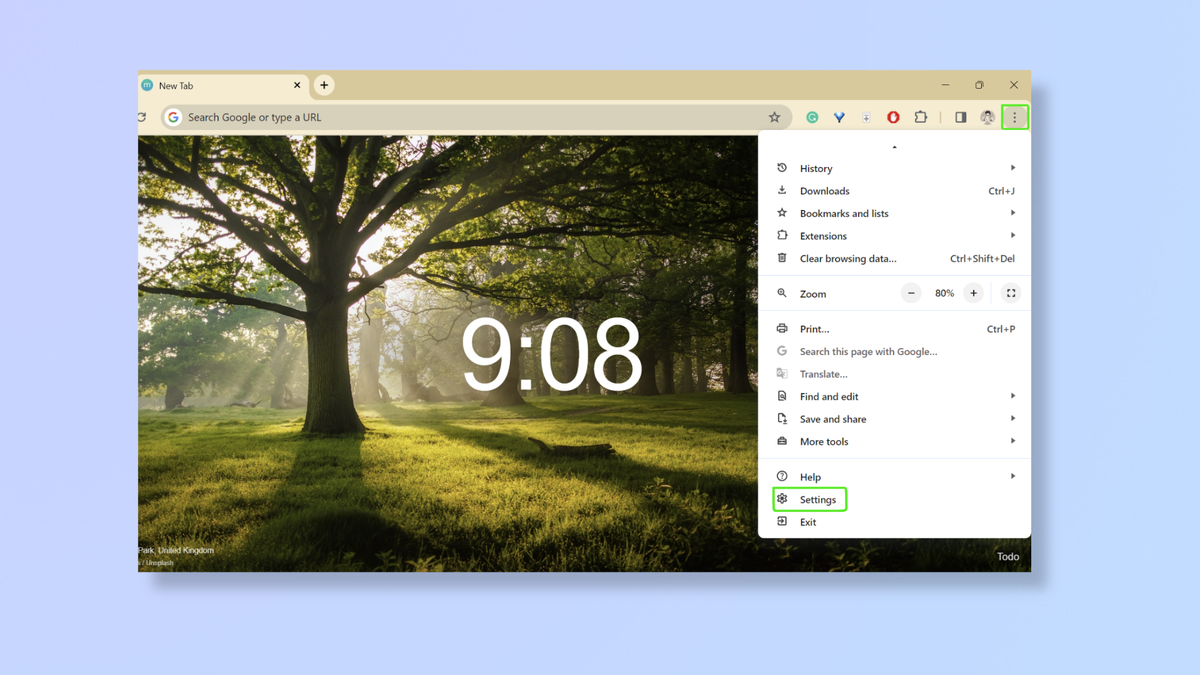
Запустите Google Chrome на своем компьютере. В правом верхнем углу нажмите на три вертикальные точки и, прокручивая список опций вниз, выберите пункт Настройки.
2. Перейдите в раздел «Система» и включите аппаратное ускорение.
В нижней части левой панели нажмите кнопку Система. В разделе Система установите переключатель рядом с пунктом Использовать аппаратное ускорение, когда оно доступно.
Щелкните на приглашении «Перезапустить», которое появится рядом с переключателем, чтобы закрыть и снова открыть Chrome.
3. Убедитесь, что аппаратное ускорение активно
Еще раз перейдите на страницу настроек Chrome (если она не открылась автоматически) и убедитесь, что опция аппаратного ускорения включена.
Кроме того, введите chrome://gpu/ в адресной строке Chrome, чтобы получить подробную информацию об использовании графического процессора в Chrome. Если аппаратное ускорение включено, вы увидите надпись «Аппаратное ускорение» рядом с инструментами в разделе «Состояние графических функций».
Включив аппаратное ускорение, вы сможете работать в Chrome быстрее и эффективнее. Другие советы по оптимизации Chrome вы найдете в наших руководствах: как очистить кэш в Chrome, как сделать скриншот полной страницы в Chrome с помощью Dev Tools и 3 функции Google Chrome, которые нужно активировать, чтобы оставаться в безопасности в Интернете.
По новым правилам Дзена свежие материалы показываются в первую очередь подписчикам, которые реагируют на публикации. Поэтому не забывайте подписаться, поставить лайк и оставить комментарий, так вы будете первым узнавать о всех новых статьях на нашем канале!