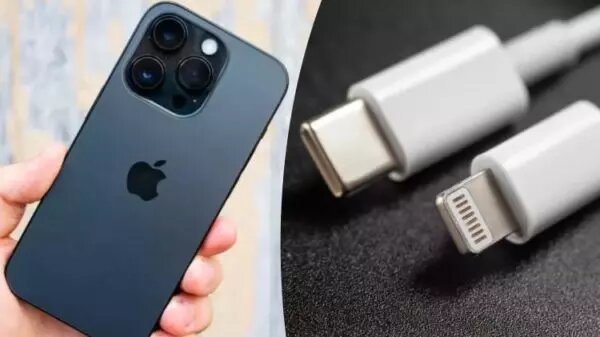
Узнав, как использовать внешние накопители с iPhone, вы избавитесь от проблем с хранением данных. Хотя минимальный объем памяти в 128 Гб достаточен для большинства пользователей iPhone, другим может потребоваться немного больше, особенно если они не используют резервное копирование iCloud. С такими телефонами, как iPhone 15 Pro, снимающими 48-мегапиксельные фотографии в формате ProRAW, а также видео 4K/60p, место в хранилище может быть съедено невероятно быстро — вы даже можете обнаружить, что заполнили свое хранилище iCloud.
В этом руководстве мы расскажем, как подключить iPhone к одному из лучших внешних жестких дисков и получить больше места для хранения фотографий и видео. Это не такое удобное решение, как облачное хранилище — особенно если учесть, что iCloud легко интегрируется с iPhone и экосистемой Apple в целом. Однако это очень удобный способ хранения старых медиафайлов, которые вы хотите сохранить, но не нуждаетесь в постоянном доступе к ним. Это также отличный способ использовать все имеющиеся у вас внешние устройства хранения данных, которые просто пылятся без дела!
Читайте дальше, чтобы узнать, как подключить iPhone к внешнему устройству хранения данных.
В этой статье:
Как использовать внешнее устройство хранения данных с iPhone
Примечание: Возможно, вам придется приобретать аксессуары отдельно в зависимости от портов подключения вашего iPhone и внешнего устройства хранения данных.
1. Проверьте совместимость портов и приобретите подходящий адаптер
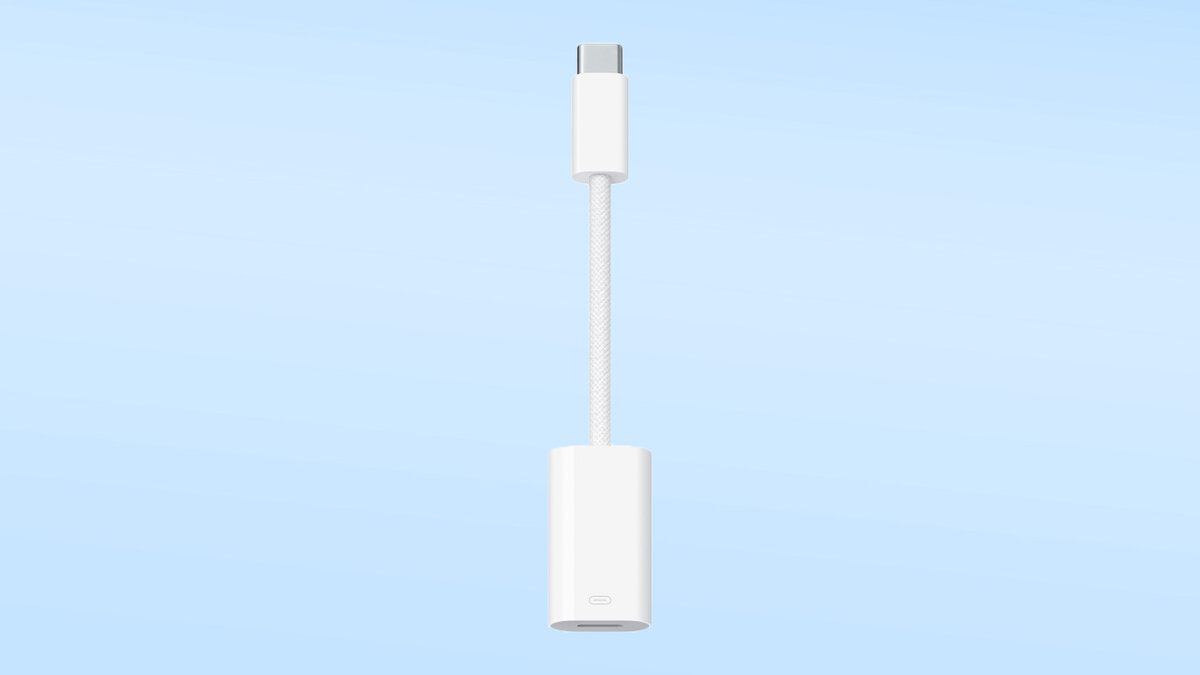
Новые модели iPhone (iPhone 15 и выше) с портами USB-C могут напрямую подключаться к устройствам хранения данных USB-C, а для старых моделей iPhone с портами Lightning потребуются переходники.
В зависимости от модели вашего iPhone и используемого устройства хранения данных вам потребуется приобрести соответствующий кабель или переходник, например, с Lightning на USB-C, с Lightning на USB-A, с USB-C на USB-A или с USB-C на USB-C.
2. Отформатируйте устройство хранения данных с помощью компьютера
iPhone поддерживает внешние устройства хранения данных, отформатированные в форматах exFAT, FAT32, FAT, APFS и других, но не читает устройства с форматированием NTFS. Чтобы отформатировать накопитель, придется использовать компьютер. Если вы используете Mac и вам нужна помощь, прочтите наше руководство о том, как переформатировать внешний диск в macOS.
Если вы используете компьютер с Windows, чтобы изменить формат диска, подключите его к компьютеру, щелкните правой кнопкой мыши, нажмите «Форматировать» и выберите совместимый формат в разделе «Файловая система». Обратите внимание, что при форматировании внешнего накопителя все данные на нем будут удалены.
3. Подключите устройство хранения данных
Надежно подключите iPhone к внешнему накопителю с помощью соответствующего адаптера или кабеля. Через несколько секунд iPhone распознает внешний накопитель.
4. Доступ и передача файлов через приложение «Файлы
На iPhone откройте приложение «Файлы». Вы найдете внешний накопитель в разделе «Местонахождение». Нажмите на него, чтобы просмотреть находящиеся в нем файлы.
Вы также можете скопировать или переместить файлы с iPhone на внешний накопитель или наоборот. Длинным нажатием переместите файлы, выберите «Копировать» или «Переместить», а затем перейдите в папку, в которую вы хотите их переместить. Оказавшись в новой папке, нажмите в любом месте и выберите Вставить.
5. Безопасное отключение
Чтобы файлы не были повреждены, не отключайте внешний накопитель резко во время передачи файлов.
Хотя вы можете безопасно отключить внешний накопитель, когда нет активной передачи файлов, иногда это может привести к повреждению или удалению данных. В отличие от ПК, на iPhone нет возможности извлечь накопитель, пока он включен, поэтому самый безопасный способ отключения — выключить iPhone, а затем отсоединить накопитель.
При наличии необходимых инструментов подключить iPhone к внешнему накопителю не составит труда. Чтобы узнать больше об iPhone, ознакомьтесь с 11 советами по использованию скрытой камеры iPhone, 7 функциями iPhone, о которых должен знать каждый киноман, и 12 советами по экономии заряда батареи iPhone.
По новым правилам Дзена свежие материалы показываются в первую очередь подписчикам, которые реагируют на публикации. Поэтому не забывайте подписаться, поставить лайк и оставить комментарий, так вы будете первым узнавать о всех новых статьях на нашем канале!