На сегодняшний день невозможно представить жизнь без привычных нам девайсов: смартфонов, персональных компьютеров, ноутбуков, игровых консолей и множества других устройств, с помощью которых мы работаем, учимся, общаемся с другими людьми, проводим досуг. Но получается так, что львиная доля пользователей даже не задумывается о количестве используемой энергии.
Согласно данным АО «СО ЕЭС» потребление электроэнергии в Единой энергосистеме России в 2021 году составило 1090,4 млрд кВт•ч, что на 5,5 % больше объема потребления в 2020 году. Потребление электроэнергии в целом по России в 2021 году составило 1107,1 млрд кВт•ч, что на 5,4 % больше, чем в 2020 году.
Это повод задуматься над более экономным методом потребления энергии, если не ради "благой цели сохранения экологии", то хотя бы ради собственной выгоды, ведь никто не отменял счета за электричество.
Для этого я собрал различные методы экономии энергии, которые позволят не тратить драгоценное электричество впустую. Считаю важным пояснить, что данное руководство не включает чрезмерно радикальные решения на уровне отказа от использования девайсов. Особенно полезным эта статья будет для молодого поколения, современных подростков.
Начнем по порядку:
Персональный компьютер
Благодаря возможности заменять комплектующие и гибко настраивать параметры энергопотребления, ПК становится настоящим полем экспериментов для создания максимально подходящей вам конфигурации, чтоб избежать лишнего использования электроэнергии.
1) В Windows есть несколько удобных встроенных инструментов, которые помогут вам контролировать энергопотребление вашего ПК. Чтобы узнать больше, зайдите в «Параметры» --> «Система» --> «Экран и спящий режим» в приложении настроек Windows. Там вы можете установить, как скоро ваши мониторы выключаются, когда ваш компьютер неактивен, т.е. всякий раз, когда компьютер не обнаруживает мышь или клавиатуру. Также можно настроить свой компьютер на переход в спящий режим в соответствии с тем, что вам подходит и в соответствии с графиком.
2) Можно перейти в панель управления Windows и открыть раздел «Система и безопасность» -->«Электропитание». Эта область позволит вам выбрать определенный план электропитания для вашего компьютера и, при этом, воздействовать на его производительность. Доступно несколько предустановок: низкая производительность, сбалансированная и высокая производительность – все они просты для понимания и говорят сами за себя.
Также можно создать собственный план питания, если ни один из них не соответствует вашим потребностям.
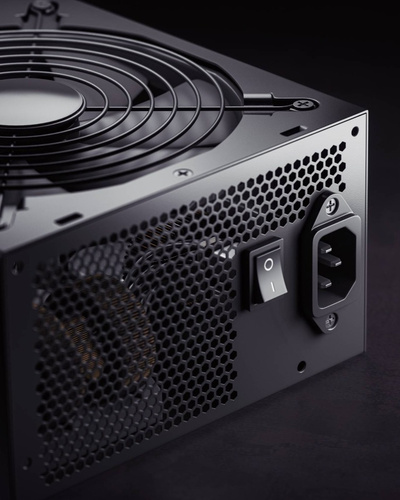
3) На самом деле, многие электронные устройства продолжают потреблять немного энергии даже в выключенном состоянии. То же самое касается и компьютера; не позволяйте ему просто сидеть в режиме ожидания. Полностью выключайте систему, когда вы её не используете. Выключите удлинитель, к которому он подключен, или выключите блок питания на задней панели.
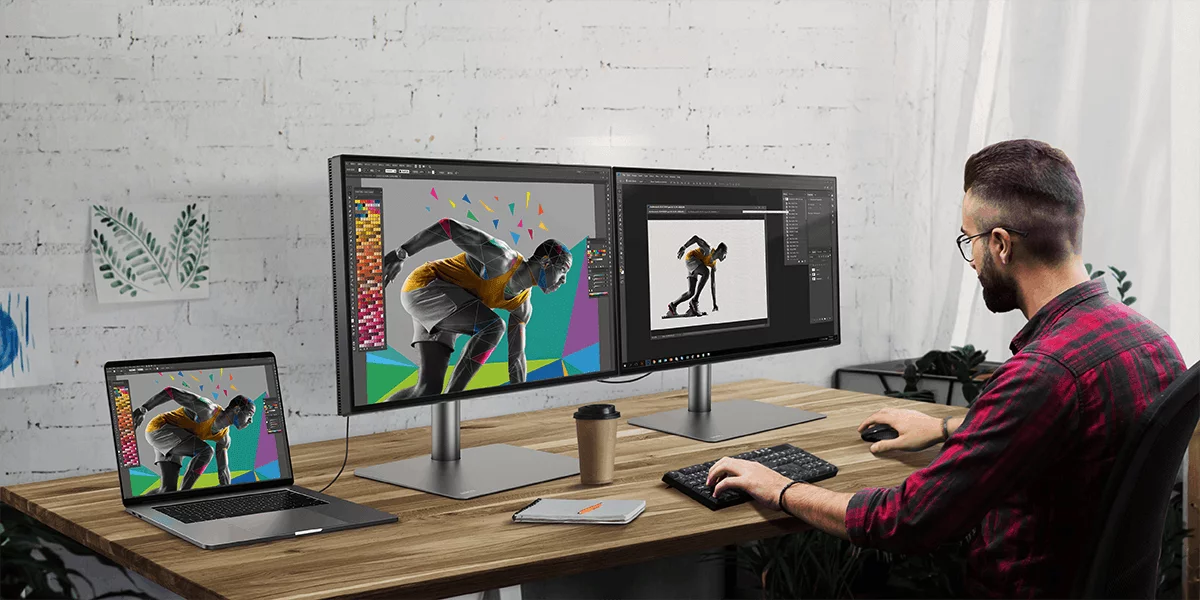
4) Снизьте яркость монитора. Монитор не всегда должен быть на полной яркости, особенно когда с не смотрят контент или не выполняют работу, в которой важна цветопередача. Если вы запускаете установку с несколькими мониторами (что становится всё более распространенным в наши дни), вы должны использовать дополнительные экраны только тогда, когда они вам действительно нужны. Ещё один способ предотвратить потребление монитором ненужной энергии – перевести его в спящий режим после короткого периода бездействия.
5) Обновление старой сборки будет иметь большое значение с точки зрения потребляемой мощности, так как новое оборудование почти всегда более эффективно.
Ноутбуки
Выбор ноутбука под наши нужды намного проще, потому что при покупке можно узнать информацию о питании определенной модели, но ноутбуки обладают другой задачей для экономного потребителя энергии; сохранить энергоэффективность аккумулятора и не позволить ему преждевременно перестать держать заряд и требовать больше времени будучи подключенному к сети. Поэтому важно следовать этим советам.
1) Выключать заряженное устройство из сети, потому что, если держать ноутбук постоянно подключенным к розетке, то аккумулятор не будет выполнять свою главную функцию — накопление и отдачу энергии. Так что впоследствии он не сможет заряжаться до 100%.
2) Соблюдать температурный режим. Очень важно, чтобы ноутбук не перегревался и не переохлаждался. Оптимальная температура для его работы — 10-35°C. Кроме того, надо следить, чтобы отверстия вентиляционных решеток, которые располагаются, как правило, по бокам и снизу, имели свободный доступ к воздуху. Класть ноутбук себе на колени или на плед не стоит, ведь так он очень нагревается.
3) Закрыть ненужные программы. Как и с другими фоновые программы потребляют очень много энергии. Закрывайте ненужные инструменты и оставляйте только те, которыми пользуетесь прямо сейчас. Можно также отключить Bluetooth или Wi-Fi, если они не нужны для работы.
4) Не забываем и про упомянутые выше режимы питания в настройках, которые тоже подходят под ноутбуки на системе Windows.
Смартфоны
Самый распространенный девайс, постоянный заряд которого жизненно необходим абсолютному большинству людей.
Разделим смартфоны на два типа по операционным системам:
Как экономить энергию на телефонах системы Android:
1) «Экономия заряда батареи»
Цель этой функции — следить, чтобы ваши приложения не расходовали энергию, пока смартфон находится в режиме ожидания. Система отключает им доступ к Сети, запрещает синхронизацию, и их деятельность — например, обновление ленты новостей или загрузка новых сообщений — приостанавливается.
2) Включите «Адаптивное энергопотребление» и «Адаптивную яркость»
Две эти функции используют машинное обучение, чтобы подстроить систему под вашу манеру пользоваться телефоном. Включённое «Адаптивное энергопотребление» (Adaptive Battery) гарантирует, что ваши приложения будут потреблять заряд только тогда, когда они вам необходимы. По умолчанию эта функция обычно уже активирована, но никогда не помешает сходить в настройки и проверить, так ли это.
3) Используйте функцию «Режим энергосбережения»
Функция «Режим энергосбережения» позволяет как можно дольше сохранять заряд, когда аккумулятор уже почти на нуле. Она отключает работу приложений в фоновом режиме, останавливает службы определения местоположения при выключенном экране и отключает постоянное прослушивание вашего микрофона Google Assistant.
4) Закрывайте лишние приложения, а некоторые даже удалите.
Приложения могут в фоновом режиме нагружать ваш смартфон, поэтому стоит закрывать подобные программы, когда они не нужны. Еще некоторые программы могут автоматически запускаться и нагружать устройство, поэтому не поленитесь провести чистку и удалить их.
Перейдем к iPhone на операционной системе iOS:
1) Активировать режим экономии заряда.
Версия iOS 9 уже оснащена функцией энергосбережения. Данная мера позволяет увеличить время работы телефона до 3 часов. Опция активируется в настройках смартфона (меню «Аккумулятор»). Данная функция снижает производительность устройства, ограничивает работу сети, эффектов движения, обновления, анимации.
2) Уменьшить яркость экрана.
Установить минимальный показатель яркости дисплея через настройки. Данные настройки позволят уменьшить яркость не нагружая аккумулятор.
3) Установка блокировки дисплея до 30 секунд.
4) Выключить опцию обновления приложений и автоматического поиска беспроводных сетей.
Частое обновление контента в фоновом режиме разряжает батарею, поэтому отключение параметра позволит продлить автономную работу устройств.
5) Отключить список уведомлений.
6) Закрыть доступ приложений для геолокации.
Обе системы не сильно отличаются друг от друга по возможностям сниженного энергопотребления, но можно сказать, что создатели смартфонов очень постарались, чтобы не только дать возможность эффективно экономить запас энергии, но и автоматизировать это, отдав всю сложную работу программе внутри смартфона.
Планшеты
Смысла задерживаться здесь нет, тут работают те же правила, что и у смартфонов.
Игровые консоли/приставки
Игровые консоли являются наименее интересным девайсом в этом плане. Установить другие комплектующие не так уж и просто и относится скорее к накопителям памяти, они не обладают программами для анализа и снижения энергопотребления. Все что остается пользователю, который хочет сэкономить энергию во время пользования игровыми приставками, использовать энергоэффективные мониторы/телевизоры, не забывать про режим энергосбережения, отключать устройство, когда оно не нужно.
Итог
Считаю, что данной информации полностью хватит обычному пользователю, чтобы начать экономить энергию во время пользования. Существуют и другие способы, но напомню, что главной моей задачей было найти методы, которые должны оптимизировать деятельность, а не изменить её коренным образом. Также надеюсь, что материал поможет вам воодушевиться и ещё более подробно изучить тему энергопотребления.