Сегодня столкнулся с проблемой подключения лазерного станка к компьютеру через wi-fi репитер, пришлось разобраться, о чем и хочу поделиться с Вами. Надеюсь кому-то будет полезна данная статья. Писал максимально понятным языком, если кому вдруг не понятно, то прошу свяжитесь со мной.
1. подключить репитер в розетку как можно ближе к роутеру
2. отключить рабочий комп от домашней wi-fi сети, и подключиться к сети "tp-link extender"
3. в браузере пишем https://192.168.0.254 для того чтобы войти в настройки репитера
4. следуем инструкции - задаем пароль для сети репитера, наименование (по умолчанию имя будет аналогично вашей домашней сети но с припиской _Ext, можно так и оставить чтобы было понятнее) и прочее.
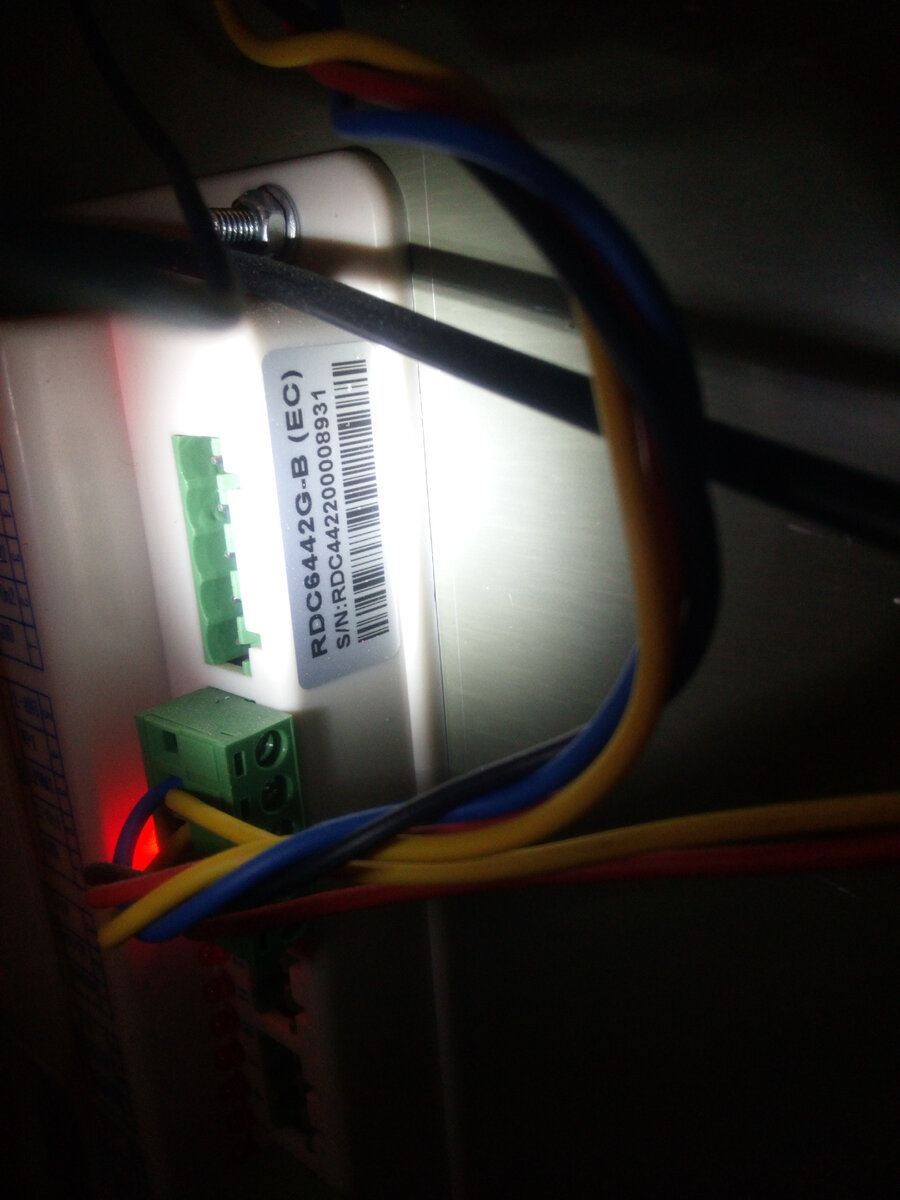
5. включаем репитер в розетку рядом с лазерным станком и соединяем контроллер Ruida с репитером через патчкорд (витая пара с разъемами папа/папа)
6. в поиске Windows на компе пишем "cmd" и команду "ipconfig" - видим IP основного шлюза, у меня он 192.168.1.1 запоминаем или записываем на листочек
7. Необходимо определить свободный IP в домашней сети, чтобы присвоить его лазерному станку, для этого в браузере заходим в настройки роутера (при подключении к основной домашней сети wi-fi) - пишем https://192.168.1.1 вводим логин и пароль, тут настройки и интерфейс у всех разные. нужно найти все подключенные устройства и посмотреть с каким IP крайнее устройство, у меня крайний свободный был 192.168.1.16 - его и будем использовать далее
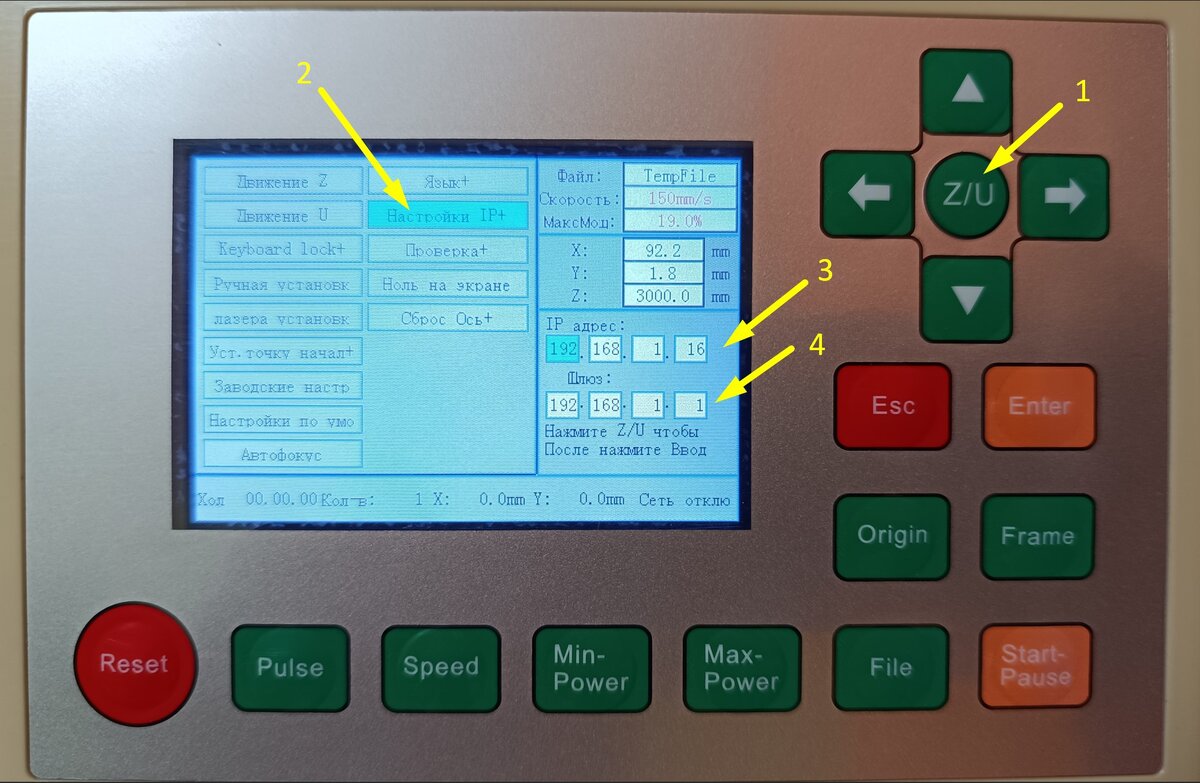
8. Настройка станка (см. скриншот). Включаем станок и заходим в настройки - жмем кнопку "Z/U", далее "Настройки IP+", затем в поле "IP адресс" пишем тот свободный IP о котором я писал в пункте 8,
в поле "Шлюз" пишем IP основного шлюза (это ваш основной роутер) 192.168.1.1 (пункт 7)
9. Настройки RDWorks (см. скриншот). Настройка порта, добавить, ввести IP о котором писал в пункте 8.
10. открыть настройки программы RDWorks, пароль rd8888, и нажать кнопку "считать", после этого связь между станком и компьютером будет установлена, можно отправлять на резку )