1. Первая программа "Hello World!"
Для изучения мы будем использовать терминал и ОС Kali Linux
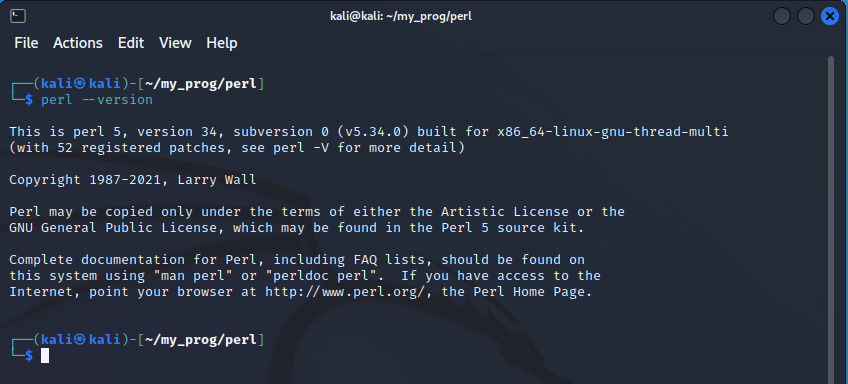
Итак для начала проверим установленную версию Perl, набрав одну из следующих команд:
perl --version
или
perl -v
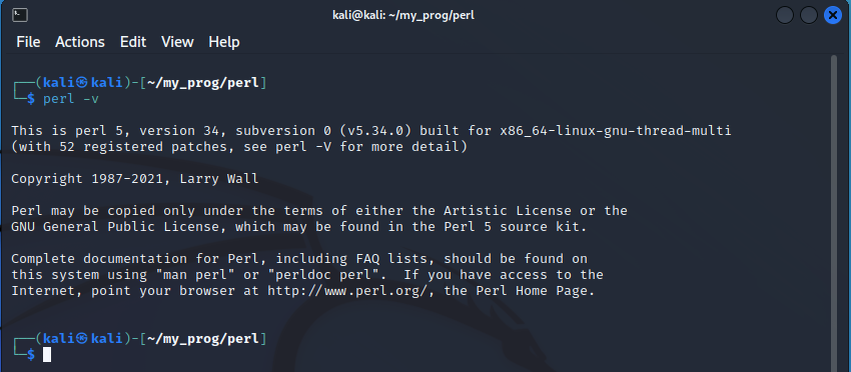
Видим что у нас уже установлен Perl 5. Приступим к изучению и практике.
Для наших программ создадим каталог/директорию под названием perl, выполнив команду:
mkdir perl
Для проверки выполним команду:
ls -la
Видим что наша директория была создана, переходим в нее, выполнив команду: cd perl:
Пока что в нашем каталоге пусто, нет ни одного файла, исправим это, создадим нашу первую программу на Perl, все наши программы Я буду нумеровать, используя следующий шаблон: pNNN.pl. Откроем редактор vim выполнив команду: vim p001.pl. Наша первая программа будет состоять из двух строк:
#!/usr/bin/perl
print "Hello World\n";
Небольшое замечание! Для того, чтобы начать вводить данные в редакторе vim, необходимо нажать на клавишу со знаком "i" на вашей клавиатуре, редактор перейдёт в режим ввода данных/редактирования. После того как мы набрали нашу программу в редакторе, её необходимо сохранить, далее выйти из редактора в терминал, для этого последовательно выполним следующие команды: на клавиатуре нажимаем клавишу "Esc", редактор выйдет из режима ввода/редактирования, для перехода в режим ввода служебных команд нажимаем комбинацию "Shift + :", далее внизу редактора после двоеточия набираем "wq!" и нажимаем "Enter", должно получиться как на картинке ниже:
После этого мы попадаем в терминал, где командой ls -la, можем увидеть, что теперь в нашей директории есть файл под названием p001.pl:
Осталось запустить нашу первую программу, выполнив команду: perl p001.pl. Результат выполнения мы видим на картинке ниже:
На этом Я заканчиваю первую главу, жду ваши вопросы.