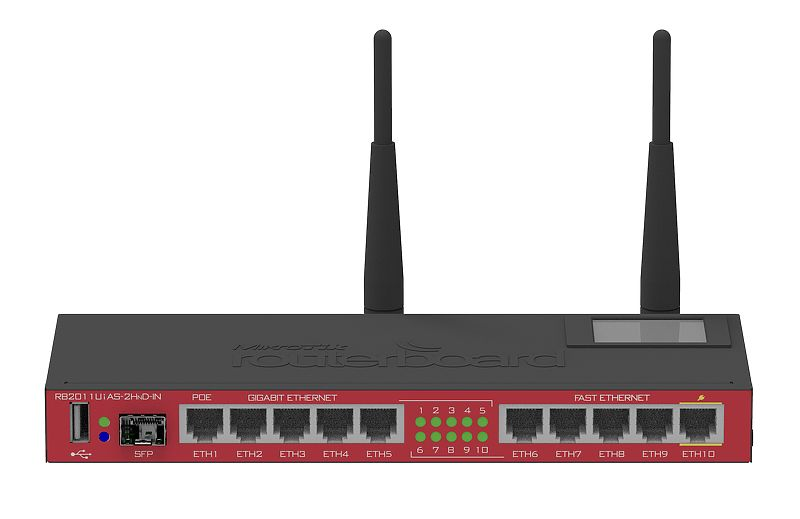
В статье рассматривается пример настройки простой беспроводной сети с защитой WPA2 PSK через консоль. Возможно быстрее и проще создать все через winbox, но все таки иногда есть только консоль и ничего другого. В нашем примере предполагается, что Wi-Fi раздается с того же маршрутизатора который отвечает за выход в интернет и маршрутизация уже настроены.
Шаг 1: Подключение к Микротик
Для начала настройки Микротик с консоли необходимо подключиться к устройству. Для этого потребуется компьютер или ноутбук с установленной программой терминала, такой как PuTTY или Terminal.
1. Проверьте, что ваш компьютер и Микротик находятся в одной сети, за исключением случая когда на маршрутизаторе присутствует консольный порт.
2. Установите необходимую программу терминала, если она еще не установлена. В случае использования PuTTY воспользуйтесь официальным сайтом и загрузите программу с официальной страницы разработчика.
3. Запустите программу терминала на вашем компьютере.
4. Введите IP-адрес Микротика в поле «Host Name» (например, «192.168.88.1») и убедитесь, что протокол выбран как «SSH» или «Telnet».
5. Нажмите кнопку «Open», чтобы установить SSH-соединение с Микротиком.
6. При подключении вы увидите окно входа в систему Микротика. Введите имя пользователя и пароль. По умолчанию имя пользователя — «admin», а пароль не заполнен. Нажмите Enter после ввода пароля.
7. Если вы успешно вошли в систему, вы увидите командную строку Микротика и будете готовы настраивать свое устройство.
Шаг 2: Ввод команд
/interface bridge port
add bridge=bridge-local interface=wlan1
/interface wireless security-profiles
set [ find default=yes ] supplicant-identity=MikroTik_for_home
add authentication-types=wpa2-psk eap-methods="" mode=dynamic-keys name=\
profile_local_wi-fi supplicant-identity="" wpa2-pre-shared-key=\
Adm!n1_55
# здесь wpa2-pre-shared-key=\ - задается пароль для вашей беспроводной сети, рекомендую этот параметр сменить заранее.
# # имя беспроводной сети указывается в параметре supplicant-identity=<name_wifi>
/interface wireless
set [ find default-name=wlan1 ] adaptive-noise-immunity=ap-and-client-mode \
band=2ghz-b/g/n channel-width=20/40mhz-Ce country=russia disabled=no \
distance=indoors frequency=auto frequency-mode=regulatory-domain \
hw-protection-mode=rts-cts mode=ap-bridge noise-floor-threshold=-110 \
security-profile=profile_local_wi-fi ssid=vetriks wireless-protocol=\
802.11 wmm-support=enabled
После выполнения данных манипуляций Вы должны подключиться к беспроводной сети и у вас должен быть доступ в локальную сеть и сеть Интернет.
---------------------------------------------------------------------------------------------Основные команды
После успешного подключения к MikroTik RouterOS через консоль, вы можете начать работать с его основными командами. Вот несколько наиболее распространенных команд, которыми полезно овладеть:
/interface print — отображает список доступных сетевых интерфейсов
/ip address print — отображает список настроенных IP-адресов
/ip route print — отображает таблицу маршрутизации
/system resource print — отображает информацию о загрузке и использовании ресурсов системы
/interface ethernet set ether1 disabled=yes — выключает Ethernet-интерфейс с именем «ether1»
/ip address add address=192.168.1.1/24 interface=ether2 — назначает IP-адрес 192.168.1.1 на интерфейс «ether2»
/ip route add dst-address=192.168.2.0/24 gateway=192.168.1.100 — добавляет маршрут к подсети 192.168.2.0/24 через шлюз с IP-адресом 192.168.1.100
Команды можно запускать непосредственно из командной строки, а также писать и выполнять в виде скриптов. Кроме того, с помощью команды /system console print вы можете просмотреть историю выполненных команд.
Операционная система RouterOS имеет очень мощный и гибкий интерфейс командной строки, позволяющий выполнять широкий спектр задач. Приобретение базовых навыков работы с основными командами даст вам возможность настраивать и управлять вашим MikroTik-устройством с консоли без каких-либо проблем.