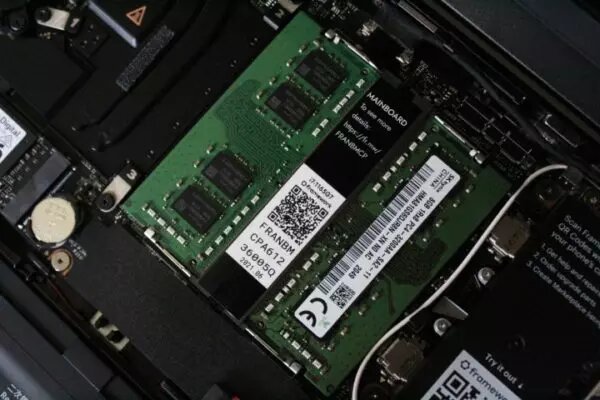
Ваш надежный ноутбук в последнее время чувствует себя немного вялым? Он перегружен, когда открыто слишком много вкладок? Обновление оперативной памяти может стать решением проблемы.
Оперативная память, или память с произвольным доступом, играет решающую роль в производительности вашего компьютера. Когда физическая память заканчивается, она начинает перекачивать данные на жесткий диск, резко замедляя процессы. Вот как определить, когда пора обновить оперативную память ноутбука, и как установить ее самостоятельно.
В этой статье:
Установка новой оперативной памяти ноутбука
Если вы будете внимательно следовать инструкциям, то сможете установить новую оперативную память на свой ноутбук самостоятельно, не обладая какими-либо продвинутыми техническими знаниями. Однако прежде чем начать, прочтите нижнюю часть этой статьи, чтобы узнать, как проверить объем оперативной памяти, как узнать, можно ли обновить ноутбук, и как выбрать подходящий тип оперативной памяти.
Следует отметить, что внутренности ноутбуков различаются по конструкции. Следующие шаги — это общие рекомендации, которые применимы к большинству ноутбуков, хотя детали могут отличаться от ноутбука к ноутбуку.
- Выключите ноутбук и убедитесь, что он отключен от любого источника питания.
- Переверните ноутбук так, чтобы можно было определить и открутить все винты, которые позволят вам снять базовую панель.
- Планки памяти SODIMM часто удерживаются зажимами. Найдите их и помните, что держать оперативную память нужно за края, а не за золотые разъемы.
- Извлеките старую оперативную память из ноутбука, освободив зажимы, удерживающие ее на месте.
- Вставьте новую оперативную память, держа ее за края под углом; контакты должны совпасть с контактами в слоте.
- Сильно надавите на новую оперативную память, пока она не защелкнется под зажимами.
- Установите на место опорную пластину и закрепите ее винтами.
- Включите ноутбук и перейдите в раздел Настройки > Система > О сайте. Здесь вы должны увидеть полный объем установленной оперативной памяти. Если он неверен, вам придется повторить описанные выше действия, чтобы установить оперативную память заново.
Turn your laptop on and navigate to Settings > System > Около. Здесь вы должны увидеть полный объем установленной оперативной памяти. Если это не так, повторите описанные выше действия, чтобы установить оперативную память заново.
Проверьте текущее использование оперативной памяти
Это основные инструкции, но прежде чем покупать новые планки оперативной памяти, нужно знать гораздо больше. Начните с проверки использования памяти вашего ноутбука. Открыв и запустив самую требовательную нагрузку, откройте диспетчер задач Windows, чтобы проверить, не нужно ли еще что-то. Вот как его открыть:
- Щелкните правой кнопкой мыши на панели задач.
- ВыберитеДиспетчер задач.
- Нажмите на кнопку Производительность вкладку.
Здесь вы можете увидеть, сколько памяти используется по сравнению с общим объемом доступной оперативной памяти. Если вы приближаетесь к пределу, обновление может значительно повысить производительность.
Узнайте, можно ли выполнить обновление
Далее вам нужно узнать, возможно ли вообще обновление оперативной памяти на вашем ноутбуке. Не все ноутбуки позволяют обновлять оперативную память; некоторые из них имеют герметичные днища или впаянную память. Если у вас, например, MacBook или другой компактный ноутбук, то вам, скорее всего, не повезло.
Вы можете использовать такие инструменты, как Crucial’s Memory Advisor, или обратиться к документации вашего ноутбука, чтобы определить, возможна ли модернизация. Определите тип и скорость оперативной памяти, которую поддерживает ваш ноутбук (DDR2, DDR3, DDR4 или DDR5), а также максимальный объем. Если вы можете получить доступ к памяти, значит, все в порядке.
Приобретите оперативную память, совместимую с вашим ноутбуком
Теперь, когда вы знаете тип и скорость оперативной памяти, которую может поддерживать ваш ноутбук, пришло время приобрести ее для него. Хотя нет необходимости приобретать соответствующую пару планок памяти, двухканальная оперативная память обеспечивает повышенную производительность. Кроме того, она устраняет любые потенциальные конфликты совместимости.
Приобрести оперативную память для модернизации ноутбука можно на сайте производителя или в розничных интернет-магазинах, таких как Amazon или Best Buy.
По новым правилам Дзена свежие материалы показываются в первую очередь подписчикам, которые реагируют на публикации. Поэтому не забывайте подписаться, поставить лайк и оставить комментарий, так вы будете первым узнавать о всех новых статьях на нашем канале!