Аккумулятор вашего iPhone нуждается в подпитке? Эти советы и рекомендации по использованию аккумулятора Apple iPhone помогут вам продержаться весь день без подзарядки.
В наши дни трудно прожить без смартфона. Большая часть нашей жизни заключена в этих крошечных устройствах, и мы не хотим, чтобы они разрядились в самый неподходящий момент. Но благодаря тому, что Apple так долго держалась за свой фирменный кабель Lightning, не всегда можно было найти подходящее зарядное устройство — до тех пор, пока не появился iPhone 15 с портом USB-C.
В наших тестах iPhone 15 Pro Max проработал от аккумулятора более 20 часов, но что делать, если у вас старая модель, которая не может продержаться весь день? Обычный износ (и наши собственные вредные привычки) со временем приведет к деградации батареи. Известно также, что Apple снижает производительность батареи.
Программа Apple по замене батарей за 29 долларов уже давно не работает, но в магазине самообслуживания продаются батареи, которые вы можете установить самостоятельно, по цене около 70 долларов. Если вы хотите прожить еще несколько месяцев, не платя за новую батарею (или iPhone), то вот несколько способов, которые можно попробовать.
В этой статье:
1. Как показать процент заряда батареи на iPhone
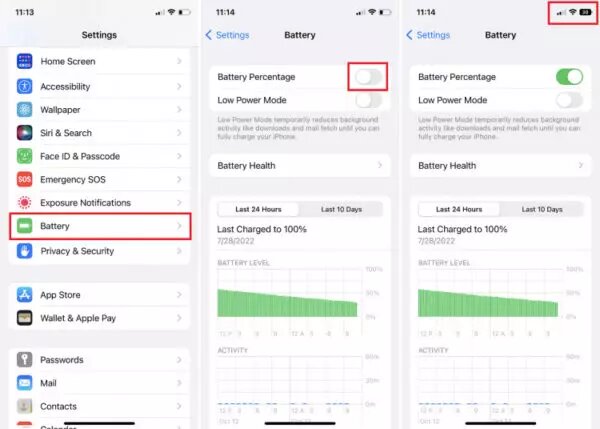
Прежде чем следить за временем автономной работы, необходимо точно знать, на что вы смотрите. Значок батареи iPhone в правом верхнем углу экрана показывает, сколько заряда осталось на устройстве, но это не очень точное измерение времени автономной работы.
Вы можете узнать точный процент заряда батареи, открыв Центр управления, но если вы хотите, чтобы эта информация отображалась в правом верхнем углу телефона, вам нужно включить эту функцию. Перейдите в Настройки > Батарея и включите Процент заряда батареи. Значок батареи будет отображать число, что упрощает контроль за временем автономной работы.
(Обратите внимание, что для iPhone XR, iPhone 11, iPhone 12 mini и iPhone 13 mini потребуется iOS 16.1 для отображения процентов заряда батареи).
2. Активируйте режим пониженного энергопотребления
Одно из самых сильных оружий против разряда батареи — режим пониженного энергопотребления. При его включении телефон выполняет только самые необходимые задачи, поэтому такие фоновые действия, как загрузка и получение почты, будут отключены. Режим пониженного энергопотребления включается автоматически, когда заряд батареи опускается ниже 20 %, но вы также можете активировать его вручную, чтобы телефон работал дольше.
Перейдите в Настройки > Аккумулятор и включите режим низкого энергопотребления. Вы также можете добавить Режим низкого энергопотребления в Центр управления в разделе Настройки >Центр управления. При активации значок батареи в правом верхнем углу станет желтым. Обратите внимание, что этот режим будет работать только в том случае, если заряд батареи телефона ниже 80%.
3. Отрегулируйте яркость экрана
Самым большим препятствием в борьбе за увеличение времени автономной работы является экран вашего телефона. Дисплеи смартфонов стали больше и ярче, чем когда-либо, но они также убивают время автономной работы. Обойти этот факт нельзя, но можно уменьшить яркость.
Настройте уровни яркости вручную в Настройках > Дисплей и яркость с помощью ползунка. Ползунок также доступен через Центр управления; слегка нажмите на значок яркости и переместите ползунок вниз.
Чтобы изменения закрепились, отключите автояркость. Перейдите в Настройки > Доступность > Дисплей и размер текста и отключите автояркость. Телефон больше не будет пытаться регулировать яркость в зависимости от текущего освещения, что позволит избежать ситуаций, когда экран становится ярче, чем нужно.
4. Управление экраном блокировки
Поскольку экран - враг вашей батареи, вам также следует подумать о том, как управлять автоматическим отключением дисплея телефона. Об этом можно позаботиться в разделе Дисплей и яркость > Автоблокировка. Если вы склонны класть телефон без блокировки, установите этот параметр на более низкое значение, чтобы дать аккумулятору передохнуть.
В iOS 16 появилась возможность редактировать экран блокировки iPhone. Какой бы приятной ни казалась эта функция, виджеты потребляют много энергии, поскольку им приходится постоянно обновляться, чтобы предоставлять полезную информацию. Мы рекомендуем воздержаться от сложных обоев и виджетов, чтобы не перегружать аккумулятор.
Эксклюзивом для iPhone 14 Pro и Pro Max и iPhone 15 Pro и Pro Max является дисплей Always-On, который будет показывать время, виджеты и обои, пока телефон заблокирован. Хотя Apple приняла меры, чтобы он не потреблял слишком много энергии, вы также можете отключить его в Настройках > Дисплей и яркость и отключите функцию «Всегда включен».
5. Выключите службы определения местоположения
Службы определения местоположения полезны для таких приложений, как Google Maps или Yelp, но эти GPS-пинги, работающие в фоновом режиме, могут быстро разрядить аккумулятор. Вы можете полностью отключить службы определения местоположения через Настройки > Конфиденциальность и безопасность > Выключите «Службы определения местоположения», и ваш телефон перестанет передавать данные о местоположении этим службам.
Это, однако, приведет к отключению ряда полезных приложений. Ваше погодное приложение не будет знать, где вы находитесь, чтобы узнать последний прогноз, и вы не сможете запрашивать у Google маршрут, основываясь на своем текущем местоположении. Если вы не хотите идти на такую крайность, Apple позволяет ограничить работу отдельных приложений.
На экране настроек Location Services вы можете настроить использование данных о местоположении большинством приложений: «Никогда», «Спросить в следующий раз или при публикации», «Во время использования приложения» или «Всегда». Например, мы рекомендуем установить для Google Maps значение «Во время использования приложения», чтобы приложение запрашивало ваше местоположение только тогда, когда оно вам действительно нужно.
Если вам требуется больше времени автономной работы, мы также рекомендуем отключить приложение Найти мой iPhone, если вы сообщаете свое местоположение друзьям и родственникам. Это можно сделать, выбрав свое имя в разделе Настройки, выбрав Найти мое > Найти мой iPhone, затем отключите переключатель рядом с Найти мой iPhone.
6. Отключите фоновое обновление приложений
Когда вы закрываете приложение для iOS, оно продолжает работать еще некоторое время, пока не перейдет в приостановленное состояние. Однако эти приложения все равно могут время от времени проверять наличие обновлений и нового контента — процесс, который может расходовать заряд батареи. Вы можете отключить функцию Background App Refresh полностью или только для определенных приложений.
Перейдите в раздел Настройки > Общие > Фоновое обновление приложений. Здесь вы можете отключить фоновое обновление для каждого приложения, если хотите отключить только те приложения, которые часто обновляются, например электронную почту или платформы социальных сетей. В противном случае выберите Background App Refresh в верхней части экрана и установите для него значение Off (или Wi-Fi, если вы хотите ограничить, но не полностью отключить).
Отключение фонового обновления приложений никак не повлияет на их работу, но при возвращении к ним новая информация может появляться на экране на мгновение дольше.
7. Сократите количество уведомлений
Если на вашем экране высвечивается превью каждого полученного уведомления, значит, он расходует энергию с каждым текстом, сообщением о последних новостях или сообщением в Twitter. Сокращение этих прерываний может сберечь ваш аккумулятор (и рассудок). Откройте настройки > В разделе «Уведомления» вы можете выбрать, каким именно приложениям разрешить отправлять уведомления на ваш телефон.
Чтобы отключить эти пинги на определенный промежуток времени, воспользуйтесь функцией Focus в разделе Настройки > Сосредоточьтесь, чтобы установить ограничения на время, когда уведомления могут приходить. Убедитесь, что функция «Не беспокоить» отключена в разделе «Состояние фокуса».
Еще один вариант — установить ограничения на одно уведомление. Если вы видите уведомление, которое больше не хотите видеть, проведите по нему пальцем влево и нажмите «Параметры», чтобы отключить будущие уведомления. Вы также можете указать, что в следующий раз оно будет доставлено без шума, то есть попадет в Центр уведомлений, не отображаясь на экране блокировки, не воспроизводя звук и не показывая баннер или значок.
8. Отключите беспроводные сервисы
В вашем телефоне множество беспроводных функций — Wi-Fi, Bluetooth и сотовые данные — работают в фоновом режиме. Если вы испытываете настоящую нехватку энергии, вы можете отключить их, чтобы получить еще немного сока, прежде чем батарея разрядится. Самое быстрое решение — открыть Центр управления и нажать на пункты меню в левом верхнем углу, чтобы изменить эти функции.
Нажмите на значок «Авиарежим», чтобы отключить все функции сотовой связи телефона. Звонки и сообщения не будут поступать, но вы сможете подключиться к Wi-Fi, если это необходимо для отправки iMessages и других задач. Включить режим можно также в «Настройках»: просто переключите его. Вы узнаете, что она активирована, по значку самолета в правом верхнем углу.
Wi-Fi не делает чудес для вашего аккумулятора, если вы не используете его в данный момент. Телефон постоянно ищет ближайшие сети Wi-Fi, поэтому список доступных сетей постоянно меняется, когда вы находитесь вне дома. Чтобы отключить Wi-Fi, нажмите кнопку Wi-Fi в Центре управления или сделайте это в Настройки > Wi-Fi.
Аналогично, Bluetooth и AirDrop постоянно ищут подключения, но нет никаких причин, чтобы они были активны все время. Отключите эти функции в Центре управления или откройте Настройки > Bluetooth и Настройки > Общие > AirDrop > Выключить, соответственно, чтобы отключить их. Не забудьте снова включить эти службы, когда они вам понадобятся.
9. Отключить активное прослушивание
Ваш iPhone или iPad поддерживает функцию громкой связи Siri, то есть вы можете сказать «Эй, Siri» и задать вопрос, не прикасаясь к iPhone. Но это означает, что устройство постоянно слушает, ожидая вашей команды (и расходуя при этом драгоценные ресурсы). Если вы не так часто пользуетесь Siri, отключение активного прослушивания может помочь справиться с разрядкой аккумулятора.
Перейдите в раздел Настройки > Сири и поиск, где можно отключить функцию прослушивания записи «Hey Siri». Вы можете оставить включенной опцию Press Side Button for Siri, если хотите иметь возможность вызывать помощника Apple одним нажатием кнопки. В противном случае можно отключить и эту опцию, если вы хотите избежать случайного вызова Siri.
10. Следите за состоянием аккумулятора вашего устройства
Если вы беспокоитесь о долговременном состоянии аккумулятора своего телефона, перейдите в раздел Настройки > Аккумулятор > В разделе «Здоровье батареи и зарядка» посмотрите на максимальную емкость, чтобы узнать, насколько разрядилась батарея с момента первого использования. В идеале она должна быть на уровне 100 %, но литий-ионные батареи со временем естественным образом теряют емкость. Это даст вам представление о том, чего можно ожидать от батареи телефона в будущем и нужно ли ее заменять.
Посмотрите на Peak Performance Capability, чтобы узнать текущее состояние батареи вашего телефона. iOS может отслеживать ее текущее состояние и предоставлять обновленный статус в зависимости от того, что она обнаружит. У Apple есть страница поддержки, на которой объясняется каждый возможный статус.
Если включить функцию оптимизированной зарядки аккумулятора, телефон будет заряжаться до 80 %, а затем — до конца. Это поможет избежать перегрузки аккумулятора, особенно если вам не нужно заряжать его на 100 %. Если у вас iPhone 15, у вас есть дополнительная возможность ограничить заряд батареи до 80 %.
Apple отслеживает срок службы аккумулятора по циклам зарядки. Один цикл эквивалентен использованию всей емкости аккумулятора. Ваш iPhone рассчитан на сохранение 80 % первоначальной емкости до 500 полных циклов зарядки, прежде чем батарея будет считаться "изношенной". Хотя существует способ узнать количество циклов для любого iPhone, только для iPhone 15 есть официальный счетчик в разделе Настройки > Общие > О программе > Количество циклов.
По новым правилам Дзена свежие материалы показываются в первую очередь подписчикам, которые реагируют на публикации. Поэтому не забывайте подписаться, поставить лайк и оставить комментарий, так вы будете первым узнавать о всех новых статьях на нашем канале!