Если у вас есть общие учетные записи в Интернете, новейшие операционные системы Apple позволяют вам легче раскрывать пароли к веб-сайтам с iPhone, iPad или Mac.

Хотите поделиться паролями сайтов в Safari с друзьями и членами семьи? Apple предлагает несколько различных способов сделать это из своего браузера по умолчанию, но в последних версиях операционных систем этот процесс был усовершенствован.
Опция «Семейные пароли», доступная в iOS 17, iPadOS 17 и macOS Sonoma и выше, позволяет делиться паролями с людьми, которые есть в вашем списке контактов.
На всех устройствах должна быть установлена самая новая версия ОС. На iPhone или iPad перейдите в "Настройки" > "Общие" > "Обновление ПО". Вам предложат установить последнее обновление или сообщат, что ваше устройство уже обновлено. Пользователи Mac могут открыть Системные настройки > Общие > Обновление программного обеспечения. Нажмите кнопку «Обновить сейчас», если вы еще не используете последнюю версию.
В этой статье:
Подтверждение синхронизации связки ключей iCloud
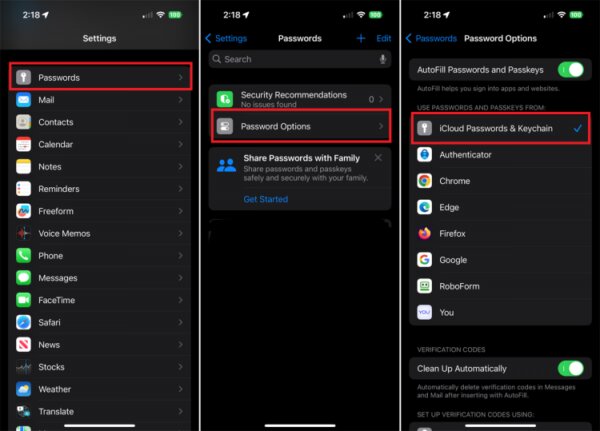
Прежде чем открыть общий доступ к паролям, необходимо выполнить ряд требований. Во-первых, должна быть включена функция iCloud Keychain. Чтобы проверить это на iPhone или iPad, перейдите в меню Настройки > Пароли > Параметры пароля. Убедитесь, что отмечен параметр iCloud Passwords & Keychain.
Чтобы просмотреть эту настройку на Mac, перейдите в меню Системные настройки > Пароли > Параметры паролей и убедитесь, что опция iCloud Keychain включена.
Затем вам нужно убедиться, что пароли связки ключей iCloud синхронизируются между iCloud и вашими устройствами. На iPhone или iPad зайдите в "Настройки" и нажмите на свое имя. Откройте iCloud > Passwords and Keychain и убедитесь, что включена опция Sync this iPhone или Sync this iPad.
На компьютере Mac перейдите в раздел "Системные настройки" и щелкните на свое имя. Нажмите iCloud > Passwords and Keychain (Пароли и связка ключей) и убедитесь, что переключатель Sync this Mac включен.
Добавление людей в список контактов
Прежде чем вы сможете поделиться своим паролем с кем-то, он должен быть в списке ваших контактов. Чтобы проверить это, откройте приложение «Контакты» на iPhone, iPad или Mac. Если человека нет в списке, вы можете ввести пароль вручную, либо он может поделиться с вами своей карточкой контакта через Mail, Messages, AirDrop или другим способом.
Создание общей группы
Следующим шагом будет создание группы с именами людей, с которыми вы хотите поделиться своими паролями. На iPhone, iPad или Mac этот процесс происходит одинаково. Перейдите в раздел «Настройки» (Системные настройки на Mac) и выберите «Пароли». В разделе «Обмен паролями с родственниками» выберите «Начать».
Также выберите значок плюса (+) в верхней части экрана и выберите Новая общая группа. На следующем экране объясняется процесс; выберите Продолжить.
На следующем экране вы можете создать группу контактов, которые смогут делиться вашими паролями. Чтобы добавить человека в группу, у него должно быть устройство с правильной версией ОС. При желании вы можете изменить название группы.
Чтобы добавить контакт, выберите Добавить людей, затем введите имя, адрес электронной почты или номер телефона человека, которого вы хотите добавить. Выберите его имя из предложенных и выберите Добавить. Чтобы удалить контакт, выберите его имя и выберите Удалить из группы. После этого нажмите кнопку Создать.
На следующем экране вы увидите, какие из ваших устройств имеют право доступа к общим паролям, а какие нет. Выберите «Продолжить», затем выберите учетные записи, пароли которых вы хотите предоставить людям в вашей группе. Нажмите кнопку Переместить, чтобы продолжить.
Затем вам будет предложено уведомить людей в вашей группе об общих паролях. Выберите кнопку Уведомить через сообщения и отправьте им текстовое сообщение. Все, кто получит ваше сообщение, могут нажать «Просмотр», а затем «Принять», чтобы принять приглашение. Появится приветственное окно, объясняющее, как работает группа с общими паролями.
Затем человека спрашивают, хочет ли он перенести свои индивидуальные пароли в новую семейную группу, чтобы другие люди в группе могли их использовать. После этого человек может выбрать пароли учетных записей, которыми он хочет поделиться. После этого все общие пароли в семейной группе появятся на экране для всех ее членов.
Как войти в систему с общим паролем
В следующий раз, когда вы или другой человек захотите войти на сайт, пароль которого находится в общем доступе, в Safari появится подсказка с вопросом, хотите ли вы использовать общий пароль. Нажмите кнопку Использовать, чтобы войти на сайт с сохраненным именем пользователя и паролем.
Управление паролями
Хотите управлять общим доступом к паролям? Вернуться к настройкам > Пароли. Обратите внимание, что для ваших паролей теперь есть две группы — «Мои пароли» и «Семейные пароли». Вы можете переместить пароль из одной группы в другую в зависимости от того, хотите ли вы использовать его в частном порядке или поделиться им с группой.
Чтобы поделиться личным паролем, нажмите Мои пароли и выберите учетную запись с паролем, которым вы хотите поделиться. Откройте меню Группа и измените название с Мои пароли на вашу общую группу. Здесь же можно создать новую группу. Подтвердите выбор, нажав команду Переместить в группу.
Если вы хотите сделать общий пароль приватным, коснитесь записи с названием группы и выберите учетную запись с паролем, который вы хотите использовать только для своей учетной записи. Нажмите меню Группа и измените название общей группы на Мои пароли. Подтвердите действие, нажав Переместить в Мои пароли.
Вы также можете изменить или удалить пароль с iPhone, iPad или Mac. Перейдите в раздел Настройки > Пароли и нажмите на название учетной записи, которой вы хотите управлять. Выберите Редактировать, чтобы изменить имя пользователя или пароль, если вы уже обновили его на веб-сайте. Вы также можете выбрать пункт Изменить пароль на сайте, чтобы изменить пароль непосредственно на сайте. Чтобы удалить пароль, нажмите Удалить пароль и подтвердите удаление.
Управление общей группой
Вы всегда можете добавлять и удалять участников в существующую группу общих паролей. Для этого перейдите в раздел Настройки > Пароли, выберите название общей группы и нажмите Управление. Чтобы добавить кого-либо, нажмите Добавить людей и выберите человека, которого хотите добавить. Чтобы удалить человека, нажмите его имя, а затем выберите Удалить из группы. Чтобы полностью удалить группу, нажмите Удалить группу, а затем подтвердите свое действие.
По новым правилам Дзена свежие материалы показываются в первую очередь подписчикам, которые реагируют на публикации. Поэтому не забывайте подписаться, поставить лайк и оставить комментарий, так вы будете первым узнавать о всех новых статьях на нашем канале!