Вам нужно перенести свою систему Windows на новый компьютер? Технически это возможно, и Windows упрощает этот процесс, но есть свои нюансы.
Покупка нового компьютера может быть приятной, пока вам не придется переносить все свои старые приложения, настройки и файлы. Разве не проще было бы просто вставить старый диск в новый компьютер и продолжить работу с того места, на котором остановились? Windows позволяет сделать это в несколько простых шагов — по крайней мере, гипотетически.
Начиная с Windows 10 ОС стала гораздо лучше справляться с конфликтами драйверов, но и она не идеальна. Когда вы устанавливаете Windows на новый компьютер, он выполнит первую настройку, как если бы это был новый компьютер, подберет драйверы для нового оборудования и (надеюсь) высадит вас на рабочий стол без особых проблем. Вам придется сделать несколько вещей самостоятельно, но в целом все должно получиться.
Я перенес диск с машины на базе AMD на машину Intel/Nvidia без особых проблем. Windows Update даже смогла загрузить новые исправления. Но это не значит, что вы не столкнетесь с проблемами. Все может быть по-разному на разных компьютерах, и никогда не знаешь, какие конфликты драйверов или проблемы с производительностью могут скрываться под поверхностью, казалось бы, отличной системы.
В общем, я бы рекомендовал выполнять чистую установку, если вы переезжаете на новую машину навсегда, но если вам нужно что-то быстрое и грязное — например, если ваш старый ПК умер и вам нужно получить доступ к некоторым данным со старой установки — этот способ должен сработать достаточно хорошо. Вот как перенести диск с Windows на новый компьютер.
В этой статье:
Создайте резервную копию всего диска
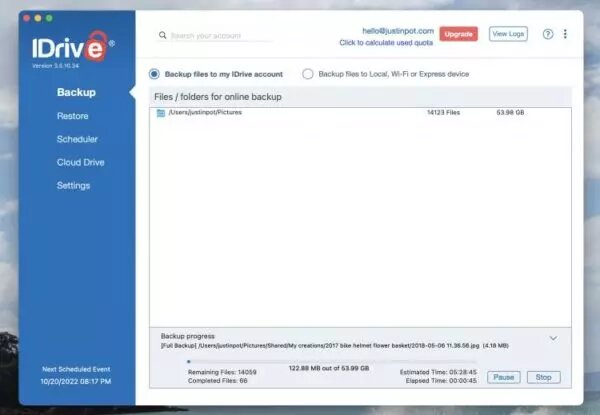
Прежде чем вносить какие-либо существенные изменения, всегда полезно сделать резервную копию данных, и это вдвойне важно, когда вы возитесь с диском. Если у вас есть инструмент для резервного копирования, который вам очень нравится, воспользуйтесь им.
Я также рекомендую клонировать весь диск. Таким образом, если что-то пойдет не так, вы сможете восстановить точный образ оригинального диска и попробовать другой подход. Для этого можно загрузить бесплатную программу DiskGenius и следовать шагам из нашего руководства по клонированию.
Если новый ПК использует другой тип диска, чем старый — например, вы переходите с компьютера с 2,5-дюймовым диском на компьютер с разъемом M.2, — вы можете клонировать старый диск на новый диск с нужным форм-фактором, а затем подключить его к новому ПК.
Обратите внимание, что для этого может потребоваться купить новый SSD и подключить его к корпусу USB-to-M.2 SATA или USB-to-M.2 NVMe, чтобы клонировать его. Перед покупкой изучите, какие типы дисков поддерживает ваш новый ПК.
Перенесите диск на новый компьютер
После того как резервная копия создана, пришло время установить ее в новый компьютер. Прежде чем что-либо делать, полностью выключите компьютер и дайте ему секунду на отключение питания — вы будете открывать компьютер и не хотите, чтобы через него проходило электричество.
Возможно, вам придется искать инструкции по вскрытию компьютера и установке новых накопителей в зависимости от модели и производителя. Если вы сами собрали компьютер, обратитесь к производителю материнской платы. Скорее всего, для этого придется воспользоваться отверткой.
Загрузитесь обратно
Как только замена SSD будет завершена, включите компьютер. Скорее всего, он попытается загрузиться с нового диска автоматически. Если этого не произойдет, то при включении вам, возможно, придется нажать клавишу, чтобы войти в настройки BIOS, например F2 или Delete, и изменить порядок загрузки.
Все меню BIOS зависят от производителя и аппаратного обеспечения, поэтому мы не можем провести вас пошагово. Однако, как правило, вам нужно найти меню загрузки и установить порядок на нужный диск.
Когда компьютер найдет нужный диск, перед вами появится логотип Windows с вращающимся колесом. Скорее всего, на нем будет написано что-то вроде «Подготовка устройств», и вам нужно будет позволить ему сделать свое дело. По моему опыту, это происходит довольно быстро, хотя другие отмечают, что это может потребовать нескольких перезагрузок.
Установите новые драйверы
Windows, скорее всего, установит множество необходимых драйверов, особенно после того, как вы подключите новый ПК к Интернету. Вы можете заметить некоторое мерцание при загрузке драйверов дисплея, так что дайте ему немного времени, чтобы завершить процесс.
Вам также может потребоваться загрузить некоторые драйверы вручную, если Windows не делает этого самостоятельно или загружает общие драйверы вместо поставляемых производителем.
Чтобы быть в безопасности, я рекомендую зайти на сайт производителя ПК и самостоятельно загрузить драйверы чипсета, аудио и другие. Если вы собрали компьютер, зайдите на сайт производителя материнской платы.
За графическими драйверами можно также обратиться на сайт Nvidia, AMD или Intel, хотя Windows установила эти драйверы без моего участия.
Если вы хотите сохранить чистоту, вы также можете удалить старые драйверы, оставшиеся в системе, найдя "Диспетчер устройств" в меню "Пуск" и открыв программу. Перейдите в раздел Просмотр > Покажите «Скрытые устройства», а затем щелкните правой кнопкой мыши устройства, которые вы больше не используете, и удалите их драйверы.
Для графических драйверов можно использовать бесплатный сторонний инструмент, например DDU, чтобы действительно очистить их.
Активируйте Windows заново
В этом процессе есть еще одна загвоздка: Когда вы вставите диск в новый компьютер, Windows поймет, что аппаратное обеспечение изменилось, и, возможно, в зависимости от типа лицензии, активирует себя.
Если эта установка временная, и вы используете ее только для того, чтобы забрать несколько вещей со старого компьютера, вам не нужно беспокоиться об активации — Windows будет продолжать работать как обычно, с водяным знаком активации в углу и несколькими отключенными функциями. Однако если вы планируете использовать эту установку постоянно, вам следует повторно активировать Windows.
Можно попробовать ввести тот же ключ продукта, который использовался ранее, но это может не сработать, если у вас лицензия OEM, которая не предназначена для переноса на новое оборудование. Я рекомендую попробовать активировать по телефону, так как иногда это удается, когда онлайн-активация не работает.
Опять же, все это не является безошибочным процессом — есть много мелких деталей, которые могут сбить настройки, поэтому вам придется немного поискать неисправности, если что-то не работает должным образом. И даже в этом случае нет никакой гарантии, что вы получите оптимальную производительность, если система не настроена должным образом для вашего нового оборудования.
По новым правилам Дзена свежие материалы показываются в первую очередь подписчикам, которые реагируют на публикации. Поэтому не забывайте подписаться, поставить лайк и оставить комментарий, так вы будете первым узнавать о всех новых статьях на нашем канале!